In diesem Abschnitt finden Sie Informationen zu den folgenden Themen:
• |
• |
Muster entstehen durch das Aneinandersetzen rechteckiger Bildmusterteile in einem Bereich. Idealerweise sollten die Musterkacheln nahtlos ineinander übergehen, sodass das Auge die Kachelränder nicht erkennt. Mit Corel Painter können Sie nahtlose Muster erzeugen, indem Sie die Ränder einer Musterkachel ändern, bevor Sie das Muster anwenden. Sie können die Nahtstellen eines Musters jedoch auch beheben, indem Sie die Musterfüllung direkt ändern.
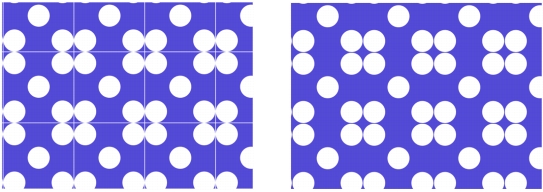
Links: Die Musterkacheln hat einen erkennbaren weißen Rand, der die einzelnen Kacheln voneinander abgrenzt. Rechts: Der weiße Rand wurde mit der Hintergrundfarbe aufgefüllt, um ein nahtloses Muster zu erzeugen.
Zum einfacheren Erzeugen nahtloser Übergänge stehen für Dokumente, die als Musterteile definiert sind, in Corel Painter zwei Funktionen zur Verfügung: die Funktion für übertragbare Farben und die Funktion für übertragbare Nahtstellen.
• |
Mit der Funktion für übertragbare Farben können Sie einen Malstrich über den
Rand eines Bilds hinausziehen, während er gleichzeitig auf der gegenüberliegenden
Seite des Bilds aufgetragen wird. Auf diese Weise können Sie schnell und
unkompliziert die Ränder einer einzelnen Musterkachel ändern.
|
• |
Mit der Funktion für übertragbare Nahtstellen können Sie die Kanten von
Musterteilen in die Bildmitte verschieben, wo Sie eventuelle Tonwertunterschiede
deutlicher erkennen und entsprechende Änderungen vornehmen können. Auf diese
Weise können Sie ein Muster ändern, nachdem Sie es als Füllung angewendet
haben.
|
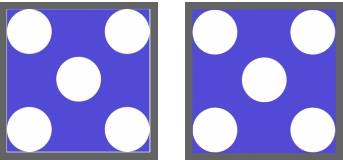
Links: Musterkachel vor Bearbeitung der Ränder. Rechts: Dieselbe Musterkachel, nachdem die Ränder mit dem Klonermalwerkzeug Direkt unter Verwendung der Funktion für übertragbare Farben bearbeitet wurden.
Um ein nahtloses Muster sicherzustellen, können Sie auch Effekte anwenden, beispielsweise den Riffelglas-Effekt, Stark weichzeichnen (mit aktivierter Option Effekt an den Kanten übertragen ) und die meisten der Tonwertkontrolle-Effekte. Einige Effekte, beispielsweise der Effekt Oberflächenstruktur anwenden, können eine erkennbare Naht verursachen. Weitere Informationen finden Sie unter Effekte anwenden.
| So erstellen Sie nahtlose Muster aus Musterkacheln: |  |
1 |
Wählen Sie Fenster  Medieneinstellungs-Panels Muster. Medieneinstellungs-Panels Muster.
|
2 |
Klicken Sie auf die Auswahl Muster, und klicken Sie dann im Bibliotheks-Panel
Painter-Muster auf das Muster, dessen Kachel Sie bearbeiten möchten.
|
3 |
Klicken Sie auf die Schaltfläche Mustereinstellungen  , und wählen Sie Muster
bearbeiten. , und wählen Sie Muster
bearbeiten.
|
Die Musterkachel wird in einem Dokumentfenster angezeigt. |
4 |
Verwenden Sie ein beliebiges Malwerkzeug, um die Kantenlinien zu übermalen,
oder verwenden Sie die Methoden Aquarell oder Verzerren, um die Linien zu
verwischen.
|
5 |
Klicken Sie auf die Schaltfläche Mustereinstellungen, und wählen Sie Muster
aufnehmen.
|
6 |
Geben Sie im Dialogfeld Muster aufnehmen einen Namen in das Feld Name ein.
|
 |
Wenn Bilder mit vielen Details erhalten bleiben sollen, stellen Sie das
Klonermalwerkzeug Direkt so ein, dass von einer Stelle innerhalb des Bilds
geklont wird. Weitere Informationen dazu finden Sie unter Im
Klondokument malen.
|
Sie können auch eine Auswahl in eine Ebene kopieren und sie auf den Rand
verschieben. Versehen Sie die Ebene mit weichen Kanten, und reduzieren Sie
die Deckkraft, um saubere Übergänge zu erzeugen. Legen Sie die Ebene ab,
wenn Sie mit dem Ergebnis zufrieden sind. Weitere Informationen zum
Arbeiten mit Ebenen finden Sie unter Ebenen.
|
| So erstellen Sie nahtlose Muster aus Musterfüllungen: | |
1 |
Öffnen Sie ein neues leeres Dokument.
|
2 |
Wählen Sie Fenster Medieneinstellungs-Panels Muster.
|
3 |
Klicken Sie im Panel Muster auf die Auswahl Muster, und klicken Sie im
Bibliotheks-Panel Painter-Muster auf das Muster, dessen Nahtstellen Sie ändern
möchten.
|
4 |
Klicken Sie im Panel Ebenen auf die Arbeitsfläche.
|
5 |
Wählen Sie in der Werkzeugpalette das Füllwerkzeug  , und klicken Sie auf die
Arbeitsfläche. , und klicken Sie auf die
Arbeitsfläche.
|
6 |
Klicken Sie im Panel Muster auf die Schaltfläche Mustereinstellungen , und
wählen Sie Muster-Malmodus aktivieren.
|
7 |
Klicken Sie in der Werkzeugpalette auf das Werkzeug Hand  . .
|
8 |
Ziehen Sie bei gedrückter Umschalttaste im Bild, um anzuzeigen, wo sich die
horizontalen und vertikalen Ränder der Kachel treffen.
|
9 |
Führen Sie einen der folgenden Schritte durch:
|
• |
Verwenden Sie ein beliebiges Malwerkzeug, um die Kantenlinien zu übermalen,
oder verwenden Sie die Methoden Aquarell oder Verzerren, um die Linien zu
verwischen.
|
• |
Verwenden Sie das Klonmalwerkzeug Direkt, um die Kantenlinien zu
übermalen und die Bilddetails zu erhalten. Weitere Informationen dazu finden
Sie unter Im Klondokument malen.
|
|
Sie können auch eine Auswahl in eine Ebene kopieren und sie auf den Rand
verschieben. Versehen Sie die Ebene mit weichen Kanten, und reduzieren Sie
die Deckkraft, um saubere Übergänge zu erzeugen. Legen Sie die Ebene ab,
wenn Sie mit dem Ergebnis zufrieden sind. Weitere Informationen zum
Arbeiten mit Ebenen finden Sie unter Ebenen.
|
 |
Die Änderungen, die Sie an einer Musterfüllung vornehmen, wirken sich
nicht auf die ursprüngliche Musterkachel aus.
|

|
Copyright 2012 Corel Corporation. Alle Rechte vorbehalten.