In diesem Abschnitt finden Sie Informationen zu den folgenden Themen:
• |
• |
• |
• |
• |
• |
Mit den Einstellungen für harte Medien können Sie Harte-Medien-Varianten wie Mischpinsel, Stifte, Kreide, Conté-Wachsstifte, Wachsstifte, Pastellfarbe, Marker und Radierer ändern. Mit den Einstellungen können Sie Ihre eigenen Harte-Medien-Werkzeuge mit Ihren eigenen Varianten zusammenstellen. Eine vollständige Liste der Harte Medien-Varianten finden Sie unter Harte-Medien-Varianten auswählen.
Die Einstellungen für harte Medien sind nur mit den Spitzentypen Kreisförmig, Bildteil und Radierer verfügbar. Weitere Informationen zu den Werkzeugspitzentypen der Aquarellmalwerkzeuge finden Sie unter Einstellungskategorie “Allgemein”.
Sie können auch Ihre eigenen Harte-Medien-Varianten speichern. Weitere Informationen dazu finden Sie unter Malwerkzeuge anpassen.
Sie können Harte-Medien-Profile ändern, um Form und Größe der von Ihnen auf der Arbeitsfläche verwendeten Werkzeugspitzen auszutauschen. Indem Sie das Profil ändern, können Sie echte harte Medien mit verschiedenen Formen, Ecken und Dicken simulieren. Mit den Einstellungen für harte Medien können Sie die Größe verändern und eines der sechs Profile zur Veränderung der Form wählen.
Beim Verändern der Form können Sie den Regler Form verwenden und die senk- und waagerechte Neigung der Spitze bestimmen. Beispielsweise kann das Kippen des Werkzeugs beim Zeichnen die Spitzenform von rund nach elliptisch verändern. Sie können auch die Größe der Werkzeugspitze verändern.
| So wählen Sie eine Harte-Medien-Variante aus |  |
1 |
Wählen Sie bei einer aktivierten Harte-Medien-Variante die Optionsfolge Fenster
 Panels für Malwerkzeugeinstellungen Harte Medien. Panels für Malwerkzeugeinstellungen Harte Medien.
|
2 |
Klicken Sie auf das gewünschte Spitzenprofil für die harten Medien.
|
| So stellen Sie die Spitzengröße für harte Medien ein | |
1 |
Wählen Sie bei einer aktivierten Harte Medien-Variante die Optionsfolge Fenster
Panels für Malwerkzeugeinstellungen Größe.
|
2 |
Schieben Sie den Regler Größe zum Vergrößern der Spitze nach rechts und zum
Verkleinern nach links.
|
| So stellen Sie die Spitzenform für harte Medien ein | |
1 |
Wählen Sie bei einer aktivierten Harte-Medien-Variante die Optionsfolge Fenster
Panels für Malwerkzeugeinstellungen Harte Medien.
|
2 |
Führen Sie im Bereich Form einen der folgenden Schritte aus:
|
• |
Bewegen Sie den Regler V Min nach links, um die Stauchung der Spitze auf der
vertikalen Achse zu erhöhen. Diese Einstellung zeigt die kleinste Spitze.
|
• |
Bewegen Sie den Regler V Max nach links, um die Stauchung der Spitze auf der
vertikalen Achse zu erhöhen. Diese Einstellung zeigt die größte Spitze.
|
• |
Bewegen Sie den Regler H Min nach links, um die Stauchung der Spitze auf der
horizontalen Achse zu erhöhen. Diese Einstellung zeigt die kleinste Spitze.
|
• |
Bewegen Sie den Regler H Min nach links, um die Stauchung der Spitze auf der
horizontalen Achse zu erhöhen. Diese Einstellung zeigt die größte Spitze.
|
Mit Corel Painter können Sie kontrollieren, wie sich eine Harte-Medien-Variante verhält, wenn Sie auf der Arbeitsfläche Striche anwenden. Mit dem Regler Abstufung wird der Übergang zwischen dem schmalsten und dem breitesten Bereich eines Malstrichs gesteuert. Bewegen Sie den Regler nach rechts, erscheint der Übergang abrupter, bewegen Sie ihn nach links, wird der Übergang weicher.
Mit dem Regler Übergangsbereich können Sie den Winkel festlegen, ab dem der Übergang von einer feinen zu einer breiteren Spitze durch Kippen des Stifts erfolgen soll. Mit dieser Einstellung können Sie Aussehen und Verhalten von harten Medien wie Stiften und Markern simulieren. Dies ist so, wie wenn Sie einen spitzen Stift senkrecht zu einem Stück Papier halten. Wenn Sie im 90°-Winkel zeichnen, entsteht eine sehr schmale und harte Linie. Zeichnen Sie aber im 60°-Winkel, entsteht eine breitere und weichere Linie.
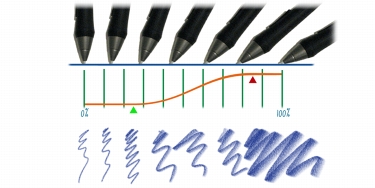
Im oberen Teil des Bilds erscheint ein Stift in verschiedenen Winkelpositionen; im unteren Teil des Bilds sind die entsprechenden Malstriche zu sehen. Die Kurve in der Mitte des Bilds markiert den Anfang (grüner Pfeil) und das Ende (roter Pfeil) des Übergangsbereichs.
| So stellen Sie die Abstufung für harte Medien ein | |
1 |
Wählen Sie bei einer aktivierten Harte Medien-Variante die Optionsfolge Fenster
Panels für Malwerkzeugeinstellungen Harte Medien.
|
2 |
Schieben Sie den Regler Abstufung nach rechts, um die Winkel zwischen den
Spitzen zu verringern, oder nach links, um die Winkel zu erhöhen.
|
| So stellen Sie den Übergangsbereich für harte Medien ein | |
1 |
Wählen Sie bei einer aktivierten Harte-Medien-Variante die Optionsfolge Fenster
Panels für Malwerkzeugeinstellungen Harte Medien.
|
2 |
Legen Sie mit dem Regler Beenden den Winkel für den Anfang des Übergangs
fest.
|
Schieben Sie den Regler nach rechts, um den Winkel zu vergrößern, oder nach links, um den Winkel zu verkleinern. |
3 |
Legen Sie mit dem Regler Beenden den Winkel für das Ende des Übergangs fest.
|
Schieben Sie den Regler nach rechts, um den Winkel zu vergrößern, oder nach links, um den Winkel zu verkleinern. |
Beim Ändern der Harte-Medien-Varianten können Sie eine Vorschau Ihrer Änderungen erstellen, um zu sehen, wie diese Form und Größe der Spitzen beeinflussen. Sie können zwischen verschiedenen Darstellungen der Spitze umschalten und beispielsweise die Harte Medien-Ansicht wählen. Weitere Informationen über diese Ansichten finden Sie unter Spitzenprofil.
| So wählen Sie eine Option für die Spitzenvorschau aus | |
1 |
Wählen Sie Fenster Panels für Malwerkzeugeinstellungen Spitzenprofil
aus.
|
2 |
Klicken Sie im Panel Spitzenprofil auf Malspitzenvorschau , bis die gewünschte
Vorschau angezeigt wird.
|

|
Copyright 2012 Corel Corporation. Alle Rechte vorbehalten.


