In diesem Abschnitt finden Sie Informationen zu den folgenden Themen:
• |
• |
• |
• |
• |
• |
• |
• |
• |
• |
• |
• |
• |
• |
• |
• |
• |
• |
• |
Obwohl die dynamischen Plugins viele gemeinsame Merkmale teilen, hat doch jedes seine eigenen Einstellungen. In den folgenden Abschnitten werden die verschiedenen Plugins beschrieben und Anleitungen zur Anpassung der jeweiligen Einstellungen gegeben.
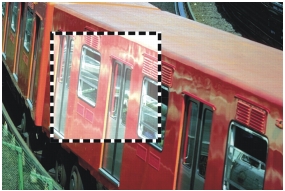
Mit dem dynamischen Plugin Helligkeit und Kontrast wird eine Ebene erzeugt, die die Helligkeit und den Kontrast des darunter liegenden Bilds anpasst.
Die dynamische Ebene “Helligkeit und Kontrast” beeinflusst alle unter der Ebene liegenden Bildteile.
| So erstellen Sie dynamische Ebenen des Typs “Helligkeit und Kontrast” |  |
1 |
Führen Sie einen der folgenden Schritte aus:
|
• |
Wählen Sie im Panel Ebenen die Arbeitsfläche oder eine andere Ebene aus.
|
• |
Wenn die neue dynamische Ebene eine bestimmte Größe haben soll, wählen Sie
im Dokumentfenster einen entsprechenden Bereich aus.
|
Wenn Sie einen Bereich auswählen, erstellt Corel Painter beim Anwenden des dynamischen Plugins automatisch eine neue Ebene. |
2 |
Klicken Sie im Panel Ebenen auf die Schaltfläche Dynamische Plugins  und
wählen Sie Helligkeit und Kontrast aus. und
wählen Sie Helligkeit und Kontrast aus.
|
3 |
Stellen Sie Kontrast und Helligkeit des Bilds mithilfe der Regler im Dialogfeld
Helligkeit/Kontrast ein.
|
 |
Wenn Sie mit dem Ergebnis nicht zufrieden sind, können Sie auf Abbrechen
oder Zurück klicken, um die Standardeinstellungen wiederherzustellen.
|
Sie können die Einstellungen auch mit dem Regler Deckkraft  im Panel
Ebenen festlegen. im Panel
Ebenen festlegen.
|
Das dynamische Plugin “Nachbelichter” wendet einen Nachbelichtungseffekt auf die Kanten der ausgewählte Ebene an. Sie können einen Nachbelichtungseffekt auch auf einen ausgewählten Bereich der Ebene Arbeitsfläche anwenden. Sie können die Stärke und Art dieser Nachbelichtung der Kanten über Regler einstellen.

Unterschiedliche Nachbelichtungseinstellungen rufen unterschiedliche Wirkungen hervor.
| So wenden Sie den Nachbelichter auf Ebenen oder Auswahlbereiche an: | |
1 |
Führen Sie einen der folgenden Schritte aus:
|
• |
Wählen Sie im Panel Ebenen eine Ebene aus.
|
• |
Wenn die neue dynamische Ebene eine bestimmte Größe haben soll, wählen Sie
auf der Arbeitsfläche einen entsprechenden Bereich aus.
|
Wenn Sie einen Bereich der Arbeitsfläche auswählen, erstellt Corel Painter beim Anwenden des dynamischen Plugins automatisch eine neue Ebene. |
2 |
Klicken Sie im Panel Ebenen auf die Schaltfläche Dynamische Plugins und
wählen Sie Nachbelichter aus.
|
3 |
Stellen Sie den Nachbelichtungseffekt ein, indem Sie im Dialogfeld
Nachbelichteroptionen folgende Regler verschieben und Einstellungen festlegen:
|
• |
Rand nachbel.: Legt die Größe des nachbelichteten Bereichs im Verhältnis zur
Größe der Ebene fest.
|
• |
Belichtungsbreite: Legt die Breite des nachbelichteten Bereichs fest. Die
nachbelichteten Stellen erhalten die Farbe der Nachbelichtung.
|
• |
Belichtungsstärke: Bestimmt, wie stark die Ebene vom Effekt Nachbelichter
beeinflusst wird. Durch Erhöhen der Belichtungsstärke wird die Ebene
kleiner.
|
• |
Windrichtung: Ändert die Stärke der Nachbelichtung für die verschiedenen
Seiten der Ebene.
|
• |
Windstärke: Legt fest, wie stark sich die Änderung der Windrichtung
auswirkt.
|
• |
Zahnung: Legt fest, wie unregelmäßig die nachbelichteten Ränder aussehen.
|
• |
Papierstruktur verwenden: Bestimmt die Abweichung der Farbkonzentration
in den nachbelichteten Bereichen anhand der gewählten Papierstruktur.
|
• |
Innere Kanten nachbelichten: Wendet den Nachbelichtungseffekt auf die
Innen- und auf die Außenkanten an. Deaktivieren Sie die Option, um die
inneren Kanten zu schützen.
|
• |
Vorschau: Ermöglicht es Ihnen, sich die Änderungen in Corel Painter anzeigen
zu lassen, bevor sie tatsächlich auf das Bild angewendet werden.
|
• |
Aus: Verhindert, dass Corel Painter die Einstellungen auf das Bild anwendet.
Sie können den Nachbelichtungseffekt später wieder einschalten, indem Sie
diese Option deaktivieren.
|
• |
Farbe nachbelichten: Zeigt die Farbe für die nachbelichteten Bereiche an. Sie
können die Farbe bei Bedarf ändern. Klicken Sie dazu auf das Feld
Nachbelichtungsfarbe und wählen Sie im Dialogfenster Farbe die
gewünschte Farbe aus.
|
• |
Als Standard sichern (Macintosh) bzw. Als Standard speichern (Windows):
Sichert die aktuellen Einstellungen als neue Standardeinstellungen.
|
• |
Zurücksetzen: Stellt die Standardeinstellungen wieder her.
|
 |
Sie können einen bestimmten Bereich einer Ebene (nicht der Arbeitsfläche)
nachbelichten, indem Sie den Bereich, auf den Sie den Effekt anwenden
möchten, in eine neue Ebene kopieren und das dynamische Plugin
Nachbelichter auf die neue Ebene anwenden.
|
Mit dem Befehl Zurück zum Original im Panel Ebenen lässt sich das
Ursprungsbild wieder in seinen Originalzustand zurückversetzen. Weitere
Informationen dazu finden Sie unter Dynamische Ebenen löschen oder
zurücksetzen.
|
Mit dem dynamischen Plugin Abreißen wird auf die Kante einer ausgewählten Ebene oder eines ausgewählten Bereichs der Effekt abgerissenen Papiers angewendet.
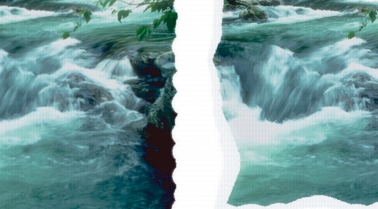
Der Riss kann klein (links) oder groß (rechts) sein.
| So wenden Sie den Effekt “Abreißen” auf Ebenen oder Auswahlbereiche an: | |
1 |
Führen Sie einen der folgenden Schritte aus:
|
• |
Wählen Sie im Panel Ebenen eine Ebene aus.
|
• |
Wenn die neue dynamische Ebene eine bestimmte Größe haben soll, wählen Sie
im Dokumentfenster einen entsprechenden Bereich aus.
|
Wenn Sie einen Bereich auswählen, erstellt Corel Painter beim Anwenden des dynamischen Plugins automatisch eine neue Ebene. |
2 |
Klicken Sie im Panel Ebenen auf die Schaltfläche Dynamische Plugins und
wählen Sie Abreißen aus.
|
3 |
Stellen Sie den Abrisseffekt ein, indem Sie im Dialogfeld Rissoptionen folgende
Regler verschieben und Einstellungen festlegen:
|
• |
Rand: Legt die Rissbreite ab der Ebenenkante fest.
|
• |
Stärke: Legt fest, wie viel von der Ebene abgerissen wird.
|
• |
Zahnung: Bestimmt, wie unregelmäßig die Kanten abgerissen werden.
|
• |
Innere Kanten abreißen: Wendet den Risseffekt auf die Innen- und
Außenkanten an. Deaktivieren Sie diese Option, um die Innenkanten zu
schützen.
|
• |
Vorschau: Ermöglicht es Ihnen, sich die Änderungen in Corel Painter anzeigen
zu lassen, bevor sie tatsächlich auf das Bild angewendet werden.
|
• |
Aus: Verhindert, dass Corel Painter die Einstellungen auf das Bild anwendet.
Sie können den Abrisseffekt später wieder einschalten, indem Sie diese Option
deaktivieren.
|
• |
Rissfarbe: Zeigt die Farbe für die abgerissenen Kanten an. Sie können die
Farbe bei Bedarf ändern. Klicken Sie dazu auf das Farbfeld und wählen Sie im
Dialogfenster Farbe die gewünschte Farbe aus.
|
• |
Als Standard sichern (Macintosh) bzw. Als Standard speichern (Windows):
Sichert die aktuellen Einstellungen als neue Standardeinstellungen.
|
• |
Zurücksetzen: Stellt die Standardeinstellungen wieder her.
|
Bei rauer Papierstruktur hat der Risseffekt eine bessere Wirkung. Klicken Sie
daher in der Werkzeugpalette auf Papierauswahl und wählen Sie aus der
Liste eine entsprechende Papierstruktur aus.
|
Mit dem Befehl Zurück zum Original im Panel Ebenen lässt sich das
Ursprungsbild wieder in seinen Originalzustand zurückversetzen. Weitere
Informationen dazu finden Sie unter Dynamische Ebenen löschen oder
zurücksetzen.
|
Mit dem dynamischen Plugin Welt abschrägen werden dreidimensionale Abschrägungseffekte bzw. abgewinkelte Kanten auf ausgewählte Ebenen oder Bereiche angewendet. Sie können die abgeschrägte 3D-Form und deren Beleuchtung festlegen, um einmalige Effekte zu erzielen.
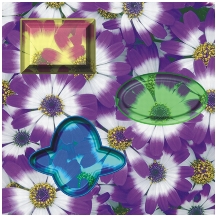
Für abgeschrägte Kanten sind zahlreiche Profile möglich.
Um eine 3D-Schaltfläche mit Text zu erzeugen, erstellen Sie zunächst mit dem Befehl Welt abschrägen die Hintergrundschaltfläche. Erstellen Sie dann den Text, der als Beschriftung für die Schaltfläche dienen soll, gruppieren Sie den Text und die Schaltfläche und vereinen Sie schließlich die Ebenengruppe.
Das Dialogfeld Welt abschrägen enthält im Bereich Abschrägungssteuerung die folgenden Steuerelemente:
• |
Vorschau: Zeigt eine Echtzeitvorschau auf Basis der eingestellten Optionen an.
|
• |
Aus: Verhindert, dass Corel Painter die Einstellungen auf das Bild anwendet. Sie
können den Abschrägungseffekt später wieder einschalten, indem Sie diese Option
deaktivieren.
|
• |
Innere Kanten abschrägen : Bewirkt, dass die Innenkanten des
Abschrägungsbereichs abgeschrägt werden.
|
• |
Abschrägungsbreite: Bestimmt die Breite der Abschrägung im Verhältnis zum
Durchmesser der Ebene.
|
• |
Äußerer Teil: Legt den Teil der Abschrägung fest, der außerhalb der Ebene zu
sehen ist.
|
• |
Randneigung: Bestimmt den Winkel des Innenbereichs der abgeschrägten Kante.
|
• |
Kliffausschnitt: Bestimmt den horizontalen Abstand zwischen Innen- und
Außenkante.
|
• |
Kliffhöhe: Bestimmt den vertikalen Abstand zwischen Innen- und Außenkante.
|
• |
Kliffneigung: Bestimmt den Winkel des mittleren Bereichs der abgeschrägten
Kante.
|
• |
Basisneigung: Bestimmt den Winkel des äußeren Bereichs der abgeschrägten
Kante.
|
• |
Glätten: Bestimmt die Rundung der Übergänge zwischen Innenfläche, Innenkante
und Außenkante sowie die Schärfe der entstehenden Erhöhungen und
Vertiefungen.
|
• |
Außenfarbe: Bestimmt die Farbe des äußeren Teils der Abschrägung. Diese
Einstellung ist nur wirksam, wenn der Wert für Äußerer Teil nicht null ist. Sie
können auf das Feld Außenfarbe klicken und die Farbe im Dialogfeld Farbe
festlegen.
|
Die Änderung der Beleuchtung kann sich sehr stark auf das dreidimensionale Aussehen abgeschrägter Kanten auswirken. Sie können den Einfallswinkel ändern, indem Sie den Kreis in der Vorschaukugel ziehen.
Das Dialogfenster Welt abschrägen enthält im Bereich Lichtquellen die folgenden Steuerelemente:
• |
Lichtrichtung und Lichtintensität: Ändern die Position und den Einfallswinkel
der Lichtquelle. Bei maximaler Lichtintensität scheint das Licht direkt auf die
Ebene und die Einstellung Lichtrichtung hat keine Auswirkung auf das Bild.
Wenn die Lichtintensität geringer ist, wird das Licht mit dem Regler
Lichtrichtung um die Mitte gedreht.
|
• |
Helligkeit: Bestimmt die Intensität des Lichts.
|
• |
Streuung : Passt die Verteilung des Lichts auf der Oberfläche an.
|
• |
Glanz: Bestimmt die Stärke der Glanzlichter.
|
• |
Reflexion: Steuert, wie viel vom Ursprungsbild in der Abschrägung sichtbar ist.
Wenn Sie mit einem Klon arbeiten, wird der Klonursprung in einem variablen
Prozentsatz auf die Oberfläche aufgetragen. Weitere Informationen zu Reflexions-
Maps finden Sie unter Mit Reflexions-Maps arbeiten.
|
• |
Lichtfarbe: Bestimmt die Farbe des Lichts. Wenn Sie eine Farbe einstellen
möchten, klicken Sie auf das Farbfeld und treffen Sie Ihre Auswahl im Dialogfeld
Farbe.
|
| So schrägen Sie Ebenen oder Auswahlbereiche ab: | |
1 |
Führen Sie einen der folgenden Schritte aus:
|
• |
Wählen Sie im Panel Ebenen eine Ebene aus.
|
• |
Wenn die neue dynamische Ebene eine bestimmte Größe haben soll, wählen Sie
im Dokumentfenster einen entsprechenden Bereich aus.
|
Wenn Sie einen Bereich auswählen, erstellt Corel Painter beim Anwenden des dynamischen Plugins automatisch eine neue Ebene. |
2 |
Klicken Sie im Panel Ebenen auf die Schaltfläche Dynamische Plugins und
wählen Sie Welt abschrägen aus.
|
Wenn das Dialogfeld Umwandeln angezeigt wird, klicken Sie auf Umwandeln, um die dynamische Ebene in eine Bildebene umzuwandeln. |
3 |
Legen Sie im Dialogfeld Welt abschrägen die gewünschten Einstellungen fest.
|
|
Wenn Sie mit dem Resultat nicht zufrieden sind, klicken Sie auf
Zurücksetzen, um die Standardwerte wiederherzustellen.
|
Sie können auf der Grundlage der aktuellen Einstellungen einen neuen
Standard festlegen, indem Sie auf Als Standard sichern (Macintosh) bzw. Als
Standard speichern (Windows) klicken.
|
|
Mit dem Befehl Zurück zum Original im Panel Ebenen lässt sich das
Ursprungsbild wieder in seinen Originalzustand zurückversetzen. Weitere
Informationen dazu finden Sie unter Dynamische Ebenen löschen oder
zurücksetzen.
|
Mit dem dynamischen Plugin Tonwertbereich einstellen erstellen Sie eine Ebene, die den Kontrast im darunter liegenden Bild erhöht. Dies geschieht, indem der Effekt den Schwarz- und den Weißwert anpasst und die Helligkeitsstufen über den gesamten verfügbaren Stufenbereich verteilt.
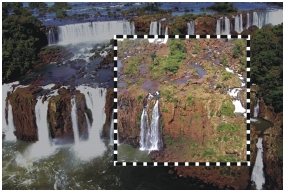
Die dynamische Ebene Tonwertbereich einstellen wurde auf ein Auswahlrechteck angewendet.
Das dynamische Plugin Tonwertbereich einstellen erstellt ein Histogramm, in dem die Anzahl der Pixel für jeden Helligkeitswert angezeigt wird. Mit Tonwertbereich einstellen können Sie eine Gammakorrektur vornehmen, wodurch das Bild heller oder dunkler wird, ohne dass die Lichter oder Schatten verändert werden.
| So erstellen Sie dynamische Ebenen des Typs “Tonwertbereich einstellen”: | |
1 |
Führen Sie einen der folgenden Schritte aus:
|
• |
Wählen Sie im Panel Ebenen die Arbeitsfläche oder eine andere Ebene aus.
|
• |
Wenn die neue dynamische Ebene eine bestimmte Größe haben soll, wählen Sie
im Dokumentfenster einen entsprechenden Bereich aus.
|
Wenn Sie einen Bereich auswählen, erstellt Corel Painter beim Anwenden des dynamischen Plugins automatisch eine neue Ebene. |
2 |
Klicken Sie im Panel Ebenen auf die Schaltfläche Dynamische Plugins und
wählen Sie Tonwertbereich einstellen aus.
|
3 |
Stellen Sie den Kontrast im Dialogfeld Tonwertbereich einstellen ein, indem Sie
die kleinen Markierungen für den Schwarz- und den Weißwert unterhalb des
Histogramms verschieben.
|
Alle Werte im Bild, die sich rechts von der Weißwertmarkierung befinden, werden schwarz; alle Werte links von der Schwarzwertmarkierung werden weiß. |
4 |
Verschieben Sie den Regler Helligkeit, um nur die Mitteltöne eines Bilds zu
korrigieren, ohne die weißen und schwarzen Bereiche zu verändern.
|
|
Wenn Sie mit dem Resultat nicht zufrieden sind, klicken Sie auf
Zurücksetzen, um die Standardwerte wiederherzustellen.
|
|
Sie können die Einstellungen auch mit dem Regler Deckkraft im Panel
Ebenen festlegen.
|
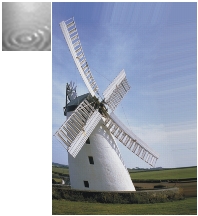
Das dynamische Plugin Riffelglas-Effekt erzeugt eine Ebene, die einen Riffelglas-Effekt auf die darunter liegenden Bildbereiche anwendet. Sie können die Ebene im Dokument verschieben, um den Riffelglas-Effekt über verschiedenen Bildteilen zu betrachten.
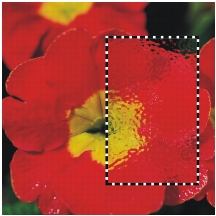
Wirkung der dynamischen Ebene “Riffelglas-Effekt”
| So erstellen Sie dynamische Ebenen des Typs “Riffelglas-Effekt” | |
1 |
Führen Sie einen der folgenden Schritte aus:
|
• |
Wählen Sie im Panel Ebenen die Arbeitsfläche oder eine andere Ebene aus.
|
• |
Wenn die neue dynamische Ebene eine bestimmte Größe haben soll, wählen Sie
im Dokumentfenster einen entsprechenden Bereich aus.
|
Wenn Sie einen Bereich auswählen, erstellt Corel Painter beim Anwenden des dynamischen Plugins automatisch eine neue Ebene. |
2 |
Klicken Sie im Panel Ebenen auf die Schaltfläche Dynamische Plugins und
wählen Sie Riffelglas-Effekt aus.
|
3 |
Wählen Sie im Dialogfeld Riffelglas-Optionen einen Verschiebungsursprung im
Popup-Menü Verwenden aus.
|
• |
Papier: Verwendet die gewählte Papierstruktur. Mit dieser Methode lässt sich
gut raues Glas simulieren. Außer bei Milchglaseffekten empfiehlt es sich in den
meisten Fällen, den Skalierungsfaktor der Papierstruktur zu erhöhen.
|
• |
Gewählte Auswahl: Verwendet den aktuell ausgewählten Bereich im
Dokumentfenster.
|
• |
Luminanz des Bilds: Verwendet die Luminanz des aktuellen Dokuments.
|
• |
Luminanz des Originals: Die Intensität der Verzerrungen wird durch die
hellen und dunklen Bereiche im Klonursprung bestimmt.
|
Die Bildpixel werden auf Basis der hellen und dunklen Bereiche des Ursprungs verschoben. |
4 |
Stellen Sie mit den folgenden Reglern und Optionen den Verzerrungseffekt ein:
|
• |
Umkehren: Verwendet eine Umkehrung des ausgewählten Ursprungs.
|
• |
Unschärfe: Steuert die Übergänge zwischen den verschobenen Farben. Durch
Erhöhen des Werts von Unschärfe werden weitere Zwischenstufen und damit
weichere Übergänge erzeugt. Erhöhen Sie die Unschärfe, wenn der Riffelglas-
Effekt zu deutliche Abstufungen aufweist.
|
• |
Stärke: Bestimmt den Grad der Verschiebung. Ein höherer Wert führt zu einer
stärkeren Verzerrung.
|
• |
Streuung: Erzeugt mehrere Variationen im Umkreis der Verschiebung. Wie
sich eine Erhöhung dieses Werts auswirkt, hängt von der Art des Bilds und
anderen Einstellungen ab.
|
|
Vorschau: Bewirkt, dass Corel Painter die am Bild vorgenommenen
Änderungen ein- oder ausblendet.
|
Sie können auf der Grundlage der aktuellen Einstellungen einen neuen
Standard festlegen, indem Sie auf Als Standard sichern (Macintosh) bzw. Als
Standard speichern (Windows) klicken.
|
Sie können die Einstellungen auch mit dem Regler Deckkraft im Panel
Ebenen festlegen.
|
Sie können die Ebene Riffelglas-Effekt oder den Auswahlbereich im
Dokumentfenster verschieben, um andere Bereiche des Bilds zu verzerren.
|
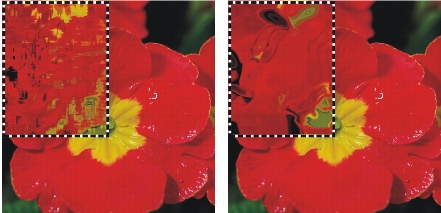
Die dynamische Ebene Riffelglas-Effekt bei Verwendung der Option Papier (links) und bei Verwendung der Option Luminanz des Bildes (rechts) als Verschiebungsursprung
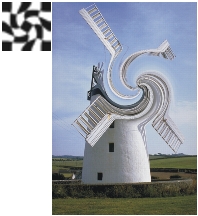
Mit dem dynamischen Plugin Kaleidoskop erstellen Sie eine quadratische Ebene, die darunter liegende Bilder so erscheinen lässt, als würde man sie durch ein Kaleidoskop betrachten. Das traditionelle Kaleidoskop ist ein hohles Rohr, an dessen Ende sich Spiegel und bunte Plättchen befinden. Sie sehen durch das Rohr auf die symmetrischen Muster, die die Spiegel am anderen Ende aus den bunten Plättchen erzeugen. Wenn Sie eine dynamische Ebene des Typs Kaleidoskop hinzufügen, müssen Sie zunächst die Größe der Ebene festlegen.
| So erstellen Sie dynamische Ebenen des Typs “Kaleidoskop”: | |
1 |
Klicken Sie im Panel Ebenen auf die Schaltfläche Dynamische Plugins und
wählen Sie Kaleidoskop aus.
|
2 |
Geben Sie im Dialogfeld Kaleidoskop die Größe der dynamischen Ebene an.
|
Kaleidoskope müssen quadratisch sein und dürfen nicht kleiner als 8 x 8 Pixel und nicht größer als 500 x 500 Pixel sein. |
3 |
Ziehen Sie die Kaleidoskop-Ebene über verschiedene Bereiche, um wechselnde
Effekte zu erzielen.
|
|
Verwenden Sie die Pfeiltasten, um sich die Animation der Ebene
Kaleidoskop anzusehen.
|
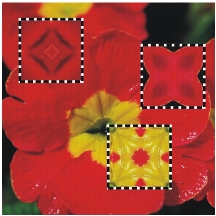
Ziehen Sie die Ebene “Kaleidoskop” über verschiedene Bereiche, um unterschiedliche Effekte zu erhalten.
| So können Sie Kaleidoskop-Muster erstellen und aufnehmen: | |
1 |
Ziehen Sie die dynamische Ebene Kaleidoskop auf der Arbeitsfläche, bis ein Bild
angezeigt wird, mit dem Sie zufrieden sind.
|
Damit Sie zu einem späteren Zeitpunkt mit der Kaleidoskop-Ebene weiterarbeiten können, sichern Sie das Bild im RIFF-Format. So bleiben das Bild und die Kaleidoskop-Ebene erhalten. |
2 |
Wählen Sie im Panel Ebenen die Ebene Kaleidoskop aus.
|
3 |
Klicken Sie auf den Pfeil des Menüs des Panels Ebenen und wählen Sie Ablegen
und auswählen aus, um die Ebene umzuwandeln.
|
4 |
Wählen Sie Fenster  Medienbibliothek-Panels Muster aus. Medienbibliothek-Panels Muster aus.
|
5 |
Klicken Sie auf den Pfeil des Menüs des Panels Muster und wählen Sie Muster
aufnehmen aus.
|
Weitere Informationen zum Aufnehmen von Mustern finden Sie unter Muster. |
|
Wenn Sie mithilfe der Kaleidoskop-Ebene ein Muster erstellen, wird die
Auswahl auf der Arbeitsfläche abgelegt und ausgeschnitten. Sollen das
Ursprungsbild und die Kaleidoskop-Ebene erhalten bleiben, sodass Sie mit
dem Effekt weiterarbeiten können, sichern Sie das Bild im RIFF-Format,
bevor Sie den Befehl Ablegen und auswählen ausführen. Alternativ dazu
können Sie die Anzahl der widerrufbaren Schritte auch so hoch einstellen, dass
Sie so viele Schritte zurückgehen können, bis das Originalbild
wiederhergestellt ist.
|
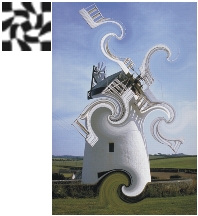
Mit dem dynamischen Plugin Flüssigkeitslinse wird eine dynamische Ebene erstellt, mit der sich das darunter liegende Bild verzerren und verschmieren lässt. Sie können damit einen Spiegelkabinett-Effekt erzeugen, Bilder schmelzen lassen und vieles mehr. Um ein optimales Ergebnis zu erzielen, sollte sich unter der dynamischen Ebene Flüssigkeitslinse ein interessantes Bild befinden.
Sie arbeiten mit der Flüssigkeitslinse, indem Sie ein Werkzeug auswählen, den Effekt durch Verschieben der Regler einstellen und anschließend im Dokumentfenster ziehen, um die Verzerrung zu erzeugen. Sie können die Einstellung der Regler ändern oder ein anderes Werkzeug wählen und dann erneut ziehen, um einen anderen Effekt zu erhalten.
Die Wirkung der Flüssigkeitslinse kann nicht widerrufen werden. Wenn Sie eine Verzerrung von einem Bereich entfernen möchten, steht Ihnen dazu im Dialogfenster Flüssigkeitslinse das Werkzeug Radierer zur Verfügung.
Für die verschiedenen Verzerrungseffekte, die Sie mit der Flüssigkeitslinse erzeugen können, stehen Ihnen die folgenden Werkzeuge zur Verfügung: Kreis, Linkswirbel, Rechtswirbel, Wölben, Zusammenziehen, oder Malwerkzeuge
Sie können die folgenden Einstellungen festlegen, um den Verzerrungseffekt anzupassen:
• |
Stärke: Bestimmt den Grad der Verzerrung. Steht der Regler fast auf null, ist die
Verzerrung minimal. Negative Werte erzeugen eine Verzerrung gegen die
Zugrichtung, sodass das Bild aufgebrochen erscheint.
|
• |
Glätten: Ändert den Übergang zwischen dem verzerrten Malstrich und dem
unveränderten Bildbereich. Höhere Werte bewirken eine glattere, fortlaufende
Verzerrung. Niedrigere Werte erzeugen einzelne verzerrende Farbkleckse.
|
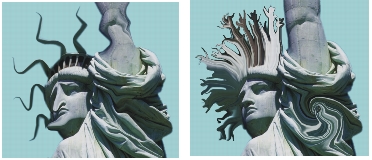
Niedrige Einstellungen des Reglers Glätten erzeugen abrupte Verzerrungen (links). Bei höheren Einstellungen gehen die Verzerrungen gleichmäßiger in andere Bildbereiche über (rechts).
• |
Größe: Ändert den Durchmesser des Verzerrungswerkzeugs und die Größe des
Regens, durch den Verzerrungstropfen in der Ebene verteilt werden.
|
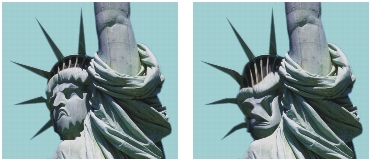
Beispiele für die Wirkung des Reglers Größe auf die Verzerrung
• |
Abstand: Ändert den Abstand zwischen den verzerrenden Farbklecksen.
|
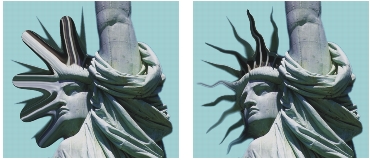
Niedrige Einstellungen des Reglers Abstand erzeugen einen glatten, durchgehenden Strich (links). Bei hohen Einstellungen sind die einzelnen Farbkleckse voneinander zu unterscheiden (rechts).
• |
Zurücksetzen: Stellt die Standardeinstellungen wieder her.
|
• |
Regen: Verteilt verzerrende Tropfen in der Ebene. Regentropfen verzerren das Bild
nach unten und lassen es schmelzen.
|
| So erstellen Sie dynamische Ebenen des Typs “Flüssigkeitslinse” | |
1 |
Klicken Sie im Panel Ebenen auf die Schaltfläche Ebenen-Optionen  und
wählen Sie Ebenenauswahl aufheben aus. und
wählen Sie Ebenenauswahl aufheben aus.
|
2 |
Klicken Sie auf Dynamische Plugins und wählen Sie Flüssigkeitslinse aus.
|
3 |
Wählen Sie im Dialogfeld Flüssigkeitslinse ein Werkzeug aus.
|
4 |
Stellen Sie mit den Reglern und Optionen den Verzerrungseffekt ein.
|
Weitere Informationen dazu finden Sie unter Flüssigkeitslinse. |
5 |
Ziehen Sie im Dokumentfenster, um die Verzerrung zu erzeugen.
|
Wenn Ihnen die Verzerrung nicht gefällt und Sie von vorn beginnen möchten, klicken Sie auf Löschen. |
|
Sie können Verzerrungstropfen auf der Ebene verteilen, indem Sie im
Dialogfeld Flüssigkeitslinse auf die Option Regen klicken. Klicken Sie an
einer beliebigen Stelle, um den Regen zu stoppen. Wenn die Regler Glätten
und Größe sehr hoch eingestellt sind, werden möglicherweise nach dem
Klicken noch ein paar Regentropfen aufgetragen.
|
|
Sie können die Ebene Flüssigkeitslinse im Dokument verschieben, um
weitere Bildbereiche zu verzerren.
|
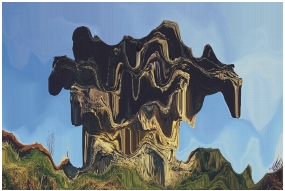
Das Werkzeug Regen bringt das Bild zum Schmelzen.
| So widerrufen Sie Verzerrungen der Flüssigkeitslinse | |
1 |
Wählen Sie im Dialogfeld Flüssigkeitslinse das Werkzeug Radierer  aus. aus.
|
2 |
Legen Sie mit den Reglern Größe, Abstand und Glätten fest, wie die Verzerrung
entfernt werden soll.
|
Bei höheren Einstellungen des Reglers Glätten entstehen sanftere Übergänge zwischen den verzerrten Bildbereichen und den Bereichen, in denen die Verzerrung entfernt wurde. |
3 |
Ziehen Sie den Mauszeiger im Dokumentfenster.
|
Das ursprüngliche Bild kommt nach und nach darunter zum Vorschein. |
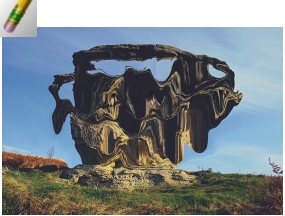
Entfernen Sie Verzerrungen mit dem Werkzeug Radierer.
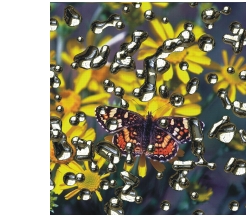
Mit dem dynamischen Plugin Flüssiges Metall können Sie in einer Ebene mit Flüssigkeit und Metall malen. Im vorliegenden Text wird das aufgetragene Medium als “Metall” bezeichnet, auch wenn der eingestellte Effekt vielleicht eher nach Wasser aussieht.
Sie können Wassertropfen anwenden, die das darunter liegende Bild mittels Brechung verzerren. Darüber hinaus können Sie glänzende Metallkügelchen erzeugen, die zusammenfließen und sich wie Quecksilber bewegen. Mit dem Regler Brechung wird der Unterschied zwischen Wasser und Metall festgelegt, sodass Sie jeden Zustand zwischen diesen beiden Extremen erzeugen können. Mit negativen Werten können Sie auch Löcher im Metall erzeugen.
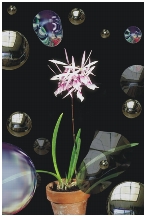
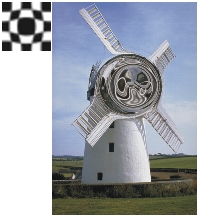
Das dynamische Plugin “Flüssiges Metall” erzeugt entweder flüssiges Metall oder eine transparente Flüssigkeit mit lichtbrechenden Eigenschaften.
Ein Metallstrich besteht aus einer Reihe einzelner Tropfen. Sie können einen oder zwei Tropfen auswählen und sie dann verschieben oder ihre Eigenschaften ändern. Unter Flüssiges Metall erfahren Sie, welche Reglereinstellungen für ausgewählte Tropfen Gültigkeit haben.
Die “Griffe” zeigen Umfang und Mittelpunkt der Tropfen an. Diese Griffe müssen nicht unbedingt angezeigt werden, um die Tropfen auszuwählen, sie erleichtern aber das Arbeiten. Die mit dem letzten Strich aufgetragenen Tropfen sind automatisch ausgewählt. Mit jedem neuen Strich wird die vorherige Auswahl aufgehoben.
Beim Arbeiten mit Metall ist die Funktion Widerrufen bzw. Rückgängig nicht verfügbar. Sie können jedoch ausgewähltes Metall, das zuletzt aufgetragene Metall oder das gesamte Metall in der Ebene entfernen.
Metallische Oberflächen reflektieren stark. Sie können das Aussehen der Oberflächen anpassen, indem Sie einen Klonursprung oder ein Muster als Reflexions-Map auswählen. Weitere Informationen zum Klonen finden Sie unter Bild klonen und aufnehmen.. Weitere Informationen zum Erstellen und Auswählen von Mustern finden Sie unter Muster.
Sie können Metall mit dem Malwerkzeug, dem Werkzeug Kreis oder der Funktion Regen anwenden. Hierbei können Sie die Größe des Malwerkzeugs oder der Regentropfen anpassen. Standardmäßig wird zum Auftragen das Malwerkzeug verwendet. Mit dem Malwerkzeug können Sie mit Metall malen. Mit dem Werkzeug Kreis können Sie Kreise aus Metall erstellen. Mit der Funktion Regen können Sie Metalltropfen auf der Ebene verteilen.
Sie können die folgenden Einstellungen festlegen, um den Effekt Flüssiges Metall anzupassen:
• |
Stärke: Bestimmt die Ausprägung des Metalleffekts (die sich durch den Regler
Brechung ergibt) für alle Tropfen, die sich innerhalb der Ebene befinden. Der linke
Grenzwert bildet die Umkehrung des rechten Grenzwertes. Um den Eindruck
einer wässrigen Flüssigkeit zu erzeugen, stellen Sie den Regler Stärke auf -0,5 ein.
Diese Einstellung bewirkt, dass die Tropfen darunter liegende Bildbereiche
vergrößern.
|
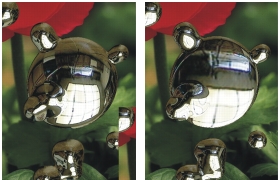
Reflexion und Brechung werden umgekehrt, wenn Sie den Regler Stärke zu einem der beiden Enden verschieben.
• |
Glätten: Ändert den Umfangbereich. Der Umfangbereich bestimmt die Neigung
der Tropfen, sich mit den angrenzenden Tropfen zu verbinden. Die Einstellung von
Glätten gilt für alle ausgewählten Tropfen sowie für alle Tropfen, die Sie noch
erstellen.
|
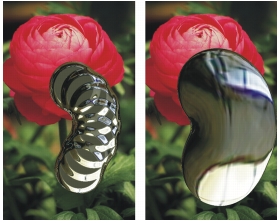
Bei niedrigen Einstellungen des Reglers Glätten bleiben die einzelnen Tropfen getrennt (links). Bei höheren Einstellungen fließen die Tropfen zusammen (rechts).
• |
Größe: Ändert den Durchmesser der ausgewählten Tropfen. Diese Einstellung gilt
für alle ausgewählten Tropfen sowie für alle Tropfen, die Sie noch mit dem
Malwerkzeug oder der Funktion Regen erstellen. Sie wirkt sich jedoch nicht auf
das Werkzeug Kreis aus.
|
• |
Stärke: Legt die Sichtbarkeit entlang des Umfangs fest. Die Einstellung von
Stärke gilt für alle ausgewählten Tropfen sowie für alle Tropfen, die Sie noch
erstellen.
|
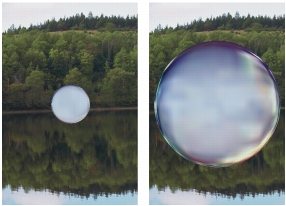
Bei einem Wert unter 100 % wird der sichtbare Teil kleiner, sodass die Tropfen “austrocknen” (links). Wenn Sie den Regler Stärke auf einen Wert über 100 % ziehen, dehnt sich der sichtbare Teil der Tropfen über den Umriss der Tropfen hinaus in den Umfangbereich aus (rechts).
• |
Abstand: Passt den Abstand zwischen den Tropfen an, die Sie mit dem
Malwerkzeug erstellen.
|
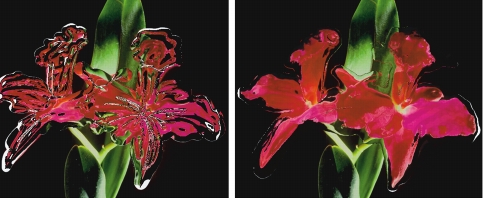
Bei einem Malstrich mit geringem Abstand (links) fließen die Tropfen ineinander. Bei einem Malstrich mit großem Abstand (rechts) sind die Tropfen einzeln sichtbar.
• |
Map: Legt den Typ der Metall- oder Reflexions-Map fest. Der Typ wird auf die
gesamte Ebene angewendet. Sie können zunächst Metall anwenden und den Typ
später ändern. Weitere Informationen zur Verwendung von Reflexions-Maps und
Mustern finden Sie unter Flüssiges Metall.
|
• |
Griffe einblenden: Zeigt Umriss und Mittelpunkt der Tropfen an.
|
• |
Brechung: Bestimmt das Aussehen der Tropfen durch Abstufungen zwischen
Reflexion und Brechung. Die Einstellung des Reglers Brechung gilt für alle
Tropfen, die sich in der Ebene befinden.
|
Wenn Sie mit transparenter Flüssigkeit malen möchten, können Sie die Einstellung des Reglers Brechung erhöhen. Bei Werten nahe 100 % wird das Metall transparent. Die Tropfen sehen dann wie eine gewöhnliche Flüssigkeit aus, z. B. wie Öl oder Wasser. |
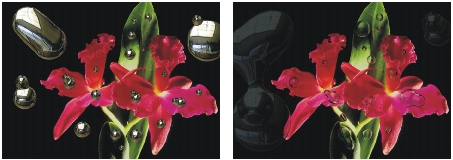
Bei niedrigen Brechungswerten ist die Reflexion hoch (links). Bei hohen Brechungswerten entsteht eine transparente, lichtbrechende Flüssigkeit (rechts).
• |
Oberflächenspannung: Die Tropfen wirken runder und dreidimensionaler.
|
• |
Zurücksetzen: Stellt die Standardeinstellungen wieder her.
|
| So erstellen Sie dynamische Ebenen des Typs “Flüssiges Metall” | |
1 |
Klicken Sie im Panel Ebenen auf die Schaltfläche Ebenen-Optionen und
wählen Sie Ebenenauswahl aufheben aus.
|
2 |
Klicken Sie auf Dynamische Plugins und wählen Sie Flüssiges Metall aus.
|
3 |
Wählen Sie im Dialogfeld Flüssiges Metall das Werkzeug Kreis  oder das
Malwerkzeug oder das
Malwerkzeug  aus. aus.
|
4 |
Wählen Sie aus dem Popup-Menü Map einen der folgenden Metalltypen:
|
• |
Normales Metall
|
• |
Chrom 1
|
• |
Chrom 2
|
• |
Opalisierend
|
• |
Klonursprung
|
5 |
Passen Sie mit den Reglern und Optionen das Aussehen des Metalls an.
|
Weitere Informationen dazu finden Sie unter Flüssiges Metall. |
6 |
Ziehen Sie im Dokumentfenster, um das Metall anzuwenden.
|
Wenn Sie den Effekt löschen und von vorn beginnen möchten, klicken Sie auf Löschen. |
|
Sie können Metalltropfen auf der Ebene verteilen, indem Sie im Dialogfeld
Flüssiges Metall auf Regen klicken. Klicken Sie an einer beliebigen Stelle,
um den Regen zu stoppen.
|
| So erzeugen Sie Löcher im Metall: | |
• |
Drücken Sie die Optionstaste (Macintosh) bzw. die Alt-Taste (Windows) und
ziehen Sie das Werkzeug Kreis  oder das Malwerkzeug oder das Malwerkzeug  über vorhandene
Metalltropfen. über vorhandene
Metalltropfen.
|
Sie erhalten Löcher im Metall. Wenn Sie über die Metallflüssigkeit ziehen, wird sie an den entsprechenden Stellen entfernt. |
| So entfernen Sie Metall: | |
| So blenden Sie die Griffe von Metalltropfen ein: | |
• |
Aktivieren Sie im Dialogfeld Flüssiges Metall die Option Griffe einblenden.
|
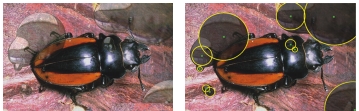
Wenn die Option Griffe einblenden aktiviert ist (rechts), können Sie Umfang und Mittelpunkt der einzelnen Tropfen sehen.
| So wählen Sie Metalltropfen aus | |
1 |
Wählen Sie im Dialogfeld Flüssiges Metall das Werkzeug Metallauswahl  aus. aus.
|
2 |
Führen Sie eine der Aktionen aus der folgenden Tabelle aus.
|
|
Wenn ein Tropfen ausgewählt ist, wird der mittlere Griff gefüllt angezeigt.
|
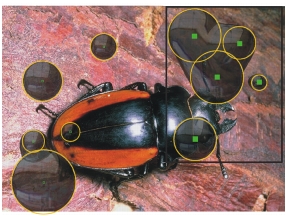
Ziehen Sie über die Tropfen, die Sie auswählen möchten.
| So verschieben Sie Metalltropfen: | |
1 |
Wählen Sie im Dialogfeld Flüssiges Metall das Werkzeug Metallauswahl und
die Tropfen aus, die Sie verschieben möchten.
|
2 |
Ziehen Sie am Mittelpunkt eines Tropfens, um die gesamte Gruppe zu verschieben.
|
Beachten Sie, wie die Tropfen versuchen, sich mit anderen Tropfen zu verbinden. Sie können diese Tendenz durch Anpassung des Reglers Glätten steuern. |
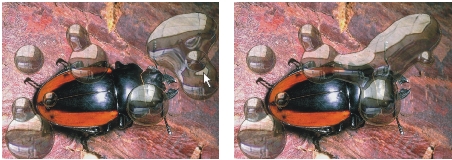
Ziehen Sie den Mittelpunkt eines der Tropfen, um die ausgewählte Gruppe zu verschieben.
| So passen Sie die Malwerkzeuggröße von “Flüssiges Metall” an: | |
1 |
Wählen Sie im Dialogfeld Flüssiges Metall das Auswahlwerkzeug für Metall
aus und klicken Sie außerhalb der Tropfen, um die Auswahl aller Tropfen
aufzuheben.
|
2 |
Stellen Sie mit dem Regler Größe die gewünschte Größe ein.
|
3 |
Klicken Sie auf das Malwerkzeug  und malen Sie oder klicken Sie auf Regen. und malen Sie oder klicken Sie auf Regen.
|
|
Sie können die Größe des vorhandenen Metalls auch anpassen, indem Sie die
Tropfen auswählen und den Regler Größe verschieben. Informationen zum
Auswählen von Tropfen finden Sie unter So wählen Sie Metalltropfen aus.
|
| So passen Sie die Reflexion des Mediums “Flüssiges Metall” an: | |
1 |
Wählen Sie ein Muster aus, indem Sie in der Werkzeugpalette auf die
Musterauswahl und in der Liste auf ein Muster klicken.
|
2 |
Heben Sie die Auswahl aller Ebenen auf.
|
3 |
Klicken Sie im Panel Ebenen auf die Schaltfläche Dynamische Plugins und
wählen Sie Flüssiges Metall aus.
|
4 |
Wählen Sie im Dialogfeld Flüssiges Metall aus dem Popup-Menü Anwenden die
Option Klonursprung aus.
|
5 |
Passen Sie die Einstellungen an.
|
6 |
Ziehen Sie mit dem Werkzeug Kreis  oder mit dem Malwerkzeug oder mit dem Malwerkzeug  im
Dokumentfenster, um das Metall aufzutragen. im
Dokumentfenster, um das Metall aufzutragen.
|
Wenn Sie den Effekt löschen und von vorn beginnen möchten, klicken Sie auf Löschen. |
|
Wenn kein Klonursprung angegeben wird, verwendet Corel Painter das
aktuelle Muster als Reflexions-Map.
|
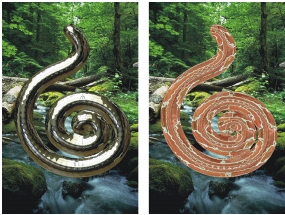
Wenn ein Muster als Reflexions-Map verwendet wird, verändert das Metall sein Aussehen.
Mit dem dynamischen Plugin Tontrennung erstellen Sie eine Ebene, die in dem Bildbereich, über dem sie schwebt, die Anzahl der Farbstufen reduziert.
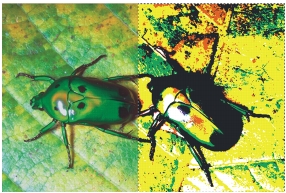
Die rechte Hälfte dieses Bilds wurde mit einer dynamischen Ebene Tontrennung verändert.
| So erstellen Sie dynamische Ebenen des Typs “Tontrennung”: | |
1 |
Führen Sie einen der folgenden Schritte aus:
|
• |
Wählen Sie im Panel Ebenen die Arbeitsfläche oder eine andere Ebene aus.
|
• |
Wenn die neue dynamische Ebene eine bestimmte Größe haben soll, wählen Sie
im Dokumentfenster einen entsprechenden Bereich aus.
|
Wenn Sie einen Bereich auswählen, erstellt Corel Painter beim Anwenden des dynamischen Plugins automatisch eine neue Ebene. |
2 |
Klicken Sie im Panel Ebenen auf die Schaltfläche Dynamische Plugins und
wählen Sie Tontrennung aus.
|
3 |
Geben Sie im Dialogfeld Tontrennung die Anzahl der gewünschten Farbstufen an.
|
Das Maximum liegt bei 128 Farbstufen. Dieser Wert gilt dann für jeden Farbkanal, also für Rot, Grün und Blau. |

|
Copyright 2012 Corel Corporation. Alle Rechte vorbehalten.