In diesem Abschnitt finden Sie Informationen zu den folgenden Themen:
• |
• |
• |
• |
Statische Borsten simulieren das Aussehen eines echten Pinselstrichs, einschließlich der Furchen, die echte Pinselhaare in der Farbe hinterlassen. Mithilfe der Einstellungen Borste können Sie die einzelnen Borstenspitzen einstellen, aus denen sich eine einzelne Werkzeugspitze (Pinselspitze) zusammensetzt.
Weiterhin können Sie die Vorschau einer geglätteten Darstellung der Spitze anzeigen, um die Änderung der Borstenspitzen zu veranschaulichen. Weitere Informationen dazu finden Sie unter So ändern Sie den Vorschaumodus für die Malwerkzeuggröße:.
Wenn Sie als Strichtyp Kamm wählen, können Sie den Borstenabstand und den Borstenkontaktwinkel einstellen. Weitere Informationen dazu finden Sie unter Einstellungskategorie “Kamm”.
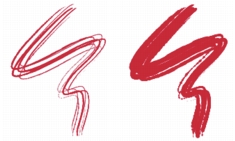
Mit dem Regler Stärke wird der Durchmesser der einzelnen Borsten festgelegt.
Hier wurden die Werte 17 % (links) und 87 % (rechts) verwendet
Mit Verklumpung werden den einzelnen Borsten nach dem Zufallsprinzip unterschiedliche Stärken zugewiesen, so als würden einige der Borsten miteinander verkleben. Die Verklumpung verhält sich proportional zur Stärke.
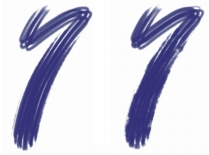
Hier wurden die Werte 0 % (links) und 100 % (rechts) verwendet
Mit dem Regler Skalierung bestimmen Sie die Borstendichte der Werkzeugspitze und damit die Anzahl der Pinselhaare.

Hier wurden die Werte 410 % (oben) und 990 % (unten) verwendet
Mit dem Regler Skalierung/Größe können Sie festlegen, wie stark der Größenwert für die Borsten des Werkzeugs variieren soll. Bei 0 % wird die Größe nicht verändert. Wenn Sie einen größeren Wert als 0 % wählen, wird ein Satz von skalierten Wiederholungen der Werkzeugspitze erzeugt.
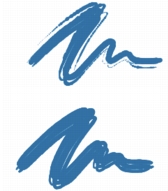
Hier wurden die Werte 0 % (oben) und 100 % (unten) verwendet
Bei einem Skalierung/Größe-Wert von 100 % werden die Borsten proportional zur Größe skaliert, sobald die Werkzeugspitze verändert wird. Wird Skalierung/Größe auf 8 % eingestellt ist, bleibt die absolute Größe der Borsten konstant. Wenn kein variabler Größenbereich angegeben wurde (also wenn Minimale Größe auf 100 % gesetzt ist), hat Skalierung/Größe keine Auswirkungen.
| So legen Sie die Borstenstärke fest |  |
1 |
Wählen Sie Fenster  Panels für Malwerkzeugeinstellungen Statische
Borste aus. Panels für Malwerkzeugeinstellungen Statische
Borste aus.
|
2 |
Verschieben Sie den Regler Stärke nach links, um die Dichte der mit dem
Malstrich aufgetragenen Linien zu verringern. Verschieben Sie den Regler nach
rechts, um die Dichte zu erhöhen.
|
Wenn der Regler ganz nach links verschoben wurde, hinterlässt das Malwerkzeug einen blassen Strich. Das gilt auch dann, wenn 100 % Deckkraft eingestellt ist. |
| So stellen Sie die Verklumpung der Borsten ein | |
1 |
Wählen Sie Fenster Panels für Malwerkzeugeinstellungen Statische
Borste aus.
|
2 |
Verschieben Sie den Regler Verklumpung nach links, um den Grad der
Verklumpung zu verringern. Verschieben Sie den Regler nach rechts, um die
Verklumpung zu erhöhen.
|
| So legen Sie die Borstendichte fest | |
1 |
Wählen Sie Fenster Panels für Malwerkzeugeinstellungen Statische
Borste aus.
|
2 |
Verschieben Sie den Regler Skalierung nach links, um die Borstendichte zu
verringern und einen feinen Haarpinsel zu erzeugen. Verschieben Sie den Regler
nach rechts, um die Dichte zu erhöhen.
|
| So legen Sie fest, dass die Borsten entsprechend der Malwerkzeuggröße skaliert werden sollen | |
1 |
Wählen Sie Fenster Panels für Malwerkzeugeinstellungen Statische
Borste aus.
|
2 |
Verschieben Sie den Regler Skalierung/Größe nach links, um den variablen
Größenbereich zu verringern. Verschieben Sie den Regler nach rechts, um den
Größenbereich zu erhöhen.
|

|
Copyright 2012 Corel Corporation. Alle Rechte vorbehalten.