In diesem Abschnitt finden Sie Informationen zu den folgenden Themen:
• |
• |
• |
• |
• |
Mit den Einstellungen in der Kategorie Größe legen Sie fest, wie Corel Painter die Breite des Malstrichs variiert. Bei einigen Einstellungen in der Kategorie Größe stehen Umsetzungseinstellungen für die Arbeit mit dem Stift oder der Maus zur Verfügung. Weitere Informationen dazu finden Sie unter Umsetzungseinstellungen.
Der Regler Größe bestimmt die Breite des Malwerkzeugs und des Malstrichs. Wenn Sie den Regler Größe verstellen, müssen Sie unter Umständen auch die Regler in der Kategorie Abstand anpassen. Dies ist bei Malwerkzeugen erforderlich, die nicht gerenderte Spitzentypen (Spitzentypen, bei denen der Malstrich aus einzelnen Tupfern besteht) verwenden, da andernfalls Lücken im Malstrich auftreten können.
Der Regler Größe bestimmt die Breite des Malwerkzeugs.
Bei echten Malwerkzeugen erwarten Sie, dass sich der Druck, den Sie auf das Werkzeug ausüben, auf die Breite des resultierenden Strichs auswirkt. Mit der Einstellung für die minimale Größe von Malwerkzeugen können Sie erstaunlich realistische Malstriche erzeugen. Sie können ein Malwerkzeug einstellen, das auf kleinste Handbewegungen reagiert. Sobald der Druck des Stifts nachlässt, werden die Striche schmaler. Bei zunehmendem Andruck wird der Malstrich breiter – wie bei einem richtigen Pinsel.
Minimale Größe definiert die kleinste Strichgröße für das ausgewählte Malwerkzeug und wird als Prozentsatz des unter Größe festgelegten Werts angegeben. Mit dem Wissen, dass Größe die maximale Strichgröße und Minimale Größe die minimale Strichgröße (relativ zur Einstellung Größe) angibt, ist es ganz einfach, die Variationen der Malstrichgröße zu steuern.
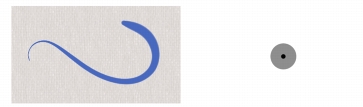
Die minimale und die maximale Strichgröße kann mit den Stifteinstellungen (Menü Umsetzung), wie Druck oder Geschwindigkeit, verknüpft werden. Der kleine schwarze Kreis zeigt die minimale Strichgröße an, während der graue Kreis die maximale Strichgröße angibt.
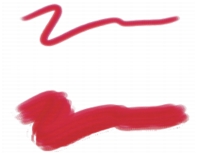
Mit dem Regler Abstufung wird der Übergang zwischen dem schmalsten und dem breitesten Bereich eines Malstrichs gesteuert.

Hier wurden die Werte 1 % (oben) und 100 % (unten) verwendet
Bei Malwerkzeugen, die gerenderte Spitzentypen verwenden, bestimmt der Regler Element die Größe der aufgetragenen Tupfer.
Sie können auch angeben, dass Malstrichelemente in Relation zur Größe des Malwerkzeugs skaliert werden. Dadurch wird sichergestellt, dass das Element – etwa ein Airbrush-Sprühstrahl – gleichmäßig entsprechend der Größe des Malwerkzeugs verteilt wird.
| So legen Sie die Größe der Werkzeugspitze fest: |  |
1 |
Wählen Sie Fenster  Panels für Malwerkzeugeinstellungen Größe aus. Panels für Malwerkzeugeinstellungen Größe aus.
|
2 |
Verschieben Sie den Regler Größe nach rechts, um das Werkzeug zu vergrößern.
Dadurch erscheint der Übergang abrupter. Verschieben Sie den Regler nach links,
um das Werkzeug zu verkleinern. Die Übergänge werden weicher.
|
 |
Sie können die Größe des Malwerkzeugs auch dynamisch auf dem Bildschirm
einstellen. Weitere Informationen dazu finden Sie unter So legen Sie
Malwerkzeugattribute auf dem Bildschirm fest:.
|

Sie können die Größe des Malwerkzeugs auch über die Eigenschaftsleiste
ändern, indem Sie den Regler Größe  einstellen oder im Feld Größe einen
Wert eingeben. einstellen oder im Feld Größe einen
Wert eingeben.
|
Darüber hinaus können Sie auch die eckigen Klammern auf Ihrer Tastatur, [ bzw. ], drücken, um das Werkzeug entsprechend dem Wert, der unter Allgemeine Voreinstellungen festgelegt ist, zu vergrößern bzw. zu verkleinern. Weitere Informationen dazu finden Sie unter Allgemeine Voreinstellungen. |
| So legen Sie die Mindeststrichgröße fest: | |
1 |
Wählen Sie Fenster Panels für Malwerkzeugeinstellungen Größe aus.
|
2 |
Verschieben Sie den Regler Minimale Größe nach rechts, um die minimale Größe
des Malstrichs zu erhöhen. Verschieben Sie den Regler nach links, um die minimale
Größe des Malstrichs zu verringern.
|
| So legen Sie Strichübergänge fest | |
1 |
Wählen Sie Fenster Panels für Malwerkzeugeinstellungen Größe aus.
|
2 |
Verschieben Sie den Regler Abstufung nach rechts, um die Differenz zwischen den
einzelnen Malwerkzeuggrößen zu erhöhen. Verschieben Sie den Regler nach links,
um die Differenz zu verringern.
|
| So ändern Sie den Vorschaumodus für die Malwerkzeuggröße: | |
1 |
Wählen Sie Fenster Panels für Malwerkzeugeinstellungen Spitzenprofil
aus.
|
2 |
Klicken Sie auf die Schaltfläche Vorschau von Größe und Form  . .
|
| So skalieren Sie die Elemente eines Malstrichs zusammen mit der Malwerkzeuggröße: | |
1 |
Wählen Sie Fenster Panels für Malwerkzeugeinstellungen Größe aus.
|
2 |
Aktivieren Sie das Kontrollkästchen Element mit Strichbreite skalieren.
|
|
Sie können die Elemente eines Malstrichs zusammen mit der
Malwerkzeuggröße auch skalieren, indem Sie in der Eigenschaftsleiste des
Malwerkzeugs auf die Schaltfläche Element mit Strichbreite skalieren  klicken.
|
Auch können Sie die Skalierungsoption für alle Bereiche deaktivieren, indem
Sie Corel Painter 12 Voreinstellungen Allgemein (Macintosh) oder
Bearbeiten Voreinstellungen Allgemein (Windows) auswählen und die
Option Elementskalierung bei Größenänderung von Malwerkzeug
deaktivieren aktivieren.
|

|
Copyright 2012 Corel Corporation. Alle Rechte vorbehalten.