Collegamenti rapidi alle procedure di questa pagina:
• |
• |
• |
• |
• |
• |
• |
Prima di rilasciare un livello, è possibile applicare uno degli effetti disponibili nel pannello Testo. Si può estendere, ruotare e inclinare il testo. Si può applicare un’ombra al testo e regolare gli attributi di questo effetto.
Per cambiare il metodo composito del testo o l’ombra di un livello di testo selezionato, scegliere una voce nella casella Metodo composito nel pannello Testo. Si può specificare se si sta modificando il metodo per il testo o per l’ombra. Per ulteriori informazioni su come modificare il metodo composito, vedere Fondere i livelli usando i metodi compositi.
La distorsione del testo influisce sulle dimensioni sia orizzontali che verticali. Con una distorsione verticale, il testo appare più sottile e allungato. Con una distorsione orizzontale, il testo appare più piatto e schiacciato.
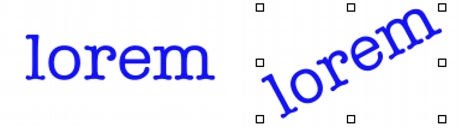
Ruotando il testo, questo fa perno sul punto finale del blocco di testo. A seconda dell’allineamento, il punto intorno a cui ruota il testo si trova nell’angolo inferiore sinistro, inferiore destro o al centro. È possibile anche inclinare il testo verso destra o verso sinistra per renderlo obliquo.
Testo ruotato (verso destra).
| Per distorcere, ruotare o inclinare il testo |  |
1 |
Selezionare il testo mediante lo strumento Regolatore livello  . .
|
2 |
Scegliere un'operazione nella tabella seguente:
|
 |
Se il rettangolo di selezione non appare, fare clic sulla freccia del menu del
pannello Livelli e selezionare Mostra Indicatori di livello.
|
È possibile applicare un'ombra al testo. È anche possibile scegliere tra un’ombra esterna, che posiziona l’ombra dietro il testo, o un’ombra interna, che posiziona l’ombra all’interno del testo.
| Per aggiungere un’ombra | |
1 |
Selezionare lo strumento Testo  nella Casella degli strumenti. nella Casella degli strumenti.
|
2 |
Nel pannello Livelli, selezionare un livello di testo.
|
3 |
Nella barra delle proprietà, abilitare uno dei pulsanti seguenti:
|
• |
Ombra esterna  : crea un effetto di proiezione simile all'ombra delle lettere su
un foglio di carta posto sotto di esse. : crea un effetto di proiezione simile all'ombra delle lettere su
un foglio di carta posto sotto di esse.
|
• |
Ombra interna  : crea un effetto di ritaglio delle lettere come se fossero poste
sopra un foglio di carta di colore uguale al testo. : crea un effetto di ritaglio delle lettere come se fossero poste
sopra un foglio di carta di colore uguale al testo.
|
• |
Nessuna ombra  : rimuove l’ombra. : rimuove l’ombra.
|
|
Per aggiungere un'ombra è anche possibile fare clic su uno dei pulsanti Ombra
nel pannello Testo.
|
| Per spostare l’ombra | |
1 |
Nella Casella degli strumenti, fare clic sullo strumento Zoom  . .
|
2 |
Fare clic sul testo nella finestra del documento per ingrandirlo.
|
3 |
Nella Casella degli strumenti, fare clic sullo strumento Regolatore livello ,
quindi trascinare l'ombra nel punto richiesto.
|
Il cursore Opacità controlla la trasparenza del testo o delle ombre. L’ombra generata dal testo dovrebbe risultare semi-trasparente. L’opacità può essere usata anche per produrre la dissolvenza del colore del testo.
| Per regolare l’opacità | |
1 |
Nel pannello Testo, fare clic su uno dei seguenti pulsanti:
|
• |
Attributi di ombra  : per regolare l'opacità dell'ombra di un testo. : per regolare l'opacità dell'ombra di un testo.
|
• |
Attributi di testo  : per regolare il colore del testo. : per regolare il colore del testo.
|
2 |
Nel pannello Testo, spostare il cursore Opacità  verso sinistra per aumentare la
trasparenza o verso destra per aumentare l’opacità. verso sinistra per aumentare la
trasparenza o verso destra per aumentare l’opacità.
|
È possibile aggiungere al testo e alle ombre un effetto di sfocatura direzionale oppure della messa a fuoco. La sfocatura della messa a fuoco rende il testo sfuocato. Si può variare il valore Fuoco per ammorbidire i bordi dei caratteri del testo. La sfocatura direzionale consente di specificare la direzione nella quale la sfocatura deve avvenire.
| Per aggiungere una sfocatura | |
1 |
Nel pannello Livelli, selezionare il livello Testo o il livello Ombra.
|
2 |
Nel pannello Testo, fare clic sul pulsante Attributi di testo o Attributi di ombra
.
|
3 |
Regolare il cursore Sfoca  . .
|
Per applicare una sfocatura direzionale, attivare la casella di controllo Direzionale e regolare il cursore Sfocatura direzionale  . . |
La prima metà del cursore aggiunge una sfocatura da sinistra a destra; la seconda metà dall’alto verso il basso. |
È possibile definire uno stile di curva e un tracciato (linea di base) lungo la quale il testo scorre. La linea di base creata da uno stile di curva è una curva di Bézier, la cui forma può essere controllata usando maniglie di controllo e punti di ancoraggio. Per ulteriori informazioni su come lavorare con le maniglie di controllo e con i punti di ancoraggio, vedere Lavorare con le curve di Bézier.
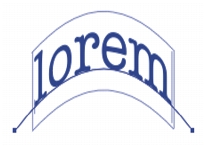
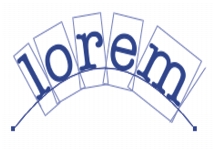
Esistono quattro stili di curva tra cui scegliere:
È possibile controllare il modo in cui il testo viene centrato sulla linea. Si può cambiare il punto centrale trascinando il cursore o modificando l’allineamento. Trascinando il cursore Centratura si modificano anche i punti di inizio e di fine del testo sulla linea. Il cursore Centratura non ha effetti sullo stile di curva Linea retta. Dopo aver applicato uno stile di curva, è possibile modificare la curva del tracciato.
| Per impostare uno stile di curva e modificare la centratura | |
1 |
Selezionare lo strumento Testo nella Casella degli strumenti.
|
2 |
Nel pannello Livelli, selezionare un livello di testo.
|
3 |
Nel pannello Testo, fare clic su una delle icone Stile curva:
|
• |
Linea retta 
|
• |
Verticale 
|
• |
Perpendicolare 
|
• |
Distorto 
|
4 |
Trascinare il cursore Centratura  verso destra o verso sinistra. verso destra o verso sinistra.
|
Il testo si muove lungo la curva. |
|
Per modificare l'allineamento del testo su un tracciato è anche possibile fare
clic su un livello di testo nel pannello Livelli, quindi su un pulsante di
allineamento nel pannello Testo. Per ulteriori informazioni sull'allineamento
del testo, vedere Per allineare del testo.
|
| Per modificare il tracciato | |
1 |
Scegliere Finestra  Livelli. Livelli.
|
2 |
Nel pannello Livelli, selezionare un livello di testo.
|
3 |
Selezionare lo strumento Selezione forma  nella Casella degli strumenti. nella Casella degli strumenti.
|
4 |
Fare clic su uno dei punti terminali del tracciato.
|
Trascinare le maniglie per cambiare la forma del tracciato. |

|
Copyright 2012 Corel Corporation. Tutti i diritti riservati.