Collegamenti rapidi alle procedure di questa pagina:
• |
• |
Per iniziare un'immagine da un quadro vuoto, è necessario creare un nuovo documento. In questo modo è possibile specificare impostazioni del quadro quali larghezza, altezza e risoluzione. È possibile inoltre specificare il colore e la texture del quadro. La dimensione del quadro determina anche la dimensione dell'immagine stampata. Per iniziare rapidamente, è possibile scegliere un'opzione da un elenco di impostazioni quadro predefinite. È comunque possibile specificare impostazioni personalizzate, che possono essere salvate per utilizzi futuri.
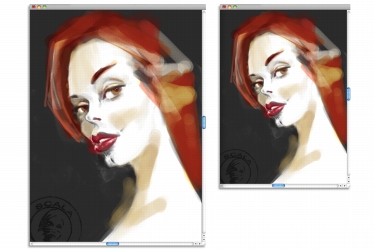
È possibile ridimensionare il quadro (a sinistra) per preparare l'immagine per la stampa (a destra).
Durante l'impostazione della dimensione e della risoluzione del quadro è possibile definire le opzioni corrispondenti alla destinazione dell'immagine, anche se è comunque possibile scegliere una dimensione dell'immagine maggiore per preservare più dettagli dell'immagine. Ad esempio, è possibile impostare la risoluzione di una nuova immagine a 300 ppi, la larghezza a 16 pollici e l'altezza a 20 pollici. Queste dimensioni elevate consentono di mantenere più facilmente qualità dell'immagine qualora sia necessario produrre una versione ridotta dell'immagine. Per ulteriori informazioni, vedere Comprendere la risoluzione e Ridimensionamento di immagini e quadro.
 |
ppi è l'equivalente di dpi (dot per inch, punti per pollice).
|
| Per creare un nuovo documento |  |
1 |
Scegliere File  Nuovo. Nuovo.
|
2 |
Digitare un nome file nella casella di testo Nome immagine.
|
3 |
Dalla casella di riepilogo Predefinito quadro, scegliere una delle seguenti opzioni
per determinare automaticamente dimensione, risoluzione, colore del quadro e
trama della carta:
|
• |
Painter12 predefinito
|
• |
Painter11 predefinito
|
• |
Verticale
|
|
Nella finestra di dialogo Nuovo, l'impostazione dei pixel per pollice del
documento equivale all'impostazione dpi. Per informazioni dettagliate sulla
risoluzione di documento, dello schermo e di stampa, vedere Comprendere la
risoluzione.
|
| Per creare una configurazione predefinita personalizzata per il quadro | |
1 |
Scegliere File Nuovo.
|
2 |
Scegliere le impostazioni da salvare come configurazione predefinita per il quadro.
|
3 |
Fare clic sul pulsante Aggiungi  . .
|
4 |
Nella finestra di dialogo Aggiungi predefinito, digitare un nome nella casella di
testo Nome predefinito.
|
|
Una configurazione predefinita personalizzata del quadro non corrisponde a
un modello. A differenza dei modelli, non è possibile memorizzare contenuti
in una configurazione predefinita. Una configurazione predefinita del quadro
consente, infatti, di memorizzare solo dimensioni, risoluzione, colore e texture
del quadro.
|
 |
È possibile eliminare una configurazione predefinita del quadro scegliendo il
nome dalla casella di riepilogo Predefinito quadro e facendo clic sul pulsante
Elimina  . .
|

|
Copyright 2012 Corel Corporation. Tutti i diritti riservati.