Collegamenti rapidi alle procedure di questa pagina:
• |
• |
È possibile modificare le dimensioni fisiche di un'immagine ridimensionando il quadro e l'immagine insieme o ridimensionando solo l'area del quadro. È importante capire la differenza tra le due tecniche di ridimensionamento.
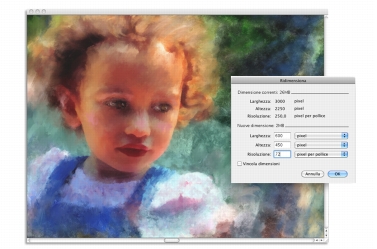
Quando si ridimensionano il quadro e l'immagine insieme, le dimensioni e la risoluzione dell'immagine cambiano, mentre l'aspetto dell'immagine non cambia. Ad esempio, se si ridimensiona un'immagine da 300 ppi a 150 ppi, l'immagine è più piccola, ma ha lo stesso aspetto.
L'immagine stata ridimensionata modificando la risoluzione
Se, invece, si ridimensiona solo l'area del quadro, cambiano sia le dimensioni che l'aspetto dell'immagine. Ad esempio, se si aumenta la dimensione del quadro, attorno all'immagine compare un bordo. Se si diminuisce la dimensione del quadro, il bordo del quadro viene tagliato. Anche la risoluzione dell'immagine viene modificata.
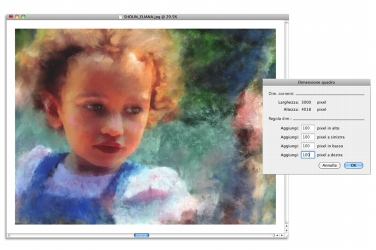
L'area del quadro viene ridimensionata per applicare un bordo vuoto attorno al bordo di un'immagine.
È anche importante tenere presente che la dimensione dell'immagine sullo schermo è influenzata dall'altezza e dalla larghezza dell'immagine in pixel, dal livello di zoom e dalle impostazioni del monitor. Di conseguenza, un'immagine potrebbe essere visualizzata con una dimensione diversa sullo schermo rispetto alla stampa. Per ulteriori informazioni, vedere Comprendere la risoluzione e Creazione di documenti.
| Per ridimensionare quadro e contenuti dell'immagine insieme |  |
1 |
Scegliere Quadro  Ridimensiona. Ridimensiona.
|
Per evitare distorsioni mantenendo il rapporto larghezza-altezza dell'immagine, abilitare la casella di controllo Vincola dimensioni. |
2 |
Nell'area Nuova dimensione, digitare i valori nelle caselle Larghezza e Altezza.
|
Se si seleziona la casella di controllo Vincola dimensioni, è necessario digitare i valori solo nella casella Dimensioni; gli altri valori vengono regolati automaticamente. |
Se si selezionano i pixel o le percentuali come unità di misura e si inserisce un valore, la casella di controllo Vincola dimensioni viene disabilitata automaticamente. |
 |
L'aumento significativo delle dimensioni potrebbe portare l'immagine ad
apparire allungata o con effetto "pixelato".
|
| Per ridimensionare l'area del quadro | |
1 |
Scegliere Quadro Dimensione quadro.
|
2 |
Nella finestra di dialogo Dimensione quadro, specificare il numero di pixel da
aggiungere su ogni lato del quadro.
|
Per ridurre o ritagliare la dimensione del quadro, immettere valori negativi. |

|
Copyright 2012 Corel Corporation. Tutti i diritti riservati.