Deformar imagens
É possível distorcer áreas da imagem usando os pincéis de deformação nos pixels de imagem para produzir um efeito de deformação. Torça áreas das imagens, contraia ou expanda partes das imagens e crie vários efeitos diferentes. O efeito do Pincel de deformação depende, em muitos casos, do tempo, o que significa que quanto mais tempo você mantiver o pincel sobre uma área, mais ele produzirá o efeito.
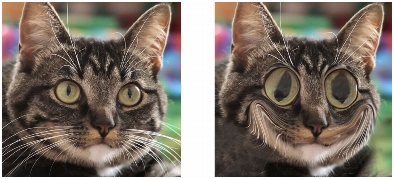
A ferramenta Pincel de deformação pode ser usada para criar caricaturas.
Também é possível deformar imagens usando uma grade. Ao usar a ferramenta Deformação da malha, uma grade ou malha é colocada na imagem. As interseções da grade possuem pontos de malha, ou nós, que ao serem arrastados criam deformações.
Para obter mais informações sobre deformação usando uma grade, consulte Para deformar áreas da imagem usando uma grade.
| Para deformar áreas da imagem usando um pincel |
 |
Espaço de trabalho Editar
1 |
Na barra de ferramentas Ferramentas, selecione Pincel de
deformação  . .
|
2 |
Na paleta Opções de ferramentas, escolha o tipo de deformação na
caixa de grupo Modos de deformação:
|
• |
Empurrar  — empurra pixels na direção do traço para obter um
efeito similar ao borrão de tinta. Esse modo de deformação não
depende do tempo. — empurra pixels na direção do traço para obter um
efeito similar ao borrão de tinta. Esse modo de deformação não
depende do tempo.
|
• |
Expandir  — empurra pixels para fora do centro do pincel — empurra pixels para fora do centro do pincel
|
• |
Contrair  — puxa pixels para o centro do pincel — puxa pixels para o centro do pincel
|
• |
Torção para a direita  — gira os pixels no sentido horário em
torno do centro do pincel — gira os pixels no sentido horário em
torno do centro do pincel
|
• |
Torção à esquerda  — gira os pixels no sentido anti-horário em
torno do centro do pincel — gira os pixels no sentido anti-horário em
torno do centro do pincel
|
• |
Ruído  — provoca movimentos aleatórios de pixels sob o pincel — provoca movimentos aleatórios de pixels sob o pincel
|
• |
IronOut  — remove deformações não aplicadas. Esse modo de
deformação não depende do tempo. — remove deformações não aplicadas. Esse modo de
deformação não depende do tempo.
|
• |
Anular deformação  — remove deformações não aplicadas — remove deformações não aplicadas
|
3 |
Especifique as opções de pincel, como tamanho e dureza.
|
Ao contrário de outros pincéis, o tamanho da ferramenta Pincel de deformação só pode ser ajustado usando-se o controle na paleta Opções de ferramentas, e não o teclado. |
4 |
Digite ou defina um valor no controle Força para determinar a força
global do efeito de deformação.
|
A força máxima é 100%; a força mínima é 1%. |
5 |
Escolha as configurações para os controles Modo de margens,
Qualidade de rascunho e Aplicação final.
|
6 |
Arraste a imagem.
|
 |
Para obter mais informações sobre opções de configuração de
pincel, consulte Escolher opções de pincéis.
|
|
Nos modos de deformação dependentes de tempo, você também
pode colocar o ponteiro em uma posição (em vez de arrastá-lo) e
manter pressionado o botão do mouse para repetir o efeito em
uma área.
|
Para anular a deformação de uma área, clique no botão IronOut
ou no botão Anular deformação na paleta Opções de ferramentas
e clique sobre a área a ser restaurada.
|
| Para deformar áreas da imagem usando uma grade |
|
Espaço de trabalho Editar
1 |
Na barra de ferramentas Ferramentas, selecione Deformação da
malha  . .
|
2 |
Para deformar a imagem, arraste os nós em uma das seguintes
formas:
|
• |
Arraste um nó para movê-la.
|
• |
Pressione a tecla Shift ao arrastar um nó para mover a linha ou a
coluna inteira.
|
• |
Pressione a tecla Ctrl ao arrastar um nó para deformar a linha ou a
coluna em uma curva suave.
|
3 |
Escolha as configurações a partir da paleta Opções de ferramentas
|
• |
Malha horizontal e Malha vertical — especifica a quantidade de
linhas da malha dentro da moldura. As linhas da borda não são
contadas. Você pode alterar o tamanho da grade enquanto
trabalha. Digitar novos valores para a malha reconfigura a grade e
retorna à posição original. A imagem mantém todas as
deformações feitas.
|
• |
Simétrico — cria uma grade que cobre uniformemente a imagem.
Se a imagem não for quadrada, existirão valores diferentes para a
malha horizontal e a malha vertical. Desmarque essa caixa de
seleção para ajustar as configurações da Malha horizontal e da
Malha vertical livremente.
|
• |
Mostrar malha — oculta e mostra a grade de deformação da
malha.
|
• |
Qualidade de rascunho — especifica a qualidade da visualização
mostrada enquanto você edita os nós da malha. O aumento da
qualidade pode retardar o processo de deformação em imagens
grandes.
|
• |
Aplicação final — determina a qualidade do efeito aplicado.
Desmarque a caixa de seleção Qualidade máxima para criar uma
deformação de malha definitiva em baixa qualidade de
visualização de malha.
|
4 |
Clique em Aplicar na paleta Opções de ferramentas.
|
|
Salve a posição dos nós de malha (mapa de deformação) para
aplicar a deformação em outras imagens. Para obter informações
sobre salvar e carregar mapas de deformação, consulte Trabalhar
com mapas de deformação.
|
|
Você também pode clicar duas vezes na imagem para aplicar o
efeito.
|
Selecione Editar  Desfazer para desfazer as alterações na malha
ao editar. Para cancelar a deformação da malha aplicada, clique
em Cancelar. Desfazer para desfazer as alterações na malha
ao editar. Para cancelar a deformação da malha aplicada, clique
em Cancelar.
|
