移除刮痕
“刮痕去除器”工具允许从照片中去除刮痕、龟纹和其它不需要的图像区域。
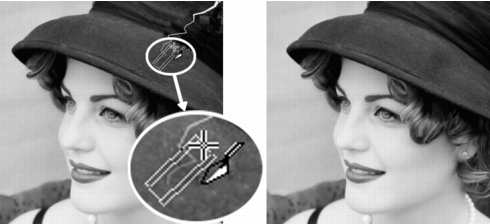
您可以使用“刮痕去除器”工具修复单独的刮痕。
您可以使用该工具围住有瑕疵的区域,并使用要保留的周围内容填充。 如果背景相对平滑,结果往往令人满意。 有底纹或更复杂背景上的刮痕可能用“克隆笔刷”工具移除更有效。 有关“克隆笔刷”工具的信息,请参阅去除裂纹和对象.
对于包含很多小刮痕的图像,可以使用“自动去除小刮痕”命令。 有关详细信息,请参阅要自动移除刮痕。
| 要移除刮痕 |
 |
编辑工作区
1 |
在“图层”面板上,选择包含要移除的区域的图层。 |
2 |
在“工具”工具栏上,选择“刮痕去除器”工具  。 。 |
3 |
在“工具选项”面板上,选择下列选项之一以定义“刮痕去除器”工具的形状: |
• |
正方形边缘  — 校正与对象边缘垂直的、在开放区域的或同一颜色的刮痕 — 校正与对象边缘垂直的、在开放区域的或同一颜色的刮痕 |
• |
斜边  — 校正与对象边缘成某一角度的刮痕 — 校正与对象边缘成某一角度的刮痕 |
4 |
将指针刚好放置在一端刮痕外,按住鼠标左键,然后拖动以在刮痕上设置一个选定内容框。 |
5 |
释放鼠标按钮。 |
使用周围的像素替换围住的区域。 |
|
您还可以
|
|
|---|---|
|
以 1 -个像素的增量移动选定内容框开始点
|
在释放鼠标按钮前,按“箭头”键。
|
|
以 1 个像素为增量增加或减少选定内容框宽度
|
在释放鼠标按钮前,按 Page up 或 Page down。
|
|
使用周围的像素填充与选定内容框边缘垂直的区域
|
在释放鼠标按钮前,按 Shift。
该技术对于背景包含带有边框和线条的区域(例如砖墙)的照片非常理想。
|
 |
要避免从刮痕周围的区域移除重要细节,您可以创建选定内容以限定校正。 有关创建选定内容的信息,请参阅创建选定内容. |
如果您对结果不满意,单击“撤消”按钮  ,然后重新选择刮痕并尝试改变工具的宽度。 ,然后重新选择刮痕并尝试改变工具的宽度。 |
如果刮痕延伸到几个不同的背景,则可以尝试一次去除一个部分的刮痕。 |
