扭曲图像
您可以对图像像素使用弯曲笔刷以扭曲图像区域,从而产生变形效果。 您可以扭曲图像区域、收缩或扩展部分图像并创建许多有趣的效果。 “弯曲笔刷”的效果通常与时间相关,也就是说,将笔刷在某一区域停留的时间越长,笔刷产生的效果越强。
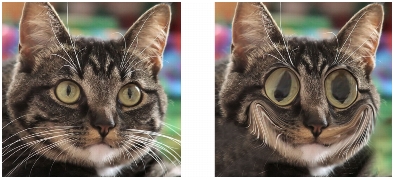
可以使用“弯曲笔刷”工具来创建漫画。
您还可以使用网格来扭曲图像。 使用“网孔扭曲”工具时,会在图像上放置网格或网线。 网格的相交处具有网格点(或节点),拖动节点可创建各种变形效果。
有关使用网格进行变形的详细信息,请参阅要使用网格来扭曲图像区域
| 要使用笔刷来扭曲图像区域 |
 |
编辑工作区
1 |
在“工具”工具栏中,选择“弯曲笔刷”工具  。 。 |
2 |
在“工具选项”面板中,从“弯曲模式”组框中选择变形类型: |
• |
“推进”  — 沿笔触的方向推进像素,创建类似拖尾的绘画效果。 这种弯曲模式与时间相关。 — 沿笔触的方向推进像素,创建类似拖尾的绘画效果。 这种弯曲模式与时间相关。 |
• |
“扩展”  — 将像素推离笔刷中心。 — 将像素推离笔刷中心。 |
• |
“收缩”  — 将像素拉入笔刷中心。 — 将像素拉入笔刷中心。 |
• |
“右旋”  — 绕笔刷中心顺时针旋转像素。 — 绕笔刷中心顺时针旋转像素。 |
• |
“左旋”  — 绕笔刷中心逆时针旋转像素。 — 绕笔刷中心逆时针旋转像素。 |
• |
“杂点”  — 随机移动笔刷下面的像素。 — 随机移动笔刷下面的像素。 |
• |
“消除”  去除不想应用的变形。 这种弯曲模式与时间相关。 去除不想应用的变形。 这种弯曲模式与时间相关。 |
• |
“取消弯曲”  — 去除不想应用的变形。 — 去除不想应用的变形。 |
3 |
指定笔刷选项,例如粗细和硬度。 |
与其它笔刷不同,“弯曲笔刷”工具的大小只能在“工具选项”面板中通过控件来调整,不能通过键盘调整。 |
4 |
在“强度”控件中输入或设置一个值,以确定变形效果的强度。 |
最大强度为 100%;最小强度为 1%。 |
5 |
为“边缘模式”、“草稿质量”和“最终应用”控件选择设置。 |
6 |
在图像中拖动。 |
 |
有关设置笔刷选项的详细信息,请参阅选择笔刷选项. |
|
对于与时间相关的弯曲模式,您还可以将指针放置在一个位置(不拖动),然后按住鼠标键以在同一区域中重复应用效果。 |
要取消某个区域的变形,请单击“工具选项”面板中的“消除”按钮或“取消弯曲”按钮,然后单击要恢复的区域。 |
| 要使用网格来扭曲图像区域 |
|
编辑工作区
1 |
在“工具”工具栏中,选择“网孔扭曲工具”  。 。 |
2 |
按以下方式之一拖动节点来变形图像: |
• |
拖动节点以移动它。 |
• |
拖动节点时按下 Shift 键以移动整个行或列。 |
• |
拖动节点时按下 Ctrl 键,使得行或列平滑弯曲。 |
3 |
从“工具选项”面板中选择各项设置: |
• |
“网状水平”和“网状垂直” — 指定框架内网格线数。 边界线不计算在内。 您可以在工作时更改网格大小。 输入新的网格线值以重新配置网格并将其返回原始位置。 图像将保留已经进行的任何变形。 |
• |
“对称” — 创建均匀覆盖图像的网格。 如果图像不是方形,“网状孔水平”和“网状垂直”将具有不同的值。 清除此复选框可单独调整“网状水平”和“网状垂直”设置。 |
• |
“显示网状” —隐藏/显示网孔扭曲网格。 |
• |
“草稿质量” — 指定在编辑网状节点时显示的预览的质量。 提高质量会减慢较大图像的变形处理速度。 |
• |
“最终应用” — 确定所应用效果的质量。 清除“最好质量”复选框可以较低的网状预览质量创建最终的网孔扭曲效果。 |
4 |
单击“工具选项”面板中的“应用”。 |
|
您可以保存网格节点(变形映射)的位置以便将该变形应用于其它图像。 有关保存和装入变形映射的信息,请参阅使用变形映射. |
|
您也可以通过双击图像来应用效果。 |
选择“编辑” } “撤消”可撤消在编辑时对网状所做的更改。 要在应用之前取消网孔扭曲,请单击“取消”。 |
