Eliminación de arañazos
La herramienta Eliminar arañazos permite eliminar arañazos, grietas y otras áreas de la imagen que no interesan.
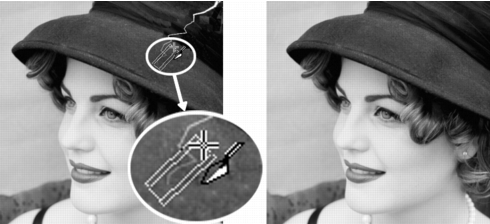
Puede corregir arañazos individuales mediante la herramienta Eliminar arañazos.
Puede usar la herramienta para crear un círculo que rodee el área defectuosa y rellénela con contenido adyacente que desee conservar. Si el fondo es relativamente suave, el resultado es normalmente satisfactorio. Los arañazos en fondos con textura o en fondos más complejos se pueden eliminar con mayor eficacia utilizando el pincel Clonar. Si desea obtener información sobre el pincel Clonar, consulte Eliminación de imperfecciones y objetos.
En imágenes que tienen muchos arañazos pequeños o señales de pliegues, puede usar la función Eliminar automáticamente pequeños arañazos. Para obtener más información, consulte Para eliminar automáticamente los arañazos.
| Para eliminar arañazos |
 |
Espacio de trabajo de edición
1 |
En la paleta Capas, seleccione la capa que contiene el área que desea
quitar.
|
2 |
En la barra de herramientas Herramientas, elija Eliminar arañazos  . .
|
3 |
En la paleta Opciones de herramienta, elija una de las siguientes
opciones para definir la forma de la herramienta Eliminar arañazos:
|
• |
Borde cuadrado  : permite corregir arañazos perpendiculares al
borde del objeto, en un área abierta o de un color uniforme. : permite corregir arañazos perpendiculares al
borde del objeto, en un área abierta o de un color uniforme.
|
• |
Borde biselado  : permite corregir arañazos situados en ángulo
respecto a los bordes del objeto. : permite corregir arañazos situados en ángulo
respecto a los bordes del objeto.
|
4 |
Coloque el cursor justo fuera de uno de los puntos finales del
arañazo, mantenga presionado el botón izquierdo del ratón y
arrastre para establecer un cuadro de selección sobre el arañazo.
|
5 |
Suelte el botón del ratón.
|
El área rodeada se reemplaza con los píxeles adyacentes. |
 |
Para evitar la eliminación de detalles importantes en el área
alrededor del arañazo, puede limitar la corrección mediante la
creación de una selección. Si desea obtener información sobre
cómo crear selecciones, consulte Creación de selecciones.
|
Si el resultado no es satisfactorio, haga clic en botón Deshacer  ,
vuelva a seleccionar el arañazo y pruebe de cambiar elancho de la
herramienta. ,
vuelva a seleccionar el arañazo y pruebe de cambiar elancho de la
herramienta.
|
Si el arañazo se extiende sobre varios fondos distintos, intente
eliminar el arañazo por secciones.
|
