Usuwanie rys
Narzędzie Usuwanie rys służy do usuwania ze zdjęć rys, pęknięć i innych niepożądanych miejsc.
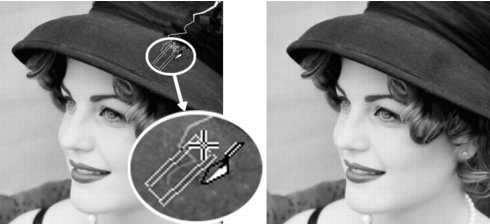
Poszczególne rysy można naprawiać za pomocą narzędzia Usuwanie rys.
Za pomocą tego narzędzia można też zakreślić wadliwy obszar i wypełnić go zawartością obrazka z otoczenia, które ma zostać zachowane. Jeżeli tło jest względnie gładkie, wynik zazwyczaj jest zadowalający. Rysy na teksturowym lub bardziej złożonym tle można usuwać skuteczniej za pomocą narzędzia Pędzel klonowania. Informacje na temat narzędzia Pędzel klonowania można znaleźć w części Usuwanie skaz i obiektów.
W przypadku obrazków, na których występuje wiele małych rys, można użyć polecenia Automatyczne usuwanie małych rys. Więcej informacji zawiera sekcja Aby automatycznie usunąć rysy.
| Aby usunąć rysy |
 |
Obszar roboczy Edycja
1 |
Na palecie Warstwy zaznacz warstwę zawierającą obszar, który
ma zostać usunięty.
|
2 |
Na pasku Narzędzia wybierz narzędzie Usuwanie rys  . .
|
3 |
Na palecie Opcje narzędzia wybierz jedną z następujących opcji,
aby zdefiniować kształt narzędzia Usuwanie rys:
|
• |
kwadratowa krawędź  — koryguje rysy prostopadłe do
krawędzi obiektu, w obszarze otwartym lub o jednolitym kolorze — koryguje rysy prostopadłe do
krawędzi obiektu, w obszarze otwartym lub o jednolitym kolorze
|
• |
fazowana krawędź  — koryguje rysy znajdujące się pod kątem
do krawędzi obiektu. — koryguje rysy znajdujące się pod kątem
do krawędzi obiektu.
|
4 |
Ustaw wskaźnik tuż poza jednym końcem rysy, naciśnij i
przytrzymaj lewy przycisk myszy, a następnie przeciągnij myszą
tak, aby pole zaznaczenia objęło rysę.
|
5 |
Zwolnij przycisk myszy.
|
Zakreślony obszar zostanie zastąpiony pikselami z otoczenia. |
 |
Aby zapobiec usunięciu ważnych szczegółów z obszarów
wokół rysy, można ograniczyć zakres korekcji, tworząc
zaznaczenie. Więcej informacji na temat tworzenia zaznaczeń
można znaleźć w części Tworzenie zaznaczeń.
|
Jeżeli wynik nie jest zadowalający, należy kliknąć przycisk
Cofnij  , ponownie zaznaczyć rysę i ponowić czynność,
stosując inną szerokość narzędzia. , ponownie zaznaczyć rysę i ponowić czynność,
stosując inną szerokość narzędzia.
|
Jeśli rysa przechodzi przez kilka rodzajów tła, można
spróbować usunąć ją fragmentami.
|
