Bitmap-Effekte
Bitmap-Effekte sind pixelbasiert. Bitmap-Effekte können sowohl auf Vektor- als auch Bitmap-Objekte angewandt werden. Die Bitmap-Effekte sind in der Benutzeroberfläche der Anwendung im oberen Bereich des Menüs Effekte aufgeführt.
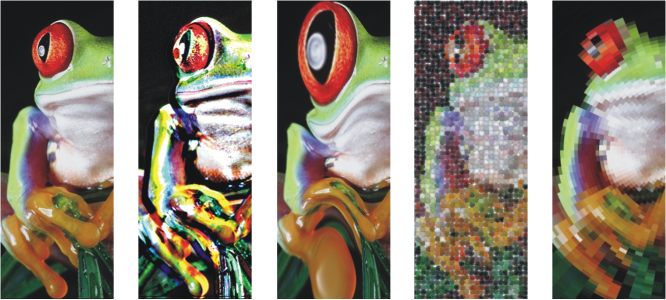
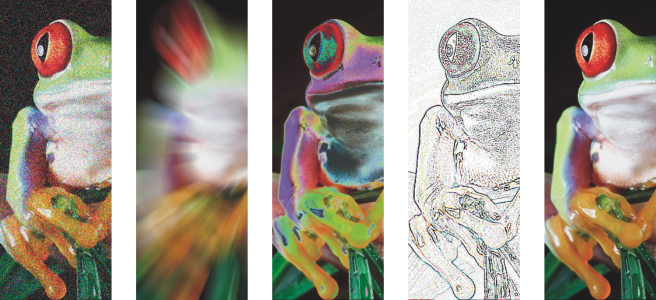
Beispiele für Bitmap-Effekte, die auf ein Bitmap-Objekt angewandt wurden. Oben (von links nach rechts): Originalbild, Effekt Relief, künstlerischer Effekt Kubismus, kreativer Effekt Mosaik, Mosaikeffekt Verzerren; unten (von links nach rechts): Effekt Rauschen hinzufügen, Effekt Zoom (Unschärfe), Farbänderungseffekt Solarisation, Kontureffekt Überzeichnen, Effekt Schärfe
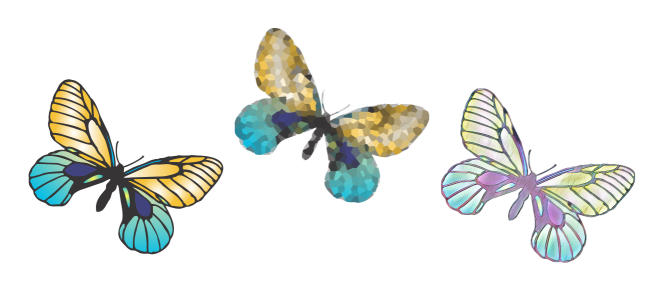
Beispiele für Bitmap-Effekte, die auf ein Vektor-Objekt angewandt wurden.
Die Bitmap-Effekte sind in folgende Kategorien unterteilt.
|
Mit diesen Effekten können Sie eine räumliche Tiefenwirkung erzielen. Die Effekte umfassen 3D-Drehung, Abschrägungseffekt (Corel PHOTO-PAINT), Zylinder, Relief, Glas (Corel PHOTO-PAINT), Seite aufrollen, Ein-/Ausbuchtung, Sphäre, Der Boss (Corel PHOTO-PAINT) und Zickzack.
|
||
|
Ermöglicht das Anpassen der Farbe und des Tons von Bitmaps. Weitere Informationen zu den Effekten in dieser Kategorie erhalten Sie unter Farbe und Ton anpassen, Filter Tonkurve und Farbe und Farbton ändern.
|
||
|
Mit diesen Effekten können Sie Zeichen- und Maltechniken anwenden. Die Effekte umfassen Kohle, Conté-Malstift, Malstift, Kubismus, Tupfer, Impressionist, Palettenmesser, Pastellfarben, Tintenstift, Pointillismus, Bürste, Skizzenblock, Wasserfarben, Papierschnitzel und Wellenpapier.
|
||
|
Mit diesen Effekten können Sie Bilder unscharf machen und auf diese Weise graduelle Veränderungen, Bewegung und Fleckenbildung simulieren. Die Effekte umfassen Unschärfe abstimmen, Richtungsglätten, Verlauf, Gaußsche Unschärfe, Verstreuung, Niedrigbandfilter, Bewegungsunschärfe, Radiale Unschärfe, Die Bokeh-Unschärfe (Corel PHOTO-PAINT), Intelligente Unschärfe, Glätten, Weichzeichnen und Zoom.
|
||
|
Hiermit können Sie Effekte simulieren, die durch verschiedene Kameralinsen entstehen. Die Effekte umfassen Kolorieren, Diffus, Linsenreflexion, Beleuchtungseffekte, Fotofilter, Sepiatönung, Spotfilter und Zeitmaschine, ein Effekt, der es Ihnen ermöglicht, auf Ihren Bildern die Zeit zurückzudrehen, indem Sie beliebte Fotografiestile vergangener Zeiten nachahmen.
|
||
|
Mit diesen Effekten können Sie fotografische Stilmittel durch Farbreduzierung und -ersetzung nachbilden. Die Effekte umfassen Bit-Ebenen, Halbton, Psychedelisch und Solarisation.
|
||
|
Mit diesen Effekten können Sie die Ränder innerhalb von Bildern hervorheben. Die Effekte umfassen Überzeichnen, Ränder suchen, Vektorisierungskontur und Lokaler Ausgleich.
|
||
|
Ermöglicht es, kleine Fehler zu entfernen und Bilder zu schärfen. Die Effekte umfassen Staub und Kratzer von Bitmaps entfernen und Bildschärfe erhöhen.
|
||
|
Ermöglicht es, Bildern eine Vielzahl von Änderungen zuzuweisen. Sie können beispielsweise einem Bild Füllmuster und Muster hinzufügen (Relief-Map-Effekt). Die Effekte umfassen Bandfilter, Relief-Map und Benutzerdefiniert.
|
||
|
Mit diesen Effekten können Sie Bildflächen verzerren. Die Effekte umfassen Blöcke, Verschieben,Maschen verbiegen Abstand, Mosaik, Kräuselung, Schub, Wirbel, Kacheln, Nasse Farbe, Strudel und Wind.
|
||
|
Mit diesen Effekten können Sie die Körnigkeit von Bildern ändern. Die Effekte umfassen Rauschen abstimmen, Rauschen hinzufügen, 3D-Stereorauschen, Maximum, Mittel, Minimum, Moiré entfernen und Rauschen entfernen.
|
||
|
Mit diesen Effekten können Sie Ränder scharf zeichnen und hervorheben. Die Effekte umfassen Adaptive Unscharfmaske, Richtungsschärfe, Hochbandfilter, Schärfe und Unscharfmaske.
|
||
|
Ermöglicht das Hinzufügen von Füllmustern zu einem Bild, die eine Reihe unterschiedlicher Oberflächen simulieren, wie Pflastersteine, Elefantenhaut, Plastik und Reliefskulptur. Die Effekte umfassen Ziegelmauer, Blasen, Leinwand, Pflasterstein, Elefantenhaut, Kupferstich, Plastik, Verputzte Wand, Reliefskulptur, Fliegengitter, Stein und Farbgrundierung.
|
||
|
Ermöglicht die Änderung von Farbe und Tons von Bitmaps. Die Effekte umfassen „Halbbild entfernen", „Farben invertieren" und „Abstufen". Weitere Informationen finden Sie unter Farbe und Farbton ändern.
|
||
Weitere Informationen, wie Sie die in der Anwendung verfügbaren Bitmap-Effekte durchsuchen können, erhalten Sie unter Spezialeffektkategorien.
Weitere Informationen, wie Sie Bitmap-Effekte benutzen, erhalten Sie unter Bitmap-Effekte anwenden.