Práce se speciálními efekty
Speciální efekty aplikace Corel PHOTO-PAINT vám umožní změnit vzhled obrázku. Efekt lze použít na celý obrázek nebo objekt, nebo můžete použít masku nebo čočku a transformovat pouze část obrázku.
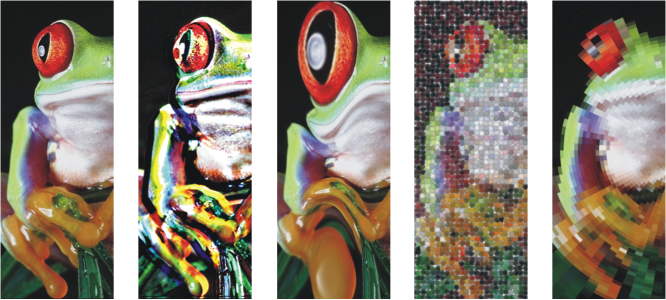
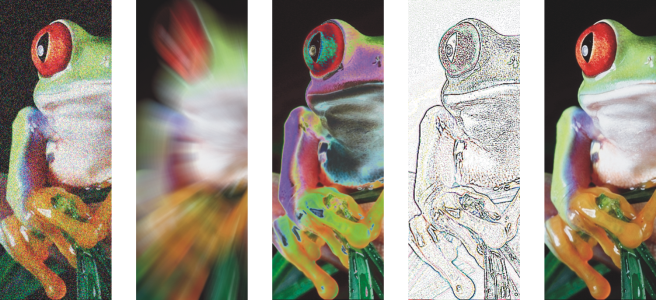
Příklady použití efektů na obrázek. Nahoře (zleva doprava) Původní obrázek, efekt Reliéf, umělecký efekt Kubismus, kreativní efekt Mozaika, efekt deformace Pixelace; dole (zleva doprava) efekt Přidat šum, efekt Transfokátor, efekt transformace barev Solarizace, efekt konturování Vyznačení obrysů, efekt Zaostření
Efekty jsou uspořádány do následujících kategorií.
|
Umožňují vytvořit iluzi hloubky. Patří sem efekty 3D otočení, Efekt zešikmení, Válec, Reliéf, Sklo, Zkroucení stránky, Prohnutí, Koule, Vyvýšení a Cik cak.
|
|
|
Umožňují použití technik ruční malby. Patří sem efekty Uhel, Krejon Conté, Voskovka, Kubismus, Tečkování, Impresionismus, Malířská špachtle, Pastely, Pero a inkoust, Pointilismus, Škrábance, Skicář, Vodová barva, Vodový fix a Zvlněný papír..
|
|
|
Umožňuje simulovat pomocí rozostření obrázku pohyb, skvrnkovatost nebo plynulou změnu tónu. Patří sem efekty Vyladit rozostření, Směrové vyhlazení, Prolnutí, Gaussovské rozostření, Křížové rozostření, Rozpití, Rozostření pohybem, Kruhové rozostření, Elegantní rozostření, Rozostření Bokeh, Vyhlazení, Zjemnění a Lupa.
|
|
|
Umožňuje simulovat efekty vytvářené různými objektivy fotoaparátu. Patří sem efekty Vybarvit, Rozptyl, Fotografický filtr, Barevný odlesk, Světelné efekty, Sépiové tóny, Bodový filtr a Stroj času, který umožňuje procházet historií fotografie a vytvářet efekt některých oblíbených fotografických stylů z minulosti.
|
|
|
Umožňuje tvorbu fotografických iluzí prostřednictvím redukce barev a nahrazení. Patří sem efekty Bitové desky, Polotóny, Psychedelie a Solarizace.
|
|
|
Umožňuje zesvětlit a zvýraznit obrysy v obrázku. Patří sem efekty Vyznačení obrysů, Hledání obrysů, Trasování kontur a Místní ekvalizace.
|
|
|
Umožňuje použití různých textur a tvarů na obrázek. Patří sem efekty Umělecký styl, Krystalizace, Textil, Rámeček, Skleněný hranol, Mozaika, Rozprášení, Barevné sklíčko, Vitráž, Vinětace a Hurikán..
|
|
|
Umožňuje použít na obrázek širokou řadu efektů. Například můžete do obrázku přidat texturu a vzory (efekt mapy hrbolů). Patří sem efekty Pásmová propusť, Mapa hrbolů a Definováno uživatelem.
|
|
|
Slouží k deformaci plochy obrázku. Patří sem efekty Bloky, Přeskládat, Síťová deformace, Odsazení, Pixelizace, Zvlnění, Zborcení, Víření, Dlaždice, Čerstvá barva, Zvíření a Vítr.
|
|
|
Slouží k úpravám zrnitosti obrázku. Patří sem efekty Vyladit šum, Přidat šum, 3D stereo šum, Maximální, Medián, Minimální, Odstranit moaré a Odstranit šum.
|
|
|
Umožňuje přidat efekt zaostření a slouží k zaostření a zvýraznění hran. Patří sem efekty Adaptivní doostření, Směrové zaostření, Horní propust, Zaostření a Doostření.
|
|
|
Umožňuje přidat do obrázku texturu, a to simulací různých povrchů, jako jsou dlažební kostky, sloní kůže, umělá hmota či vytesaný reliéf. Patří sem efekty Zeď, Bubliny, Plátno, Dlažební kostky, Sloní kůže, Lept, Umělá hmota, Omítka, Vytesaný reliéf, Síťka, Kámen a Podmalba.
|
|
Některé efekty podporují pouze obrázky RGB. Jestliže je obrázek vytvořen v nepodporovaném barevném modelu, převede jej aplikace na model RGB (24bitový).
Informace o efektech dostupných v aplikaci jsou uvedeny v kapitole Kategorie speciálních efektů.
Aplikace Corel PHOTO-PAINT umožňuje používat efekty nedestruktivním způsobem. Pokud efekt použijete nedestruktivně, nebude mít na původní obrázek vliv; software Corel PHOTO-PAINT uloží provedené změny samostatně, takže je můžete upravit, odebrat, zobrazit nebo skrýt a zároveň se můžete kdykoli vrátit k původnímu objektu nebo obrázku. Efekty můžete použít v nabídce Efekty, v inspektoru Efekty (Okno  Inspektory Efekty) nebo pomocí tlačítka Přidat efekt
  v inspektoru Objekty (Okno Inspektory Objekty).
Efekt můžete před použitím upravit. Když například používáte pro zarámování obrázku efekt vinětace, můžete zvětšit hodnotu odsazení a zmenšit hodnotu prolnutí, tím zmenšíte velikost a krytí rámečku. U efektu vodoznaku můžete zmenšit velikost štětce a zobrazit tak více podrobností obrázku, nebo můžete velikost štětce zvětšit a dosáhnout abstraktního efektu.
Všechna okna efektů obsahují okno náhledu, kde můžete během úprav nastavení speciálních efektů sledovat výsledek v reálném čase. V náhledu můžete obrázek otáčet, posunovat a přibližovat, resp. oddalovat a nastavovat jeho zobrazení, abyste mohli posoudit provedené změny. Ve výchozím nastavení aplikace zobrazuje v okně kresby náhled obrázku v reálném čase ihned poté, co změníte nastavení efektu.
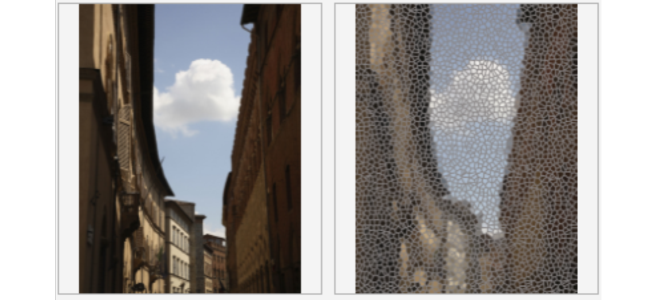
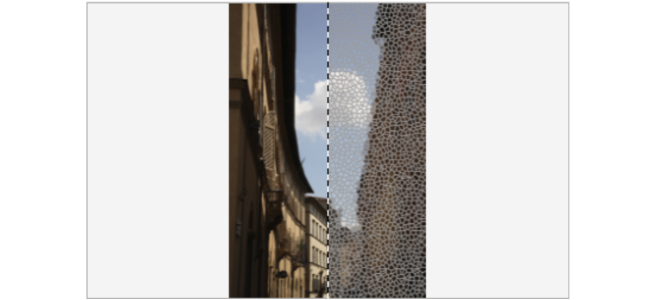
Úplný náhled před a po (nahoře) a dělený náhled (dole) je velmi užitečný, jestliže potřebujete průběžně sledovat úpravy a posoudit, jaký vliv mají různá nastavení na obrázek.
inspektor Efekty je centrem pro nedestruktivní úpravy umožňující rychlé změny a neomezené experimentování. Můžete zde zobrazit, resp. skrýt efekty, upravovat použité efekty nebo použít více speciálních efektů na tentýž objekt. Dále můžete změnit pořadí použitých speciálních efektů nebo speciální efekt odstranit. Efekty jsou kumulativní; když některý efekt použijete, bude zařazen nad předchozí efekt. V inspektoru Efekty se efekty zobrazují v pořadí, ve kterém jste je použili, přičemž posledně přidaný efekt je na začátku seznamu. Můžete například změnit oblast, na kterou bude efekt použit, tak, že vytvoříte masku a na takto nově definovanou upravitelnou oblast použijete danou úpravu. Masku můžete také vytvořit z oblastí ovlivněných efektem, takže ji můžete později použít při používání dalších efektů. Efekt můžete také zjednodušit a změny tak trvale potvrdit.
Použití speciálního efektu na oblast obrázku
Speciální efekt lze použít pouze na část obrázku tak, že definujeme upravitelnou oblast.
Pro aplikaci speciálních efektů na část obrázku lze použít také čočku. Když používáte čočku, nejsou změny zaneseny přímo do obrázku. Namísto toho jsou na obrazovce vidět prostřednictvím čočky. Většina speciálních efektů je k dispozici i jako čočky. Když použijete na objekt nedestruktivní efekt, ovlivníte tím pouze vzhled vybraného objektu, zatímco použití nedestruktivního efektu na čočku má vliv na všechny objekty pod čočkou. Informace o čočkách najdete v části Vytváření čoček.
Zesilování a zeslabování speciálních efektů
Poté, co použijete efekt destruktivním způsobem, můžete zvýšit nebo naopak snížit jeho intenzitu. Další informace o zvýšení nebo snížení intenzity efektu naleznete v tématu Vracení, opakování a zeslabování.
Při nedestruktivních úpravách nelze použít tentýž efekt na objekt dvakrát.
Software umožňuje definovat způsob, kterým bude efekt sloučen s obrázkem. Informace o režimech sloučení naleznete v části Režimy sloučení.
Sledování, záznam a automatizace operací se speciálními efekty
Software Corel PHOTO-PAINT umožňuje sledovat, zaznamenávat a automatizovat operace se speciálními efekty. Další informace naleznete v tématu Použití skriptů k automatizaci úloh..
Destruktivní použití efektu


Ve výchozím nastavení platí, že když upravíte nastavení efektu, zobrazí aplikace náhled upraveného obrázku v okně obrázku. Náhled v reálném čase můžete deaktivovat tím, že zrušíte zaškrtnutí tlačítka Náhled.
Některé speciální efekty mohou ovlivnit tvar objektu, na který jsou aplikovány. Chcete-li v obrázku ponechat obrys původního tvaru objektu, zapněte tlačítko Zamknout průhlednost  v inspektoru Objekty. Plochy, které zůstanou mezi obrysem původního tvaru objektu a novým tvarem objektu, budou vyplněny černou barvou. Pokud inspektor Objekty není otevřen, klikněte na příkaz Okno Inspektory
Nedestruktivní použití efektu
 , vyberte kategorii speciálních efektů a klikněte na efekt.
Tentýž nedestruktivní efekt nelze použít na objekt dvakrát.
Když přidáte nedestruktivní efekt, zobrazí se u názvu objektu v inspektoru Objekty ikona Zobrazit/skrýt objekty  .
.
Chcete-li použít efekt nedestruktivně, klikněte na tlačítko Přidat efekt v inspektoru Objekty (Okno Inspektory Objekty), vyberte kategorii efektů a klikněte na efekt.
Ve výchozím nastavení platí, že když upravíte nastavení efektu, zobrazí aplikace náhled upraveného obrázku v okně obrázku. Náhled v reálném čase můžete deaktivovat tím, že zrušíte zaškrtnutí tlačítka Náhled.
Některé speciální efekty mohou ovlivnit tvar objektu, na který jsou aplikovány. Chcete-li v obrázku ponechat obrys původního tvaru objektu, zapněte tlačítko Zamknout průhlednost objektu inspektoru Objekty. Plochy, které zůstanou mezi obrysem původního tvaru objektu a novým tvarem objektu, budou vyplněny černou barvou. Pokud inspektor Objekty není otevřen, klikněte na příkaz Okno Inspektory
Zobrazení náhledu návrhu při úpravách nastavení efektů
 v okně speciálních efektů.
 přetáhněte obrázek tak, aby byla vidět požadovaná oblast.
 nebo
nebo  a klikněte do okna náhledu.
 .
. .
. .
. a přetáhněte rozdělovač náhledu doleva nebo doprava.
Práce s nedestruktivními efekty
 .
. .
. .
.Kliknutím na ikonu Zobrazit/skrýt  v inspektoru Efekty lze změnit viditelnost jednotlivých efektů, zatímco kliknutím na ikonu Zobrazit/skrýt efekty v inspektoru Objekty lze přepnout viditelnost všech efektů použitých na daný objekt; toto nastavení má prioritu před nastavením viditelnosti jednotlivých efektů provedeným v inspektoru Efekty.
Efekty můžete také skrýt nebo zobrazit kliknutím na ikonu přepínače Zobrazit/skrýt efekty v inspektoru Objekty (Okno Inspektory Chcete-li skrýt nebo zobrazit efekty na více objektech, vyberte dané objekty a klikněte na ikonu přepínače Zobrazit/skrýt efekty . Software umožňuje zobrazit, resp. skrýt efekty u uzamčených objektů.
Zesílení posledního použitého destruktivního efektu