ブラシストローク
ペイント ツールでは、さまざまなペイント材料および描画材料を模倣することができます。たとえば、水彩、パステル、フェルト ペンなどのブラシ ストロークを使用できます。デフォルトでは、ブラシ ストロークはアクティブなオブジェクト、またはバックグラウンドに追加されます。また、ブラシ ストロークは個別のオブジェクトとしてレンダリングすることもできます。オブジェクトについて詳しくは、オブジェクトを作成する.を参照してください。

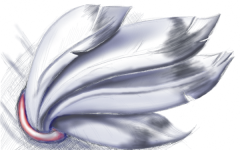
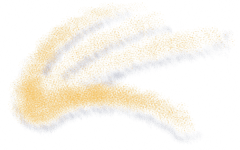
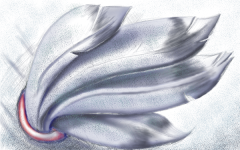
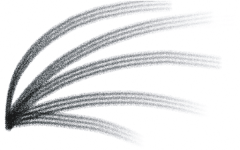
選択したペイント ツールとブラシの種類によって、イメージに表示されるブラシ ストロークが決まります。プリセット ブラシでペイントする場合は、ペイント ツールのブラシ属性はあらかじめ設定されています。すべてのブラシ カテゴリとプリセット ブラシが表示される [ブラシ] ピッカーからプリセット ブラシを選択できます。また、[ブラシ] ピッカーでは、ペン先とブラシストロークのプレビューが用意されており、最近使用した 5 つのブラシが表示されます。
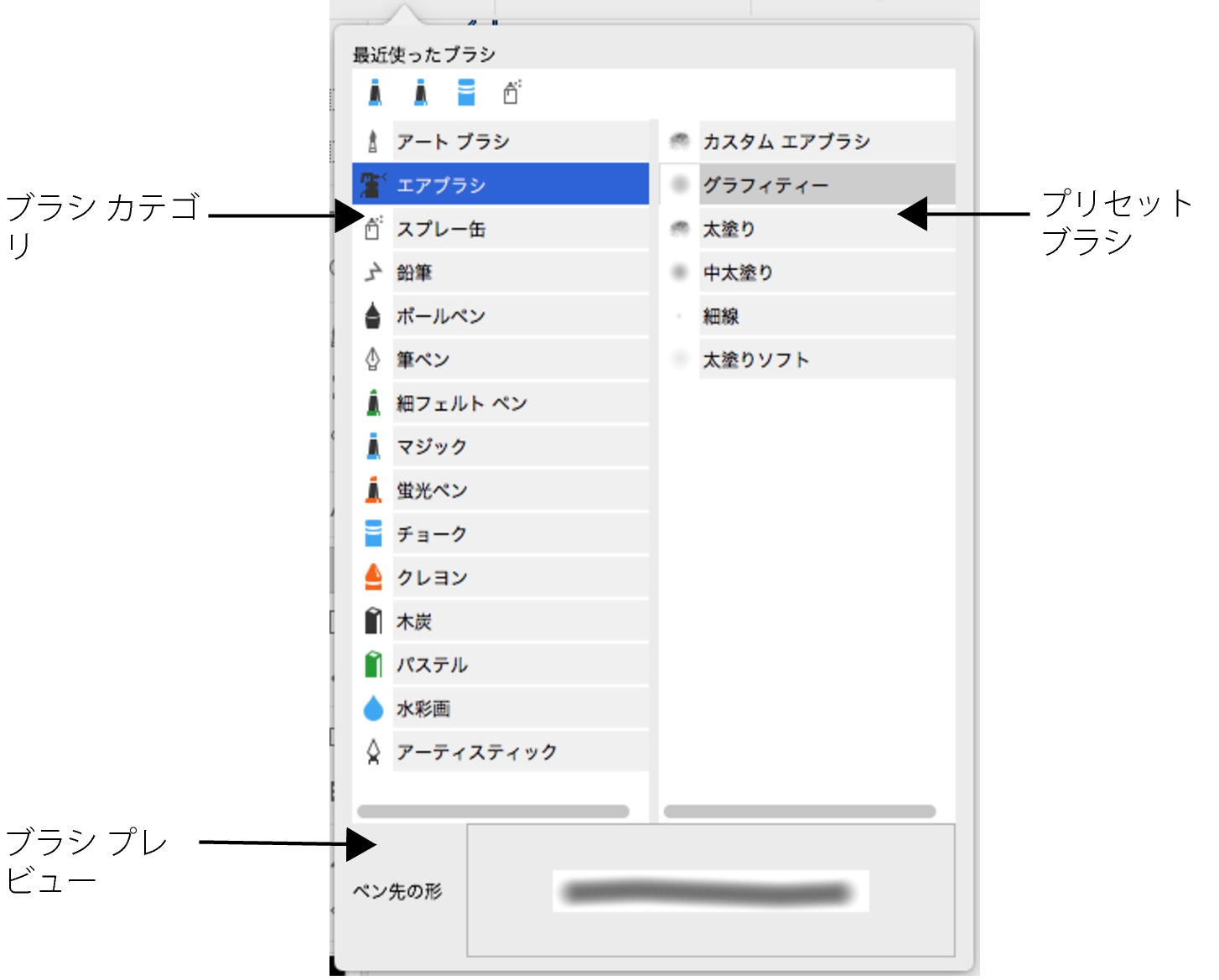
[ブラシ] ピッカーでは、ブラシ カテゴリにまとめられているプリセット ブラシをプレビューおよび選択できます。
プリセット ブラシを選択したら、必要に応じて、そのサイズ、形状、透明度、およびフェードを変更できます。ペンまたはスタイラスを使用すると、その筆圧、傾斜、方向、および回転を使用して、ブラシストロークの外観を変えることができます。詳しくは、圧力感知ペンとデバイス.を参照してください。
ブラシストロークのカラーには現在の主要カラーが使用されます。これは、カラー コントロール領域に表示されます。カラー パレットのカラー ボックスをクリックして、主要カラーを選択できます。カラーの選択について詳しくは、カラーを選択する.を参照してください。
カラーでペイントするだけでなく、塗りつぶしでペイントすることにより、イメージにテクスチャを適用できます。また、パスにブラシ ストロークを適用することもできます。詳しくは、ブラシ ストロークをパスに適用する.を参照してください。
マージ モードはフォアグラウンド カラーと下のカラーをブレンドする方法をコントロールします。マージ モードによって、これらのカラーをさまざまな方法で結合し、新しいカラーと効果を作成することができます。マージ モードについて詳しくは、マージ モード.を参照してください。
プリセット ブラシでペイントするには

 をクリックします。
プロパティ バーには、プリセット ブラシの属性を変更するためのオプションがあります。属性を変更すると、ブラシの名前が[カスタム アート ブラシ]に変わります。カスタム ブラシについて詳しくは、カスタム ブラシ.を参照してください。

[アート メディア] インスペクタのブラシ ストローク サンプルをクリックしてプリセット ブラシを選択することもできます。[アート メディア] インスペクタが開いていない場合は、[ウィンドウ]  インスペクタ [アート メディア]をクリックします。
角型または丸型のブラシ形状は、プロパティ バーで[丸型のペン先]ボタン  または[角型のペン先]ボタン
  をクリックして簡単に選択できます。
イメージからサンプリングしたカラーでペイントするには
 をクリックします。
 をクリックします。
塗りつぶしでペイントするには
 をクリックします。
マージ モードを変更するには
マージ モードについて詳しくは、マージ モード.を参照してください。