特殊効果を操作する
Corel PHOTO-PAINT では、特殊効果を使用してイメージの外観に変化を付けることができます。効果は、イメージ全体に適用することも、マスクやレンズを使用してイメージの一部にだけ適用することもできます。
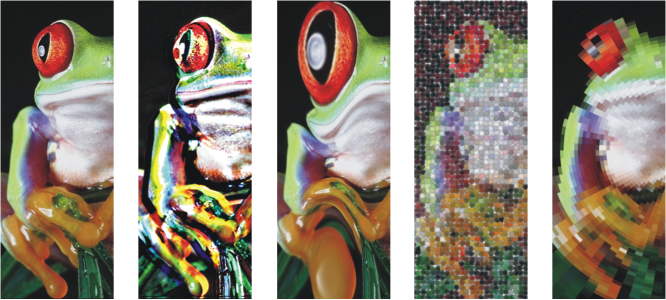
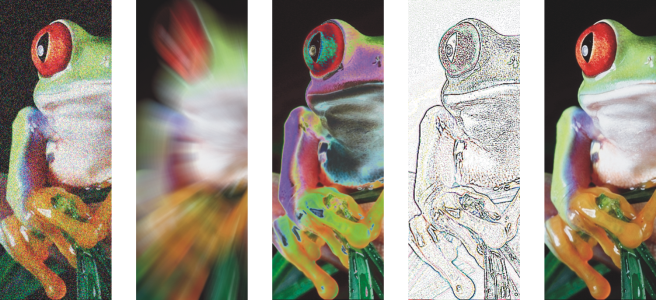
イメージに適用された効果の例。上段 (左から右へ) オリジナルのイメージ、エンボス効果、立体派芸術効果、モザイク クリエイティブ効果、ピクセレート歪曲効果、下段 (左から右へ) ノイズの追加効果、ズーム フェード効果、ソラリゼーション カラー変換効果、エッジ検出等高線効果、シャープ化効果
いくつかの効果は、RGB イメージのみをサポートしています。イメージがサポート対象外のカラー モードの場合、アプリケーションがイメージを RGB (24 ビット) モードに変換します。
このアプリケーションに用意されている効果について詳しくは、特殊効果のカテゴリ.を参照してください。
Corel PHOTO-PAINT では効果を非破壊的に適用できます。効果を非破壊的に適用した場合は、オリジナルのイメージに影響が及びません。Corel PHOTO-PAINT は変更内容を別個に保存します。そのため、変更内容の編集や削除、表示/非表示の切り替え、オリジナルのオブジェクトやイメージの復元がいつでも可能です。[効果] メニュー、[効果] インスペクタ ([ウィンドウ]  [インスペクタ] [効果]) または [オブジェクト] インスペクタ ([ウィンドウ] [インスペクタ] [オブジェクト]) の [効果の追加] ボタン
  から効果を適用できます。
効果は、適用前にカスタマイズできます。たとえば、ビネット効果を使用してイメージにフレームを付ける場合、オフセット値を増加してサイズを縮小する、フェード値を減少して不透明度を低下させる、などの調整が可能です。水彩画効果では、ブラシのサイズを細くするとより詳細なイメージを描くことができ、太くするとより抽象的な効果が得られます。
いずれの効果のダイアログ ボックスにもプレビュー ウィンドウがあります。特殊効果設定を調整しながら、デザインをリアルタイムでプレビューできます。新しい領域へのスクロール、ズーム インやズーム アウトができるほか、プレビュー ウィンドウでのアートワークの表示方法を選択でき、施した調整を評価できます。デフォルトでは、効果の設定変更に合わせて、描画ウィンドウにイメージのライブ プレビューが表示されます。
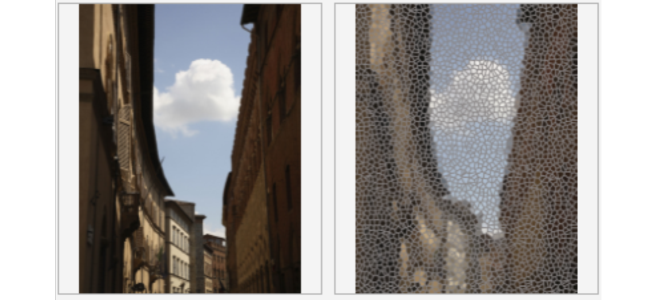
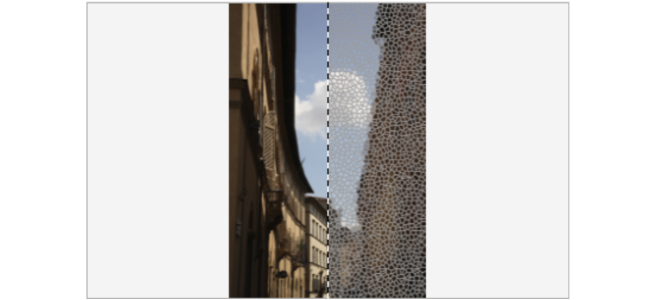
適用前と適用後のフル (上段) と分割 (下段) のプレビューは、編集内容を追って各種設定がイメージに与える影響を理解するのにとりわけ便利です。
非破壊編集の中心となるのが [効果] インスペクタで、他の要素に悪影響を与えることなく編集して、さまざまな処理をいくらでも試せます。効果の表示/非表示を切り替えたり、適用済みの効果を編集したり、同じオブジェクトに複数の特殊効果を適用したりできます。さらに、適用済みの特殊効果の順序を変更したり、特定の特殊効果を削除したりできます。効果は累積的で、何か効果を適用するたびに、直前の効果の上に重ねられます。[効果] インスペクタで、最後に追加された効果がリストの先頭になり、新しい順に表示されます。マスクを作成し、新たに定義された編集領域に調整を適用することで、効果の適用範囲を変更できます。また、対象となった領域をもとにマスクを作成し、他の効果を適用する際に再利用することもできます。効果を平坦化して変化を永続的に適用することもできます。
編集領域を定義して、イメージの特定の領域に特殊効果を適用することができます。
レンズを使用して特殊効果をイメージの一部に適用することも可能です。レンズを使用すると、変更はイメージには適用されず、レンズを通した画面上に表示されます。特殊効果の大半が、レンズとしても使用できます。オブジェクトに非破壊効果を適用すると、選択したオブジェクトの外観のみに影響が及ぶのに対し、効果をレンズに適用すると、レンズの下にあるすべてのオブジェクトの外観に影響が及びます。レンズについて詳しくは、レンズを作成する.を参照してください。
効果を破壊的に適用した場合、同じ操作を繰り返して効果の強度を高めたり、効果にフェードを適用して強度を弱めたりできます。操作の繰り返しとフェードについて詳しくは、操作を元に戻す/やり直す/繰り返す/フェードする.を参照してください
非破壊的な編集の場合、オブジェクトに同じ効果を 2 度適用することはできません。
効果をイメージにマージする度合いを定義できます。マージ モードについて詳しくは、マージ モード.を参照してください。
Corel PHOTO-PAINT を使用すると、特殊効果の操作を追跡、記録、自動化できます。詳しくは、スクリプトを使用してタスクを自動化するを参照してください。
効果を破壊的に適用するには


デフォルトでは、効果の設定を変更すると、調整後のイメージがイメージ ウィンドウに表示されます。ライブ プレビューを無効にするには、[プレビュー] チェック ボックスをオフにします。
特殊効果の中には、オブジェクトの形状に変化を与えるものもあります。[オブジェクト] インスペクタの [透明度のロック] ボタン  をオンにすると、特殊効果を適用してもオリジナルの形状を維持できます。オリジナルの形状と新しい形状を比べても変わらない部分は、黒で表示されます。[オブジェクト] インスペクタが開いていない場合は、[ウィンドウ] インスペクタ
効果を非破壊的に適用するには
 をクリックし、特殊効果のカテゴリを選択して、適用する効果をクリックします。
非破壊効果を追加すると、[オブジェクト] インスペクタでオブジェクト名の横に [効果の表示/非表示] アイコン  が表示されます。
[オブジェクト] インスペクタ ([ウィンドウ] [インスペクタ] [オブジェクト]) の [効果の追加] ボタン をクリックし、効果カテゴリを選択し、効果をクリックすることでも、効果を非破壊的に適用できます。
デフォルトでは、効果の設定を変更すると、調整後のイメージがイメージ ウィンドウに表示されます。ライブ プレビューを無効にするには、[プレビュー] チェック ボックスをオフにします。
特殊効果の中には、オブジェクトの形状に変化を与えるものもあります。[オブジェクト] インスペクタの [オブジェクト透明度のロック] ボタン をオンにすると、特殊効果を適用してもオリジナルの形状を維持できます。オリジナルの形状と新しい形状を比べても変わらない部分は、黒で表示されます。[オブジェクト] インスペクタが開いていない場合は、[ウィンドウ] インスペクタ
デザインをプレビューしながら効果の設定を調整するには
 をクリックします。
 を使用して、表示する領域が見えるまでイメージをドラッグします。
 、または
、または を使用して、プレビュー ウィンドウでクリックします。
 をクリックします。
 をクリックします。
 をクリックします。
 をクリックし、ウィンドウ中央の分割線を左右にドラッグします。
非破壊効果を使用するには
 をクリックします。
 をクリックします。
 をクリックします。
[効果] インスペクタの [表示/非表示] アイコン  をクリックすると、個々の効果の表示が変化するのに対し、[オブジェクト] インスペクタ の [効果の表示/非表示] アイコン をクリックすると、1 つのオブジェクトに適用されているすべてのオブジェクトの表示が変化し、[効果] インスペクタで個々の効果の表示が設定されても上書きされます。
また、[オブジェクト] インスペクタ ([ウィンドウ] [インスペクタ]複数のオブジェクトで効果を表示または非表示にするには、オブジェクトを選択し、[効果の表示/非表示] トグル アイコン をクリックします。ロックされたオブジェクトの効果の表示と非表示を切り替えることができます。
最後に適用された破壊効果を繰り返すには