Usuwanie kurzu i rys
Program Corel PHOTO-PAINT oferuje różne sposoby ulepszania wyglądu obrazka, na którym widoczne są kurz lub rysy. Filtr można zastosować do całego obrazka lub, jeżeli na obrazku występuje jedna lub kilka rys w określonym obszarze, można utworzyć maskę wokół rys i na obszarach edytowalnych zastosować filtr.
Działanie filtru polega na eliminowaniu kontrastu między pikselami, które przekraczają ustawiony próg kontrastu. Istnieje możliwość ustawienia promienia określającego liczbę pikseli, których dotyczyć będą zmiany. Ustawienia zależą od rozmiaru skazy i otaczającego ją obszaru. Przykładowo jeżeli na obrazku na czarnym tle widoczna jest biała rysa o szerokości 1 lub 2 pikseli, można ustawić promień o wielkości 2 lub 3 pikseli i ustawić próg kontrastu wyżej niż w przypadku tej samej rysy na białym tle.
Można również usunąć z obrazka usterki, na przykład ślady rozdarcia, zadrapania, zmarszczki, mieszając ich tekstury i kolory. Tak jak w przypadku korzystania z filtru, wybiera się zakres pikseli potrzebnych do poprawienia obrazka, w zależności od wielkości poprawki i obszaru otaczającego.
Jeżeli rysa lub skaza jest dużych rozmiarów lub występuje w obszarze o zróżnicowanych kolorach i teksturze, takich jak liście na drzewie, lepsze rezultaty można uzyskać, klonując obszary obrazka. Więcej informacji na temat klonowania można znaleźć w sekcji Klonowanie obszarów obrazu.
Aby usunąć kurz i rysy z całego obrazka


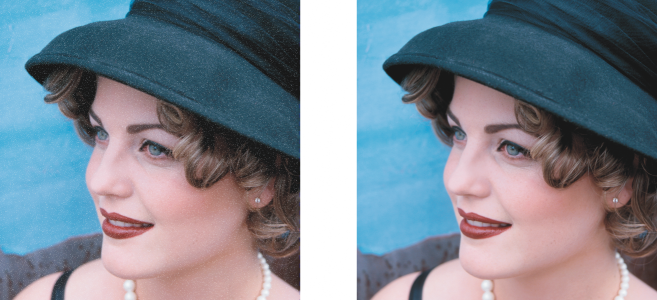
Z obrazka można usunąć kurz i rysy, stosując filtr Kurz i rysy.
Aby usunąć rysy z części obrazka
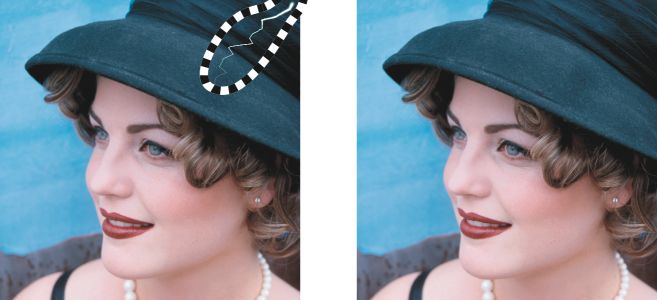
Można usunąć rysę z określonego obszaru, otaczając ją maską przed zastosowaniem filtru Kurz i rysy. Obecność maski wskazuje linia przerywana lub zabarwiona na czerwono nakładka.

Aby określić obszar edytowalny, który obejmuje rysy, można użyć narzędzia Pędzel maski  . Wybierz końcówkę o rozmiarze szerszym od rysy, tak aby pędzel bez problemu pokrył rysę. Więcej informacji na temat narzędzia Pędzel maski można znaleźć w sekcji Aby zdefiniować obszar edytowalny za pomocą narzędzia Maska odręczna.
Wtapianie krawędzi obszaru edytowalnego może poprawić wyniki dzięki zmiękczeniu przejścia między naprawionymi obszarami a pierwotnym obrazkiem. Więcej informacji na temat wtapiania można znaleźć w sekcji Aby wtopić krawędzie obiektu.
Aby usunąć niedokładności obrazka, mieszając tekstury i kolory
 .
.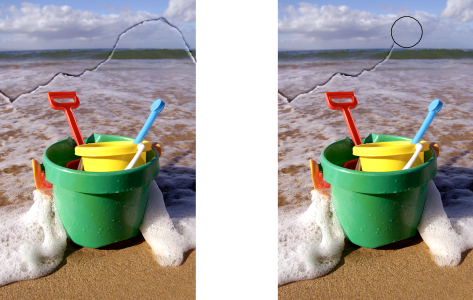
Za pomocą narzędzia Pędzel poprawek można usunąć niedoskonałości z obrazka przez mieszanie tekstur i kolorów.
 na pasku właściwości.
 na pasku właściwości.
Narzędzia Pędzel poprawek można używać do obrazków w następujących trybach kolorów: skala szarości, duotone, Lab, RGB i CMYK.

Można szybko wybrać kształt kwadratowego lub okrągłego pędzla, klikając przycisk Okrągła końcówka  lub przycisk Kwadratowa końcówka
  na pasku właściwości.