Мазки кисти
Инструменты рисования позволяют имитировать множество способов рисования и живописи. Например, можно нанести мазки кисти, имитирующие акварель, пастель, фломастеры или ручки. По умолчанию мазки кисти добавляются к активному объекту или фону. Мазки кисти можно также отобразить как отдельные объекты. Для получения сведений об объектах см. раздел Создание объектов.
|
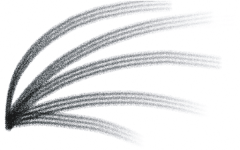
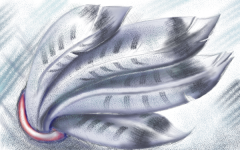
Декоративный эффект создан с помощью кисти Верблюжья шерсть. |
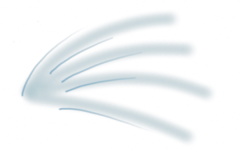
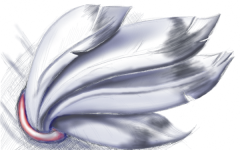
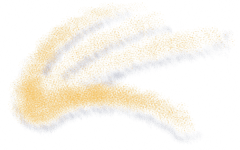
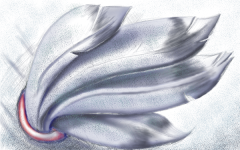
От выбора инструмента рисования и типа кисти зависит вид мазка на изображении. Если рисование выполняется с помощью заготовки кисти, атрибуты кисти инструмента рисования предварительно определены. Можно выбрать заготовку кисти в меню выбора Кисть, которое содержит все категории кистей и заготовки кистей. Кроме того, меню выбора Кисть предоставляет возможность предварительного просмотра кончика и мазка кисти и отображает последние пять недавно использованных кистей.
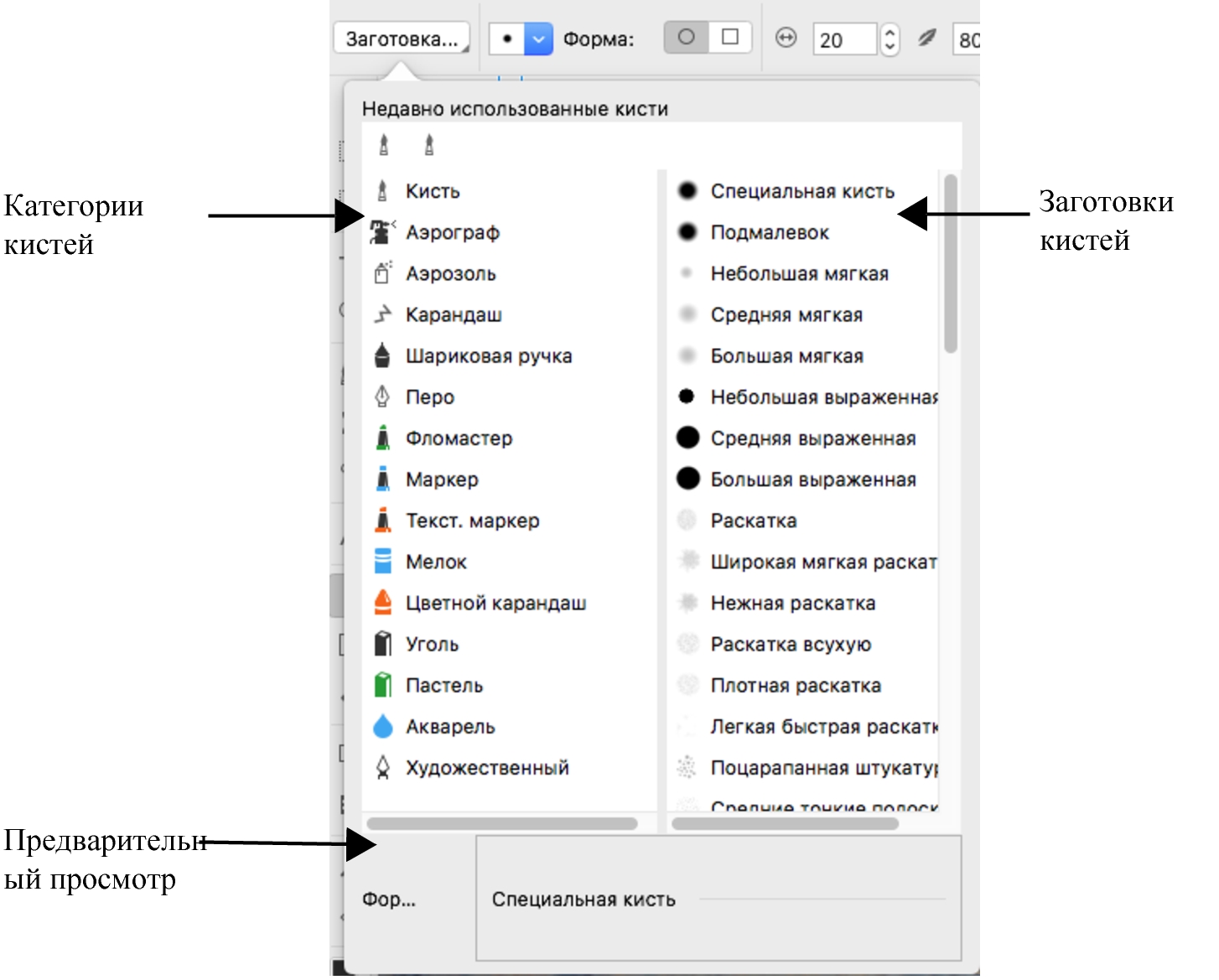
Меню выбора Кисть позволяет предварительно просмотреть и выбрать заготовки кистей, которые упорядочены по категориям кисти.
После выбора заготовки кисти можно изменить ее размер, форму, прозрачность и размытие в соответствии с конкретными задачами. Для изменения вида мазка можно использовать нажим, наклон, направление и поворот пера или стилуса, если используются эти устройства. Дополнительные сведения см. в разделе Чувствительные к нажиму перья и устройства.
Рисование с помощью цветов и заливок
Цвет мазка кисти определяется текущим основным цветом, который отображается в области управления цветом. Можно выбрать основной цвет, щелкнув образец цвета на цветовой палитре. Для получения дополнительных сведений о выборе цветов см. раздел Выбор цветов.
Кроме рисования с использованием цвета, можно применять изображения и текстуры, используя при рисовании заливку. Кроме того, можно нанести мазок кисти на путь. Дополнительные сведения см. в разделе Нанесение мазков кисти на пути.
Режимы слияния определяют способ перехода цветов фона в основные цвета. Режимы слияния позволяют различными способами объединять эти цвета и тем самым создавать новые цвета и эффекты. Чтобы получить дополнительные сведения о режимах слияния, см. раздел Режимы слияния.
Рисование с помощью заготовки кисти

 .
.
На панели свойств имеются параметры, которые можно использовать для изменения атрибутов заготовки кисти. После изменения какого-либо атрибута имя кисти изменится на Специальная кисть. Для получения дополнительных сведений о специальных кистях см. раздел Специальные кисти.

Для выбора заготовки кисти можно также щелкнуть образец мазка кисти в инспекторе Художественное оформление. Если не отображается инспектор Художественное оформление, выберите пункт Окно  Инспекторы Художественное оформление.
Можно быстро выбрать квадратную или круглую форму кисти с помощью кнопки Круглый кончик  или Квадратный кончик
  на панели свойств.
Рисование с помощью образца цвета, взятого с изображения
 .
. .
.Рисование с помощью заливки
 .
.Для рисования можно использовать любой тип заливки.
Изменение режима слияния
Для получения дополнительных сведений о режимах слияния см. раздел Режимы слияния.