Pinselstriche
Mit den Mal-Hilfsmitteln können Sie eine Reihe unterschiedlicher Mal- und Zeichenwerkzeuge nachahmen. Beispielsweise können Sie mit Pinselstrichen Wasserfarben, Filzstifte, Pastellfarben oder Buntstifte imitieren. Pinselstriche werden standardmäßig dem aktiven Objekt oder dem Hintergrund zugewiesen, können aber auch als eigenständige Objekte wiedergegeben werden. Weitere Informationen zu Objekten finden Sie unter Objekte erstellen.
|
Mit einem Kamelhaarpinsel wird ein dekorativer Effekt erzielt. |

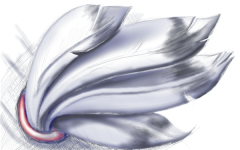
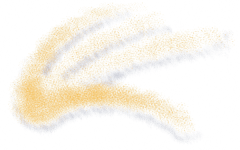
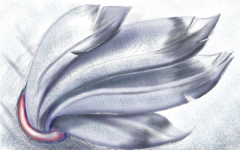

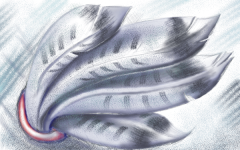
Das gewählte Mal-Hilfsmittel und der gewählte Pinseltyp bestimmen das Erscheinungsbild der Pinselstriche auf dem Bild. Wenn Sie mit einem voreingestellten Pinsel arbeiten, sind die Pinselattribute des Mal-Hilfsmittels bereits festgelegt. Sie können einen voreingestellten Pinsel aus der Auswahl Pinsel auswählen, die alle Pinselkategorien und voreingestellten Pinsel anzeigt. Darüber hinaus können Sie über die Auswahl Pinsel die Pinselspitzen und Pinselstriche in der Vorschau anzeigen, und die letzten fünf verwendeten Pinsel werden aufgeführt.
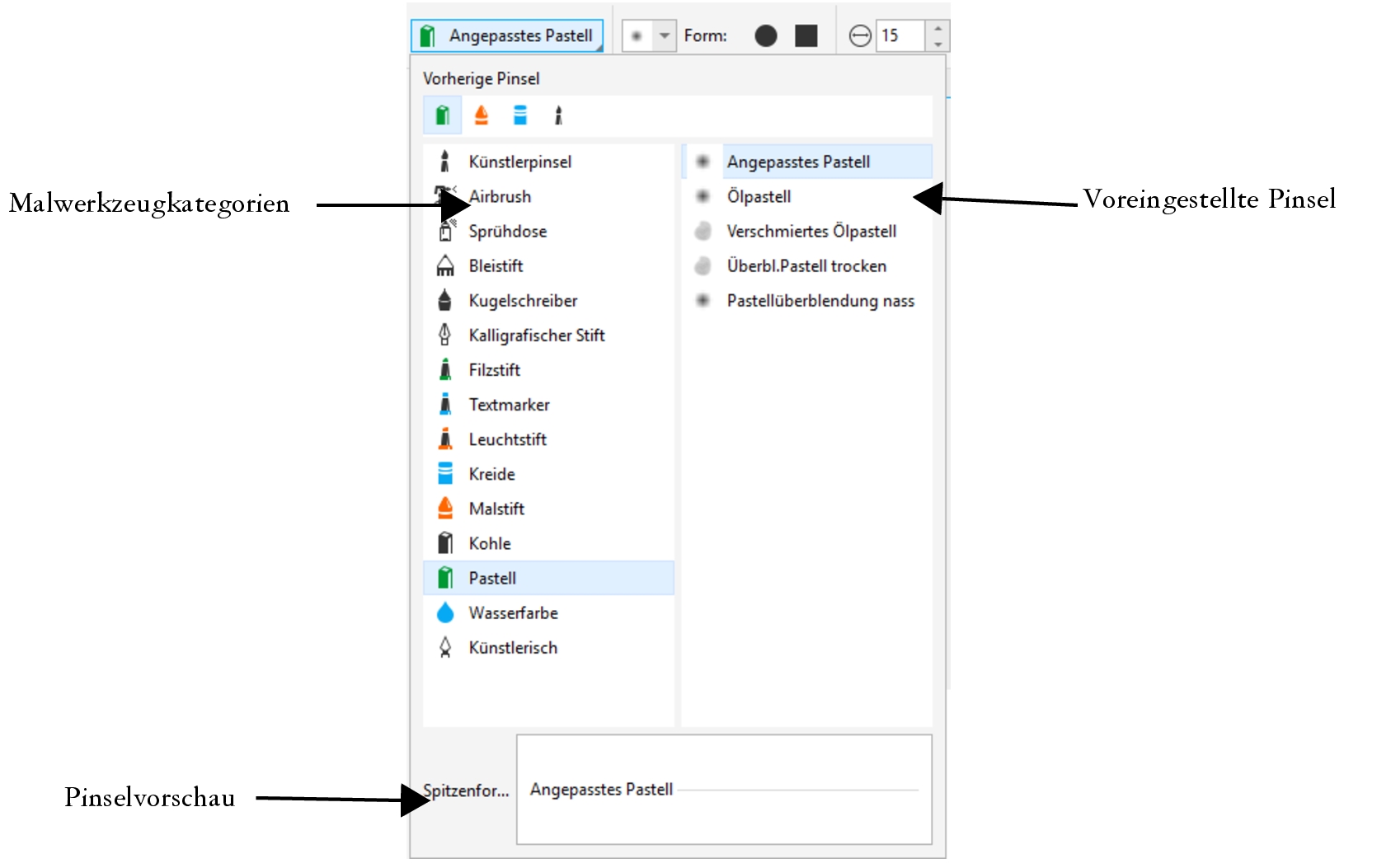
Über die Auswahl Pinsel können Sie voreingestellte, in Pinselkategorien unterteilte Pinsel in der Vorschau anzeigen und auswählen.
Nachdem Sie einen voreingestellten Pinsel ausgewählt haben, können Sie Größe, Form, Transparenz und Verlauf des Pinsels Ihren Anforderungen anpassen. Wenn Sie einen Eingabestift verwenden, können Sie das Aussehen des Pinsels über den Druck, die Neigung und die Orientierung des Stifts steuern. Weitere Informationen finden Sie unter Druckempfindliche Stifte und Geräte.
Mit Farben und Füllungen malen
Die Farbe des Pinselstrichs richtet sich nach der aktuellen Hauptfarbe, die im Farbauswahlbereich angezeigt wird. Sie können eine Hauptfarbe auswählen, indem Sie auf ein Farbfeld in einer Farbpalette klicken. Weitere Informationen zum Auswählen von Farben finden Sie unter Farben auswählen.
Sie können nicht nur mit Farben malen, sondern auch Bilder und Füllungen auftragen, indem Sie eine Füllung verwenden. Sie können auch Strecken mit Pinselstrichen versehen. Weitere Informationen finden Sie unter Strecken Pinselstriche zuweisen.
Zusammenführungsmodi bestimmen, auf welche Weise die Vordergrundfarbe mit den darunter liegenden Farben kombiniert wird. Mit Zusammenführungsmodi können Sie diese Farben auf verschiedene Art und Weise kombinieren, um neue Farben und Effekte zu erzeugen. Weitere Informationen zu Zusammenführungsmodi finden Sie unter Zusammenführungsmodi.
So malen Sie mit voreingestellten Pinseln

 .
.
Die Eigenschaftsleiste enthält Optionen, mit denen Sie die Attribute eines voreingestellten Pinsels ändern können. Wenn Sie Attribute ändern, erhält der Pinsel die Bezeichnung Angepasster Künstlerpinsel. Weitere Informationen zu angepassten Pinseln finden Sie unter Angepasste Pinsel.

Sie können voreingestellte Pinsel auch über die entsprechenden Muster im Andockfenster Künstlerische Medien auswählen. Falls das Andockfenster Künstlerische Medien nicht geöffnet ist, klicken Sie auf Fenster  Andockfenster Künstlerische Medien.
Sie können schnell eine viereckige oder runde Pinselform auswählen, indem Sie in der Eigenschaftsleiste auf die Schaltfläche Runde Spitze  oder Viereckige Spitze
  klicken.
So malen Sie mit aus Bildern übernommenen Farben
 .
. .
.o malen Sie mit Füllungen
 .
.Zum Malen eignen sich alle Füllungstypen. Weitere Informationen zu Füllungen finden Sie unter Füllungen.
So ändern Sie den Zusammenführungsmodus
Weitere Informationen zu Zusammenführungsmodi finden Sie unter Zusammenführungsmodi.