Operazioni con effetti speciali
Gli effetti speciali di Corel PHOTO-PAINT consentono di modificare l'aspetto di un'immagine. È possibile applicare un effetto all'immagine o all'oggetto nella sua interezza, oppure usare una maschera o una lente per trasformare solo parte dell'immagine.
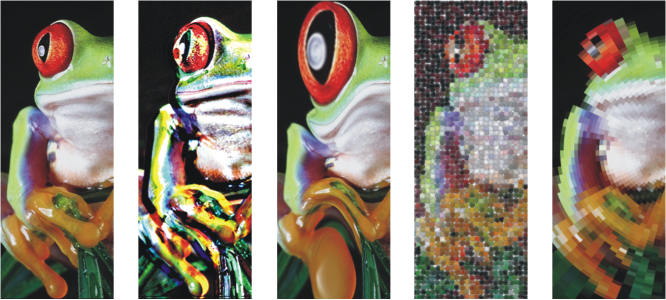

Esempi di effetti applicati a un'immagine. In alto (da sinistra a destra) Immagine originale, effetto Rilievo, effetto artistico Cubista, effetto creativo Mosaico, effetto distorsione Pixel; in basso (da sinistra a destra), effetto Aggiungi disturbo, effetto Sfocatura zoom, effetto di trasformazione colore Solarizza, effetto contorno Individua contorno, effetto Più nitido
Gli effetti sono organizzati nelle seguenti categorie:
|
Permette di creare l'illusione della profondità. Gli effetti includono Rotazione 3D, Effetto Smusso, Cilindro, Rilievo, Vetro, Arricciatura pagina, Pizzico/Pugno, Sfera, Forzatura e Zig zag.
|
|
|
Permette di applicare tecniche di pittura a mano. Gli effetti includono Carboncino, Matite colorate Conté, Matita colorata, Cubista, Tocco, Impressionista, Spatola, Pastelli, Penna e inchiostro, Divisionista, Pannello di raschiatura, Blocco per schizzi, Acquerello, Pennarello e Carta ondulata.
|
|
|
Permette di sfocare un'immagine per simulare movimento, macchiettatura o una graduale modifica. Gli effetti includono Sfocatura motivo, Attenuazione direzionale, Morbidezza, Sfocatura Gaussian, Effetto dentellato, Passaggio inferiore, Effetto movimento, Sfocatura radiale, Sfocatura intelligente, Sfocatura di Bokeh, Attenua, Sfuma e Zoom.
|
|
|
Consente di simulare gli effetti prodotti da diversi obiettivi fotografici. Gli effetti includono Colora, Diffondi, Filtro fotografico, Bagliore obiettivo, Effetti luce, Tonalità seppia, Filtro messa a fuoco e Macchina del tempo, che consente di ripercorre la storia delle immagini, per ricreare celebri stili fotografici del passato.
|
|
|
Permette di creare illusioni fotografiche utilizzando la riduzione e le sostituzioni di colore. Gli effetti includono Piani di bit, Mezzatinta, Psichedelico e Solarizza.
|
|
|
Permette di evidenziare e migliorare i bordi di un'immagine. Gli effetti includono Individua contorno, Trova bordi, Traccia contorno e Equalizzazione locale.
|
|
|
Consente di rimuovere piccole imperfezioni e rendere più nitide le immagini. Gli effetti includono Riduzione imperfezioni e Stile motivo.
|
|
|
Permette di applicare una varietà di texture e forme a un'immagine. Gli effetti includono Stile motivo, Cristallizza, Tessuto, Cornice, Blocco di vetro, Mosaico, Dispersione, Vetro affumicato, Vetrata, Vignetta e Mulinello.
|
|
|
Applica una vasta gamma di effetti all'immagine. Ad esempio, è possibile aggiungere texture e motivi a un’immagine (effetto Mappa protuberanze). Gli effetti includono Passaggio banda, Mappa protuberanze e Definito dall'utente.
|
|
|
Permette di distorcere la superficie dell'immagine. Gli effetti includono Blocchi, Disloca, Deformazione reticolo, Distanza, Effetto pixel, Increspatura, Smottamento, Vortice, Porzione, Vernice fresca, Gorgo e Vento.
|
|
|
Permette di modificare la granulosità dell'immagine. Gli effetti includono Regola disturbo, Aggiungi disturbo, Disturbo stereo 3D, Massimo, Medio, Minimo, Rimuovi Moiré e Rimuovi disturbo.
|
|
|
Consente di aumentare la nitidezza per evidenziare e migliorare i bordi. Gli effetti includono Nitidezza dettagli adattata, Nitidezza direzionale, Passaggio superiore, Più nitido e Maschera nitidezza dettagli.
|
|
|
Aggiunge texture a un'immagine simulando varie superfici, quali ciottoli, pelle di elefante, plastica e scultura in rilievo. Gli effetti includono Muro di mattoni, Bolle, Tela, Ciottoli, Pelle d'elefante, Acquaforte, Plastica, Parete interna, Scultura in rilievo, Porta a rete, Pietra e Mano di fondo.
|
|
|
Consente di trasformare il colore e il tono di un'immagine. Gli effetti includono Deinterlaccia, Inverti colori, Posterizza e Soglia.
|
|
Alcuni effetti supportano solo le immagini RGB. Se un'immagine è in modalità colore non supportata, l'applicazione la converte in modalità RGB (24 bit).
Per sfogliare gli effetti disponibili nell'applicazione, consultare Categorie di effetti speciali.
Corel PHOTO-PAINT consente di applicare gli effetti in modo non distruttivo. Quando si applica un effetto in modo non distruttivo, l'immagine originale non subisce modifiche; Corel PHOTO-PAINT salva le modifiche separatamente, in modo da poterle cambiare, rimuovere, mostrare o nascondere, e tornare all'oggetto o all'immagine originale in qualsiasi momento. È possibile applicare effetti non distruttivi dalla finestra mobile Effetti (Finestra  Finestre mobili Effetti), oppure mediante il pulsante Aggiungi effetto
  nella finestra mobile Oggetti (Finestra Finestre mobili Oggetti).
Personalizzazione degli effetti
Prima di applicare un effetto, è possibile personalizzarlo. Ad esempio, quando si usa l'effetto Vignetta per applicare un riquadro a un'immagine, è possibile aumentare il valore della distanza e ridurre il valore di dissolvenza per aumentare le dimensioni e l'opacità del riquadro. Con l'effetto Acquerello è possibile ridurre o aumentare le dimensioni del pennello rispettivamente per mostrare più dettagli dell'immagine o per ottenere un effetto astratto.
Tutte le finestre di dialogo degli effetti presentano una finestra di anteprima che permette di visualizzare in anteprima i progetti in tempo reale durante la regolazione delle impostazioni degli effetti speciali. È possibile eseguire la panoramica di una nuova area, ingrandire o ridurre e scegliere come visualizzare l'illustrazione nella finestra di anteprima, in modo da poter valutare le regolazioni effettuate. Per impostazione predefinita, l'applicazione mostra anche un'anteprima in tempo reale dell'immagine nella finestra di disegno durante la modifica delle impostazioni degli effetti.
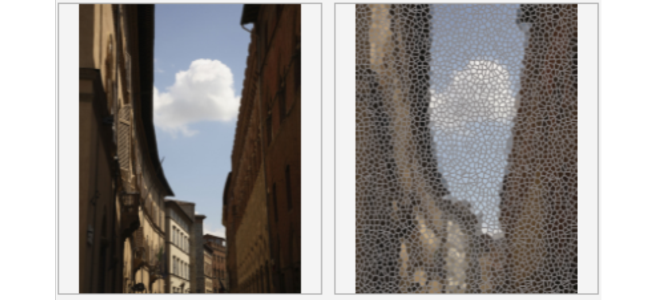
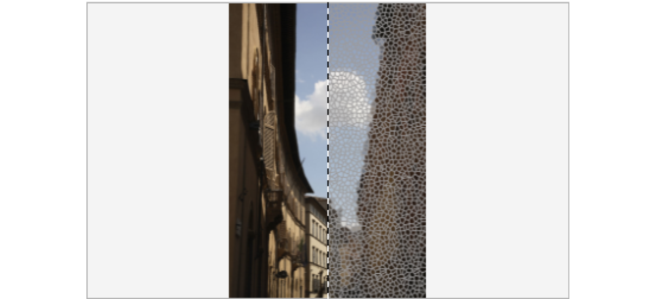
L'anteprima completa (in alto) e l'anteprima divisa (in basso) prima e dopo sono particolarmente utili per tenere traccia delle modifiche e comprendere in che modo le diverse impostazioni influiscono sull'immagine.
La finestra mobile Effetti consente di apportare modifiche non distruttive e di effettuare rapidi aggiustamenti e una sperimentazione illimitata. È possibile mostrare e nascondere gli effetti, modificare gli effetti applicati e applicare più effetti speciali allo stesso oggetto. Inoltre, è possibile modificare l'ordine degli effetti speciali applicati ed eliminare un effetto speciale. Gli effetti sono cumulativi; ogni volta che si applica un effetto, quest'ultimo viene sovrapposto all'effetto precedente. Nella finestra mobile Effetti, gli effetti vengono visualizzati nell'ordine in cui vengono applicati; l'effetto aggiunto più recentemente si troverà in cima all'elenco. È possibile modificare l'area a cui viene applicato un effetto creando una maschera e applicando la regolazione all'area modificabile appena definita. Inoltre, è possibile creare una maschera dalle aree interessate da un effetto in modo da poterla riutilizzare quando si applicano altri effetti. È inoltre possibile livellare gli effetti per applicare le modifiche in modo permanente.
Applicazione di un effetto speciale a un'area dell'immagine
È possibile applicare un effetto speciale a una parte di un'immagine mediante la definizione di un'area modificabile. Per informazioni sulle aree modificabili, consultare Maschere.
È inoltre possibile usare una lente per applicare un effetto speciale a parte di un'immagine. Quando si usa una lente, le modifiche apportate non vengono applicate all'immagine, ma vengono visualizzate attraverso la lente. La maggior parte degli effetti speciali sono disponibili anche come lenti. L'applicazione di un effetto non distruttivo a un oggetto influisce solo sull'aspetto dell'oggetto selezionato, mentre l'applicazione di un effetto a una lente influisce sull'aspetto di tutti gli oggetti sotto la lente. Per informazioni sulle lenti, consultare Creare lenti.
Ripetizione e dissolvenza di effetti speciali
Dopo avere applicato un effetto in modo distruttivo, è possibile ripetere l'operazione per intensificarne il risultato o per ridurne l'intensità. Per ulteriori informazioni sulle operazioni di ripetizione e dissolvenza, consultare Annullare, ripristinare, ripetere e dissolvere azioni.
Con la modifica non distruttiva, non è possibile applicare lo stesso effetto due volte a un oggetto.
È possibile definire in che modo un effetto viene unito all'immagine. Per informazioni sulle modalità unione, consultare Modalità unione.
Tracciamento, registrazione e automazione delle operazioni con effetti speciali
Corel PHOTO-PAINT consente di tracciare, registrare e automatizzare le operazioni relative agli effetti speciali. Per ulteriori informazioni, consultare Usare macro e script per automatizzare le operazioni.
Per applicare un effetto in modo distruttivo


Per impostazione predefinita, durante la modifica delle impostazioni degli effetti, l'applicazione mostra una rappresentazione dell'immagine regolata nella finestra dell'immagine. Per disattivare l'anteprima in tempo reale, disattivare la casella di controllo Anteprima.
Alcuni effetti speciali possono modificare la forma dell'oggetto a cui vengono applicati. Per mantenere il contorno della forma originale dell'oggetto, attivare il pulsante Blocca trasparenza  nella finestra mobile Oggetti. Le aree rimaste vuote tra il contorno della forma originale e la nuova forma dell'oggetto vengono riempite con il nero. Se la finestra mobile Oggetti non è aperta, fare clic su Finestra Finestre mobili Oggetti.
Per applicare un effetto in modo non distruttivo
, scegliere una categoria di effetti speciali e fare clic su un effetto.
Non è possibile applicare lo stesso effetto non distruttivo due volte a un oggetto.
Quando si aggiunge un effetto non distruttivo, l'icona Mostra/nascondi effetti  viene visualizzata accanto al nome dell'oggetto nella finestra mobile Oggetti.
È anche possibile applicare un effetto in modo non distruttivo facendo clic sul pulsante Aggiungi effetto nella finestra mobile Oggetti (Finestra Finestre mobili Oggetti), scegliendo una categoria di effetti e facendo clic su un effetto.
Per impostazione predefinita, durante la modifica delle impostazioni degli effetti, l'applicazione mostra una rappresentazione dell'immagine regolata nella finestra dell'immagine. Per disattivare l'anteprima in tempo reale, disattivare la casella di controllo Anteprima.
Alcuni effetti speciali possono modificare la forma dell'oggetto a cui vengono applicati. Per mantenere il contorno della forma originale dell'oggetto, attivare il pulsante Blocca trasparenza oggetto nella finestra mobile Oggetti. Le aree rimaste vuote tra il contorno della forma originale e la nuova forma dell'oggetto vengono riempite con il nero. Se la finestra mobile Oggetti non è aperta, fare clic su Finestra Finestre mobili Oggetti.
Per visualizzare l'anteprima del progetto mentre si regolano le impostazioni degli effetti
 nella finestra di dialogo degli effetti speciali.
 , trascinare l'immagine fino a visualizzare l'area interessata.
 o
o  , fare clic nella finestra di anteprima.
 .
. .
. .
. e trascinare il divisore di visualizzazione separato al centro della finestra a sinistra o a destra.
Per lavorare con effetti non distruttivi
 .
. .
.Se si fa clic sull'icona Mostra/nascondi  nella finestra mobile Effetti, verrà modificata la visibilità dei singoli effetti. Se invece si fa clic sull'icona Mostra/nascondi effetti nella finestra mobile Oggetti, verrà modificata la visibilità di tutti gli effetti applicati a un oggetto e verranno sovrascritte le impostazioni di visibilità dei singoli effetti eventualmente impostate nella finestra mobile Effetti.
È anche possibile mostrare o nascondere un effetto attivando o disattivando la casella di controllo Mostra effetti a destra del pulsante Opzioni  .
.
È anche possibile nascondere e visualizzare gli effetti facendo clic sull'icona Mostra/nascondi effetti nella finestra mobile Oggetti (Finestra Finestre mobili Oggetti). Per nascondere o visualizzare gli effetti di più oggetti, selezionare gli oggetti e fare clic sull'icona Mostra/nascondi effetti . È possibile nascondere e visualizzare gli effetti per gli oggetti bloccati.
Per ripetere l'ultimo effetto distruttivo applicato