移除尘埃与刮痕标记
Corel PHOTO-PAINT 提供了多种不同的方式来改善具有小尘埃和刮痕标记的图像的外观。您可以对整个图像应用过滤器,或者,如果图像的某个特定区域有一处或多处刮痕,您可以在刮痕周围创建一个遮罩,并对可编辑区域应用过滤器。
过滤器的工作方式是:消除超出所设置的对比度阈值的像素之间的对比度。可以设置半径以确定更改影响的像素数量。所选的设置取决于瑕疵大小及其周围的区域。例如,如果在黑色背景上有一个 1 个或 2 个像素宽的白色刮痕,可以将半径设置为 2 个或 3 个像素;如果相同的刮痕位于浅色背景上,请设置更高的对比度阈值。
您可以通过调和图像的底纹和颜色来移除图像中的瑕疵,例如裂缝、刮痕标记和褶皱。与使用过滤器相似,您可以根据校正的大小以及校正周围的区域来选择润饰图像所需的像素范围。
如果刮痕或污点比较大或者位于图像中具有不同颜色和底纹的区域(例如树上的树叶),则可以通过克隆图像区域来获得更好的效果。有关克隆的信息,请参阅克隆图像区域.
移除图像中的小尘埃和刮痕标记


• 阈值 — 允许您设置杂点减少的数量。尽量将阈值设置得大一些以保持图像细节。
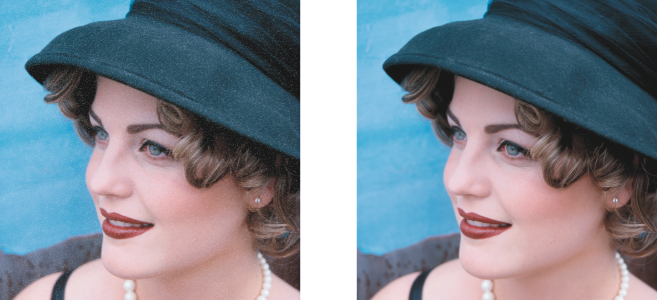
可以通过应用尘埃与刮痕过滤器来移除图像中的小尘埃与刮痕标记。
移除图像某个部分中的刮痕标记
• 阈值 — 允许您设置杂点减少的数量。尽量将阈值设置得大一些以保持图像细节。
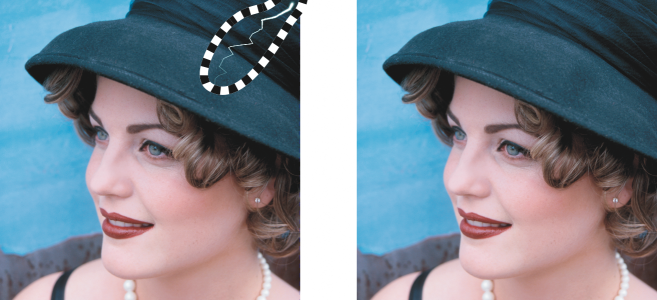
您可以通过用遮罩围绕刮痕,然后应用尘埃与刮痕过滤器来移除特定区域的刮痕。虚线或淡红色重叠表示存在遮罩。

可以使用笔刷遮罩工具 来定义包含刮痕标记的可编辑区域。选择比刮痕标记稍宽的笔尖大小,以便轻松刷过刮痕。有关笔刷遮罩工具的信息,请参阅使用"手绘遮罩"工具定义可编辑区域.
羽化可编辑区域的边缘可通过柔化修复区域与原始图像之间的转变来改善结果。有关羽化的信息,请参阅羽化对象边缘.
通过调和底纹和颜色移除图像中的瑕疵
 。
。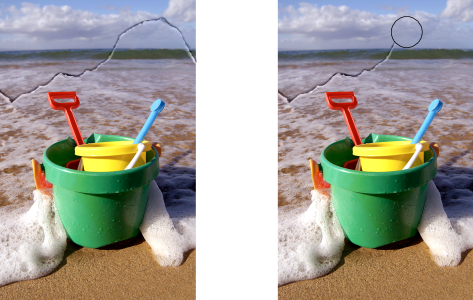
您可以使用润色笔刷工具来调和底纹和颜色,从而移除图像中的瑕疵。
 。
。 。
。
 或
或 来快速选择方形或圆形笔刷形状。