
ここでは、Corel Painter の以前のバージョンで導入された新機能について説明します。
ここでは、Corel Painter 2017 で追加および強化された機能について説明します。
| 新機能!テクスチャ ペインティング |
|
テクスチャ ペインティングは単なるレイヤーの不透明度の操作ではありません。テクスチャ ペインティングでは、筆圧などのさまざまなスタイラス表現設定を使用して既存のコンテンツにテクスチャをインテリジェントにブレンドできます。選択したテクスチャの透明度が維持され、いつ、どこで、どれだけのテクスチャを使用するかを完全に制御できます。まず始めにテクスチャを選択または作成し、そのテクスチャを適用するのにに適したブラシを選択します。このテクスチャブラシに加え、ブラシを柔軟にカスタマイズできるオプションやお好みのテクスチャをキャプチャしインポートできる機能により、作品に好きなだけ表面スタイルを追加することができます。描点ステンシル、粗さ、ぼかしを、Painter に期待するとおりの速さ、精度、制御性でブラシに追加することさえできます。さらに、独自のカスタム テクスチャをゼロから、またはプリセット テクスチャを変更して作成することもできます。詳しくは、テクスチャ ペインティングを参照してください。

| 新機能!インタラクティブ グラデーション ツール |
|
Corel Painter 2018 では、インタラクティブなグラデーション ツールにより、美しくペイントされた背景をとても簡単に再現できるようになりました。インタラクティブ グラデーション ツールを使用すると、グラデーションを素早く作成および編集し、さまざまなバリエーションの奥行きや明暗をペインティングに加えることができます。作品の制作に取り掛かったばかりなら、まずは背景をグラデーションで塗潰し、さまざまなプリセット スタイルを試してみましょう。または、すでにスケッチや絵がある場合、編集ノードで作品のコンテキストにグラデーションを適用して微調整できます。Corel Painter 2018 に用意されているライブラリからグラデーションを選択することも、独自のグラデーションを作成し、後で再利用できるように保存することもできます。詳しくは、グラデーションを適用するを参照してください。
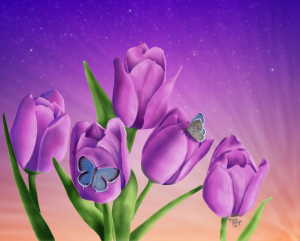
Marian Basinger 氏が手がけたこのアートワークではグラデーションが使われています。
| 新機能!グラデーション高速ペイントグラデーションコウソクペイント |
|
真っ白なキャンバスを目の前にしても、なかなか創造力が湧いてこない時や、新しいコンセプト デザインに背景が必要な場合も、新しいエクスプレス ペイント機能を使用すれば、ほんの数秒で美しいグラデーションを作成することができます。新しい高速ペイント機能を使用すれば、さまざまなペインティング スタイルを任意のグラデーションに自動的に適用し、ほとんどの作品に必要なスピードとインスピレーションを実現できます。詳しくは、グラデーションにペイント効果を適用する.を参照してください。
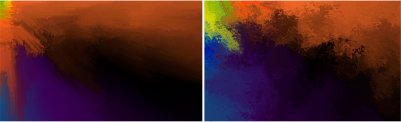
まずは背景をグラデーションで塗潰し、さまざまプリセット スタイルを試してみましょう。
| 新機能!描点ステンシル |
|
Corel Painter 2018 では、創造力あふれるユニークなブラシストロークを作成する機能が強化されています。描点ステンシルでは、ペイントする前に、アクティブな用紙、フロー マップ、またはテクスチャに基づいてブラシストロークの不透明度を変更できます。ペイント時に表示するソース テクスチャの量を正確に調整したり、スタイラスのさまざまなリアルタイム入力要素に描点ステンシルをリンクしたりできます。描点ステンシルを新しいテクスチャ ブラシのバリアントと併用することで、ブラシストロークのルックアンドフィールを自由にコントロールできます。詳しくは、描点ステンシル コントロール.を参照してください。
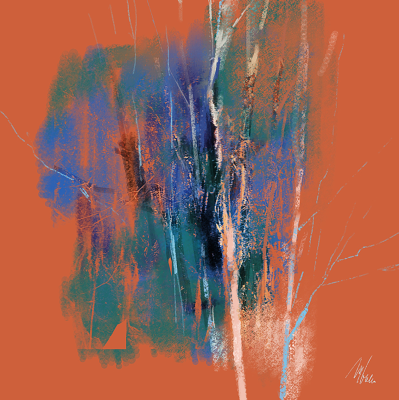
このアートワークのブラシストロークでは描点ステンシル機能を使用しています。Melissa Gallo 氏によるアートワーク
| 新機能!グレージング ブラシ |
|
Painter の特に素晴らしい機能のいくつかは、ユーザーからの提案に基づいて開発されたものです。グレージング ブラシもそのような機能の 1 つです。グレージング ブラシを使用すると、ルネッサンスの巨匠のように、ビロードのような半透明の絵具遷移を使ってペインティングの漸進的変化を制御できます。グレージング ブラシはストロークレベルの不透明度を提供します。そのため、各ブラシストロークの絵具を個別に適用できます。各描点でキャンバスに塗られる絵具は、最小から最大まで滑らかに塗り重ねられます。これにより、色が滑らかにブレンドされ、描点がオーバーラップする部分に不要な色が残りません。グレージング ブラシの効果が最大限に発揮されるのは、1 回のブラシストローク中にスタイラスの筆圧を変化させたときです。詳細は、グレージング コントロールを参照してください。
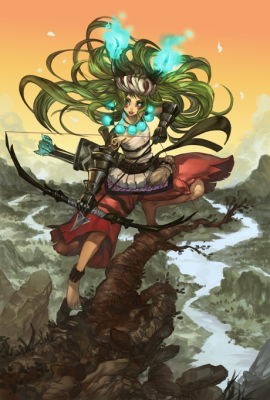
Héctor Sevilla Luján 氏が手がけたこのアートワークではグレーズ ブラシが使われています。
| 機能強化!スポイト ツール |
|
Corel Painter 2018 では、色の採取がこれまで以上に簡単にできます。無地に見える領域でも実際には微妙な陰影やムラがある場合があります。そのため、画面に表示されるものと 1 ピクセルを採取したときに得られるものは異なります。新しいスポイト ツールでは、これまでよりも大きな採取領域 (3 × 3 ~ 101 × 101 ピクセル) で色を平均化できます。そのため、画面に表示されるものをそのまま取得できます。その上、アクティブ レイヤーだけでなくすべての可視レイヤーから色を採取できます。詳細は、イメージから色を採取するを参照してください。
| 新規!パレット引き出し |
|
必要なツールがすぐ手の届く場所にあることは、生産性の面からだけでなく創造性の面からも非常に重要です。Corel Painter 2018 でパレット引き出しが導入されたのはこのためです。このワークフロー改善のための新機能は、整理と効率性のバランスという点で完璧です。作業領域をきれいに片付けながら、特定のワークフローやプロジェクトに必要なパネルやカスタムパレットを 1 か所にまとめて基本ツールをすぐ使える場所に確保しておけるので、操作も設定もワンクリックで自由自在に行えます。また、パレット引き出しを使用していないときには、折りたたんで作業領域を解放できます。詳細は、パネルとパレットを再配置するを参照してください。
| 機能強化!プロパティ バー |
|
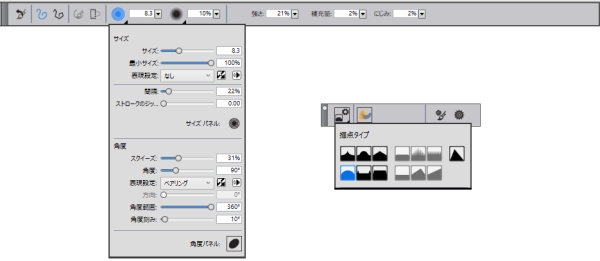
ブラシとツールの設定の最適化は重要です。しかし、コントロールの調整に費やす時間は、作品の制作に充てられない時間です。そこで、プロパティバーを改善しブラシを調整しやすくしました。たとえば、ブラシ ツールがアクティブになっているときには、強化されたプロパティ バーから関連する一連のブラシ パネルに素早くアクセスできます。これにより、メニューを何度もクリックする時間を節約できます。強化されたプロパティ バーでは、新しい描点タイプを素早く選択したり、用紙などのメディアを選択したり、ブラシストローク情報を表示したりすることもできます。また、さらに多くの設定に素早くアクセスできる新しい拡張プロパティ バーも用意されています。詳細は、プロパティ バーを使用してブラシを操作するを参照してください。
| 機能強化![ブラシ セレクタ] パネル |
|
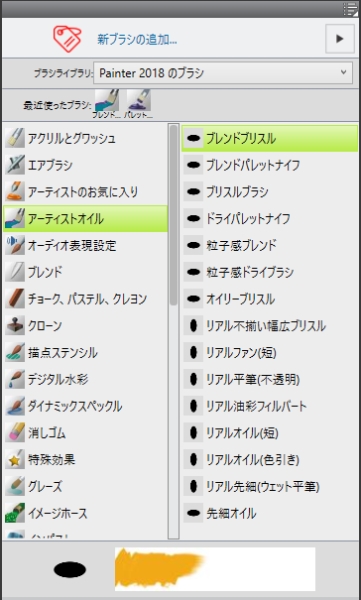
Painter がデジタル ペインティングの分野で業界リーダーの地位にいる理由の 1 つは他の追随を許さない強力なブラシ セットです。Corel Painter 2018 では、ブラシ セレクタをパネルとして表示することで、このブラシ セットに迅速かつ簡単にアクセスできます。ブラシ セレクタをパネルとして表示すれば、最近使用したブラシ バリアントやブラシ ライブラリ全体にすぐにアクセスできます。また、ワークフローに合わせてパネルの位置をいつでも変更できます。さらに、ブラシ セレクタ内から直接最新のブラシ パックを購入できます。詳細は、ブラシ セレクタを表示/カスタマイズするを参照してください。
| 強化!アーティストのレイアウト |
|
コンセプト アート、ファイン アート、イラスト、フォト アート、または漫画の新規プロジェクトを開始したばかりですか。この事前定義されたユーザーインターフェース配置のコレクションは、関連するパレットとツールのみを表示するので、さまざまなデジタル アートのワークフロー制作を素早く開始できます。また、必要最小限の UI のみを表示するパレット配置が 1 つ用意されており、タブレット ユーザー向けにスペースが確保されています。クイック切り替え機能を使用すると、最も頻繁に使用する 2 つの作業領域レイアウトを選択して、現在のタスクまたはデバイスの表示モードに応じて、それらを素早く切り替えることもできます。詳しくは、作業領域レイアウトを選択する.を参照してください。
Corel Painter 2016 では以下の機能が追加または強化されており、これらの機能は Corel Painter 2018 でも使用できます。
| 回転可能なメディア |
|
Corel Painter 2016 では、用紙テクスチャとフロー マップの角度を変更することで、ブラシストロークのタッチをより多様に変化させることが可能になりました。詳しくは、用紙テクスチャを回転する および フロー マップをカスタマイズする. を参照してください
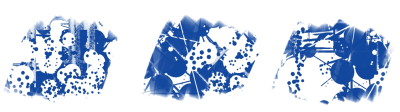
回転可能なメディアは、ブラシストロークのタッチを変化させる上で役立ちます。
| デフォルト設定の復元 |
|
Corel Painter 2016 では、アプリケーションを出荷時のデフォルト設定に戻す場合に、カスタム コンテンツをこれまでよりも簡単に保持できるようになりました。最新バージョンではデフォルト設定に戻す場合も、カスタマイズしたブラシやパレット、用紙テクスチャ、ノズル、スクリプト、およびその他の設定を保持できます。これまでのバージョンでは、カスタム コンテンツを保持するためには、最初にライブラリをエクスポートしてからデフォルト設定を復元し、その後ライブラリをインポートし直す必要がありました。詳しくは、Corel Painter の設定をデフォルトに戻す.を参照してください。
| ダイナミックスペックル |
|
この機能はパーティクル システムの物理特性とユーザーの筆圧にリンクされたブラシ厚みコントロールを結合することで、魅力的な Natural-Media ブラシストロークや、ポロック風の斬新な飛沫の描画を可能にします。ダイナミック スペックルは特定のブリスル/リアルブリスル/粒子ブラシで使用できるため、これらの革新的な Painter 独自のテクノロジをより一層活用できます。 詳しくは、ダイナミック スペックル コントロール.を参照してください。
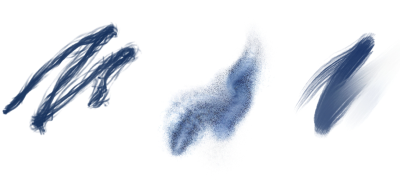
ダイナミック スペックルは、色またはスペックルのスポットで構成される連続的なブラシストロークを生成します。
| オーディオ表現設定 |
|
Corel Painter 2016 では、マイクなどのオーディオ入力デバイスから取り込んだ音や保存されている音を使用して、ブラシのタッチを変動させることができます。たとえば、ストリーミング音楽と同期してブラシストロークのタッチを変動させるといった使い方が考えられます。オーディオ表現設定では、さまざまなブラシコントロールとオーディオ入力をリンクでき、さらにオーディオ シグナルの強さを調節することで、ブラシへの影響を制御することも可能です。たとえばブラシ サイズを音量の小さいオーディオ入力にリンクしている場合は、強さを上げることでブラシストロークが広くなります。その逆に音量が大きい場合は、強さを下げることでブラシストロークが狭くなります。さらにオーディオ表現の範囲を設定することで、音の強さが一定しているかどうかにかかわらず、ブラシストロークの変動範囲を広げることも可能です (ブラシストロークを最小幅から最大幅まで変動させるなど)。詳しくは、オーディオ表現設定.を参照してください。
| 書類ビュー |
|
プロジェクトの作成、作品のプレゼンテーション、テクニックのデモなど、いずれの作業を行っているかにかかわらず、Corel Painter 2016 では書類ビューをより簡単に切り替えられるようになりました。書類ビューは、ツールボックス、ウィンドウ メニュー、およびキーボード ショートカットを使用して切り替えられます。デフォルト表示では、すべての開いている書類が一般的に使用されるアプリケーション コントロールとともに表示されるのに対して、単一ドキュメント表示では作業中の書類に集中できます。またプレゼンテーション モードでは、重要なコントロールだけを残して、オペレーティング システムのメニュー バーおよびタスクバーが非表示になります。詳しくは、書類表示を切り替える.を参照してください。
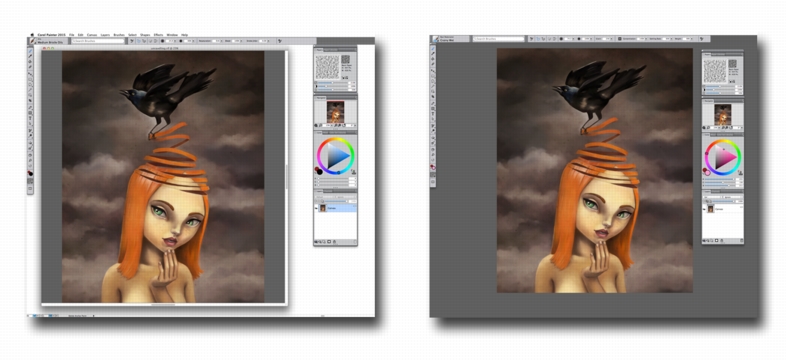
単一ドキュメントの表示 (左)、プレゼンテーションモードの単一ドキュメントの表示 (右)
| ブラシのヒント |
|
使用中のブラシの種類によっては、そのブラシ テクノロジについての有益なブラシ ヒントが提供されるようになりました ([ヘルプ]  [ヒント] を選択)。このヒントからは、粒子、水彩ブラシ、リキッド インク、クローン、インパスト、新しいダイナミック スペックルなど、Corel Painter 独自のさまざまな機能を活用する上で役立つ豊富な情報を得られます。
| 視覚的なヒント |
|
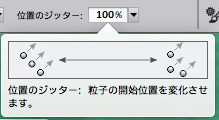
図が含まれるツールヒントもあり、特定の設定で高い値と低い値を使用した場合の効果が示されます。
| Adobe(R) Photoshop(R) ブラシ ファイルのインポート |
|
Corel Painter 2016 では、Adobe Brush Resource (ABR) ファイルに保存されているピクセルベースの Adobe Photoshop ブラシのブラシ スタンプをインポートできるようになりました。これらのファイルには、シェイプ、テクスチャ、ダイナミクスなど、Adobe Photoshop ブラシに関する各種情報が保存されています。ABR ファイル内に指定されているその他のブラシ属性はインポートされませんが、Corel Painter 内で自由にカスタマイズできます。詳しくは、Photoshop のブラシ イメージをインポートする.を参照してください。
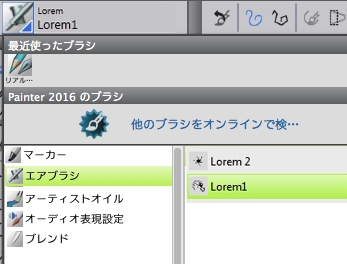
インポートした各ブラシ スタンプは、新しいブラシ バリアントとして表示されます。
| カスタム コンテンツの共有 |
|
| Welcome 画面 |
|
Welcome 画面では、イメージを素早く開始したり開いたり、ニーズに合う作業領域を選択したり、オンライン学習ビデオにアクセスしたり、新しいブラシやその他のコンテンツをオンラインで検索したり、Corel Painter で作成されたオンライン アートワークのギャラリーからインスピレーションを得たりすることができます。Welcome 画面はアプリケーションの開始時に表示される他、[ヘルプ] [Welcome] をクリックしていつでも表示できます。
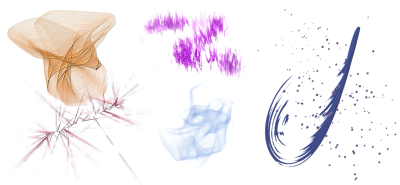
| 特殊なメディア ブラシ |
|
| レイヤーのブレンド |
|
レイヤー上で単色でペイントしているか、複数の色をブレンドして使用しているかにかかわらず、[強化されたレイヤーブレンド] オプションを使用すると、白い境界のないブラシストロークを生成できます。詳しくは、ブレンドのコントロール.を参照してください。
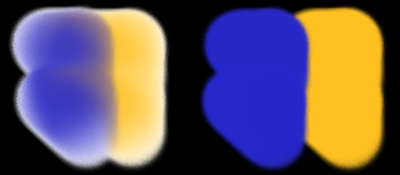
強化されたレイヤーブレンドを使用していないブラシストローク (左) と使用しているブラシストローク (右)
Corel Painter 2015 では以下の機能が追加または強化されており、これらの機能は Corel Painter 2018 でも使用できます。
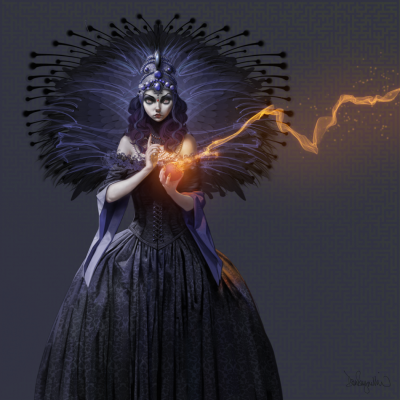
このイメージでは、粒子ブラシを使用して、火花と煙の痕跡を作成しています。アートワーク作成者: ドン・シーグミラー
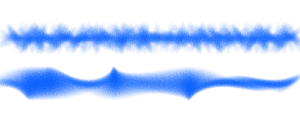
角度のジッターが適用されたブラシストローク: ジッター スムージングが設定されていないもの (上) とジッター スムージングが設定されているもの (下)
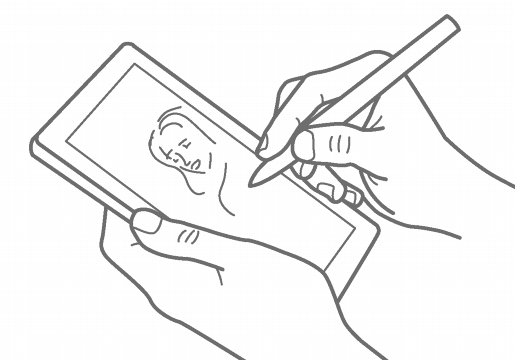
リアルタイムスタイラスと Windows タブレット PC のサポートにより、外出先でのアート作成が可能です。
Copyright 2017 Corel Corporation. All rights reserved.
