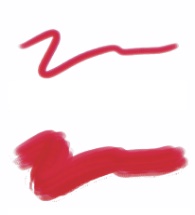
| • | 设置画笔大小 |
| • | 设置笔触转换 |
| • | 切换画笔大小预览模式 |
"大小"画笔控制项可确定 Corel Painter 改变画笔笔触宽度的方式。
"大小"可让您控制画笔与画笔笔触的宽度。更改大小时,您可能需要为使用非演算或笔尖式笔尖类型的画笔调整间距控制项,以防止笔触中出现缝隙。
您可以选择"表达式"设置来创建真正反映出手精密移动的画笔。有关详细信息,请参阅"表达式"设置. 您也可以调整"最小值"设置,以指定要表达式应用的变化范围。"最小大小"设置表示"大小"设置的百分比,且必须链接到表达式才会生效。例如,如果在"大小"面板中选择"压力"表达式,将"大小"滑块设置为 40%,然后将"最小大小"滑块设置为 50%,则每次应用压力时,笔触尺寸将变化 20% 至 40%。使用"最小大小"控制项,您可以创建非常逼真的画笔笔触。画笔压力减弱时,笔触变细。压力增加时,笔触变宽,正如使用真实画笔。
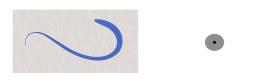
笔触的最小尺寸和最大尺寸均可与压力或速度等"表达式"设置链接。黑色小圈显示最小笔触尺寸,而灰色圆圈显示最大笔触尺寸。
使用"大小抖动"控制项,您可以对画笔笔触尺寸引入更多的变化,从而使画笔笔触反应更灵敏、外观更自然。
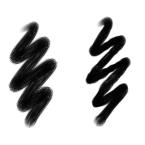
未使用"大小抖动"(左图)和使用"大小抖动"(右图)的"油画笔仿真圆头"画笔笔触
"大小间距"控制笔触窄宽部分间的转换。

"大小间距"设置为 1%(上)和 100%(下)的画笔笔触
| 设置画笔大小 |

|
| 1 | 选择"窗口" "画笔控制面板""大小"。 "画笔控制面板""大小"。 |
| 2 | 向右移动"大小"滑块可增大画笔,使转换较不连贯。向左移动滑块可缩小画笔,使转换较平滑。 |
|
调整应用于"大小"的变化量
|
移动"大小抖动"滑块。
|
|
从"表达式"列表框中选择一个选项。
|
|
|
移动"最小大小"滑块。
|
|
|
调整"方向"表达式的角度
|
移动"方向"滑块。
|
此外,您还可以在屏幕上动态设置画笔大小。有关详细信息,请参阅在屏幕上设置画笔属性.
调整"大小抖动"时,请确保"最小大小"滑块未设置为 100%。将"最小大小"设置为 100% 时会停止进行"大小抖动"。
此外,您还可以从属性栏更改画笔大小,方法是:调整"大小"滑块  ,或者在"大小"框中键入值。
| 设置笔触转换 |
|
| 1 | 选择"窗口""画笔控制面板""大小"。 |
| 2 | 向右移动"大小间距"滑块可增加画笔大小间的转换。向左移动则减少转换。 |
| 切换画笔大小预览模式 |
|
| 1 | 选择"窗口""画笔控制面板""笔尖预览"。 |
| 2 | 单击"预览大小和形状"按钮  。 。 |
Copyright 2013 Corel Corporation. 保留所有权利。


