| • | 使用图像喷管 |
要开始使用图像喷管绘图,您需要从"画笔库"中选择"图像喷管"类别,并选择图像喷管变体,然后选择要应用的图像。图像存储在喷嘴文件中。例如,您可以装入叶子、树皮、草地、石头、人像等图像,任何图像都可以。使用这些图像元素绘制时,您可以将他们创建为连续的矢量图形,例如树木、丘陵、鹅卵石街道或人群。
与其他的 Corel Painter 画笔一样,图像喷管具有多个变体。这些内建的变体将喷嘴控制因素(索引规则)与画笔设置结合以创建不同的水管效果。
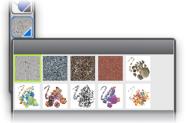
"喷嘴材质库"面板。
根据图像相对于笔触的放置位置,变体可分为两种类型:"喷溅"和"线性"。"喷溅"变体将散布图像。"线性"变体则直接将图像放置在笔触路径上。变体将图像的大小和角度与控制因素(如画笔倾斜、压力和位置)关联的方法也不相同。
变体的名称包含重要的信息。例如,变体的名称"线性大小 P 角度 D"指示这是"线性"变体,将您绘制的图像大小与画笔压力 (P) 关联并根据笔触的方向 (D) 以某一角度放置。变体的名称中的字母 R、W 和 B 分别表示"随机"、"滚轮"和"支点"。有关详细信息,请参阅"颜色表达方式"控制项和了解喷嘴、阶层和索引.
您可以使用这些变体作为起始点,然后调整画笔和喷嘴控制,根据需要应用图像。有关详细信息,请参阅调整图像喷管不透明度和颗粒和调整图像喷管元素的大小和间距.
您还可以控制图像输出:增加画笔压力时,便可绘制更大或更色彩缤纷的图像;更改笔触的方向时,您便可以更改图像的角度。
| 使用图像喷管 |

|
| 1 | 从工具箱选择"画笔工具" 。 。 |
| 2 | 单击"画笔选择器"栏上的"画笔选择器"。 |
| 3 | 在"画笔库"面板中,单击"图像喷管"画笔类别,然后单击画笔变体。 |
| 4 | 选择"窗口" "媒材材质库面板""喷嘴"。 "媒材材质库面板""喷嘴"。 |
| 5 | 从"喷图材质库"面板的列表框中选择喷图。 |
| 6 | 在画布上绘制笔触。 |
图像喷管使用 8 位的蒙板存放 24 位的图像。这个蒙板让您可以柔和地堆栈图像,而不会生成锯齿边缘或不自然的效果。
Copyright 2013 Corel Corporation. 保留所有权利。

