Использование панели «Слои»
Панель «Слои» содержит список всех слоев изображения. Порядок слоев на панели совпадает с порядком расположения слоев в изображении. Самый верхний слой приведен в списке первым, а самый нижний – последним. С помощью панели «Слои» можно изменять уровень слоев в стеке в зависимости от типов слоев.
Для получения сведений о типах слоев см. раздел Общие сведения о слоях.
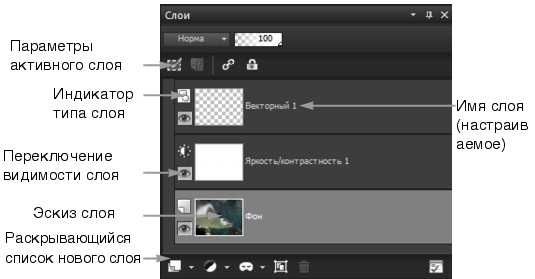
Панель «Слои»
Чтобы упорядочить панель «Слои», можно создать группы слоев. Слои или группы можно также связать между собой, чтобы они перемещались вместе, когда в изображении используется инструмент «Перемещение».
По умолчанию слева от имени слоя отображается эскиз содержимого слоя. Можно указать размер эскиза или отключить его отображение. По умолчанию параметры активного слоя отображаются над самым верхним эскизом, однако внешний вид этих настроек можно изменять. Для получения дополнительных сведений об изменении внешнего вида панели «Слои» см. раздел Изменение внешнего вида панели «Слои».
На панели «Слои» отображаются имена слоев и группы слоев. Названия слоев на панели можно настраивать (см. примеры в приведенной выше иллюстрации). Здесь также указываются типы слоев (Фоновый, Растровый, Векторный, Художественное оформление, Выделение, Настройка, Группа, Выделенное и Плавающий выделенный элемент) и имеется возможность включать и отключать видимость слоев. Если слоев слишком много, чтобы отобразить их в палитре все одновременно, можно использовать полосу прокрутки справа, чтобы прокрутить список вверх или вниз.
Панель инструментов палитры «Слои», расположенной вдоль нижнего края палитры, включает элементы управления для таких задач, как добавление новых слоев, группировка и удаление слоев, а также предоставляет кнопку быстрого доступа для настройки параметров.
В верхней части панели «Слои» находятся элементы управления, позволяющие изменять непрозрачность и режим смешения слоев, связывать слои или фиксировать их прозрачность.
Палитру «Слои» можно отобразить или скрыть либо переместить в любую область экрана. Для получения дополнительных сведений о перемещении, закреплении или откреплении панели «Слои» см. раздел Использование панелей.
Если в изображении имеется более одного слоя, требуется выбрать слой, с которым необходимо работать. Изменения, вносимые в изображение, применяются только для выбранного слоя (который также называется активным). Одновременно может быть выделен только один слой.
Компоненты отображаются на панели «Слои» в виде «дерева» папок и подпапок. Элементы с компонентами нижнего уровня обозначаются стоящим перед ними знаком «минус» (-), если они развернуты, и знаком «плюс» (+), если они свернуты. Векторный слой или группу слоев можно развернуть, чтобы просмотреть имена содержащихся в них компонентов нижнего уровня, или свернуть, чтобы облегчить просмотр содержимого панели «Слои».
| Отображение или скрытие панели «Слои» |
 |
Рабочее пространство правки
• |
Выберите Вид } Палитры } Слои.
|
С помощью этой команды можно отобразить или скрыть панель «Слои». |
| Выбор слоя |
|
Рабочее пространство правки
• |
На панели «Слои» щелкните имя слоя.
|
| Развертывание или свертывание векторного слоя или группы слоев |
|
Рабочее пространство правки
• |
Выполните задания, описанные в следующей таблице.
|
 перед именем слоя или группы слоев.
 перед именем слоя или группы слоев.
| Изменение внешнего вида панели «Слои» |
|
Рабочее пространство правки
1 |
Выберите Файл } Настройка } Основные настройки
программы.
|
Откроется диалоговое окно «Основные настройки программы». |
2 |
На левой панели диалогового окна выберите Палитры.
|
3 |
Выполните задачу из следующей таблицы и нажмите кнопку
ОК.
|
 |
Правую панель можно скрыть, щелкнув значок стрелки на
вертикальной разделительной планке, когда стрелка
указывает вправо. Если щелкнуть значок стрелки, когда
стрелка указывает влево, правая панель снова
отобразится в прежнем виде.
|
