到该页面上的操作步骤的快速链接:
• |
• |
• |
移动或绘制对象时,可以将它与绘图中的另一个对象贴齐。可以将一个对象与目标对象中的多个贴齐点贴齐。当移动指针接近贴齐点时,贴齐点将突出显示,表示该贴齐点是指针要贴齐的目标。
您可以将对象与其他对象、页面元素(例如页面中心)、文档网格、像素网格、基线网格或辅助线贴齐。
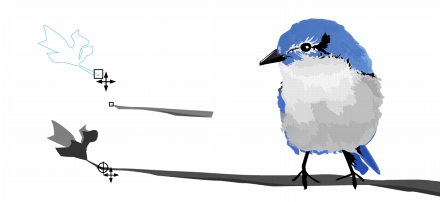
要更精确地将一个对象与另一个对象贴齐,请先将指针与对象中的贴齐点贴齐,然后将对象与目标对象中的贴齐点对齐。例如,可以将指针与矩形的中心贴齐,然后拖动矩形的中心使其与另一矩形的中心贴齐。
指针与叶子的末端节点贴齐(上),然后拖动该叶子使其与树枝的末端节点贴齐(下)。
贴齐模式确定了对象中可使用的贴齐点。下表包括所有可用贴齐模式的描述。
可以选择多个贴齐选项。例如,可以禁用某些或全部贴齐模式,以使应用程序运行速度更快。也可以设置贴齐阈值,指定贴齐点在变成活动状态时距指针的距离。也可以打开和关闭贴齐。
| 打开或关闭贴齐 |  |
• |
执行下表的一个或多个任务: |
|
任务
|
请执行下列操作
|
|---|---|
|
贴齐所有对象
|
单击视图
 贴齐 贴齐对象。 贴齐 贴齐对象。
|
|
将对象与页面元素(例如边缘中心点和页面中心)贴齐
|
单击视图
贴齐 贴齐页面。
|
|
将对象与像素网格贴齐
|
单击视图
贴齐 贴齐像素。
此选项仅在启用像素视图时可用。有关详细信息,请参阅选择查看模式.
|
|
将对象与文档网格贴齐
|
单击视图
贴齐 贴齐文档网格。
有关详细信息,请参阅设置文档网格.
|
|
将对象与基线网格贴齐
|
单击视图
贴齐 贴齐基线网格。
有关详细信息,请参阅设置基线网格.
|
|
将对象与辅助线贴齐
|
单击视图
贴齐 贴齐辅助线。
有关详细信息,请参阅设置辅助线.
|
 |
贴齐对象等贴齐命令旁边的复选标记表示已打开贴齐。 |
 |
您也可以按 Alt + Z 键在打开和关闭贴齐对象之间切换,或者按 Ctrl + Y 键在打开和关闭贴齐文档网格之间切换。 |
| 贴齐对象 | |
1. |
选择要与目标对象贴齐的对象。 |
2. |
将指针移到对象上,直到贴齐点突出显示。 |
3. |
将对象向目标对象拖动,直到目标对象上的贴齐点突出显示。 |
|
要在绘制对象时贴齐对象,请在绘图窗口中拖动对象,直到目标对象中的贴齐点突出显示。 |
| 设置对齐选项 | |
1. |
单击视图 设置 贴齐对象设置。 |
2. |
在选项对话框的贴齐对象页面上,启用模式区域中的一个或多个复选框。 |
要启用所有贴齐模式,请单击全选。 |
要禁用所有贴齐模式而不关闭贴齐,请单击全部取消。 |
3. |
在贴齐半径框中键入一个值(单位为像素)来设置指针周围的贴齐区域半径。 |

|
Copyright 2012 Corel Corporation. 保留所有权利。


