|
变换
|
示例
|
|---|---|
|
调整大小可用于更改对象的宽度和高度。
|
 |
|
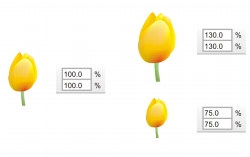
缩放可用于将对象缩放为其原始大小的某个百分比。
|
 |
|
倾斜可用于将对象向一侧倾斜。
|
 |
|
延展可用于不按比例地更改对象的宽度和高度。
|
 |
|
旋转可用于绕对象的旋转轴或与其位置相对的点来旋转对象。
|
 |
|
镜像可用于创建对象的水平或垂直镜像图像。
|
 |
到该页面上的操作步骤的快速链接:
• |
• |
可以使用下列变换更改绘图窗口中对象的外观。
|
变换
|
示例
|
|---|---|
|
调整大小可用于更改对象的宽度和高度。
|
|
|
缩放可用于将对象缩放为其原始大小的某个百分比。
|
|
|
倾斜可用于将对象向一侧倾斜。
|
|
|
延展可用于不按比例地更改对象的宽度和高度。
|
|
|
旋转可用于绕对象的旋转轴或与其位置相对的点来旋转对象。
|
|
|
镜像可用于创建对象的水平或垂直镜像图像。
|
|
您可以使用鼠标和挑选工具交互地变换对象。该方法最快,但是如果您要精确变换对象,则不推荐使用此方法。
可以使用以下任何方法变换对象:
• |
要获得更精确的结果,可以使用挑选工具选择一个对象,然后在属性栏上调整设置。例如,可以指定精确的旋转角度或指定对象的大小。 |
• |
变换泊坞窗可用于精确变换对象,并将变换应用于对象的副本,该副本是自动创建的。该功能使您可以尝试变换,而不影响原始对象。可以通过单击排列  变换并单击某个命令来访问变换泊坞窗。 变换并单击某个命令来访问变换泊坞窗。 |
• |
变换工具栏也可用于精确变换对象。可以通过单击 Windows 工具栏 变换来访问变换工具栏。 |
这些方法中每个都可将变换应用于单个对象或同时应用于多个对象。
可以随时同时清除所有变换。
| 要交互地变换对象 |  |
1. |
使用挑选工具选择对象。 |
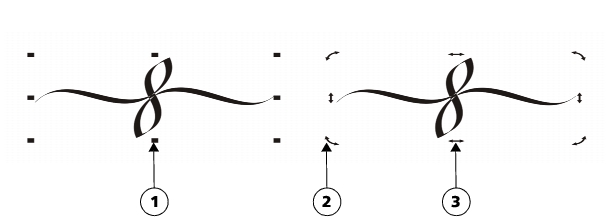
对象的边框随即显示。该边框包含八个选择手柄,可用于调整对象大小、延展和镜像对象。如果再次单击对象,则将显示新的手柄。可以使用这些手柄旋转和倾斜对象。
|
手柄类型:选择 (1)、旋转 (2) 和倾斜 (3)
2. |
执行下表中的一项任务。 |
|
任务
|
请执行下列操作
|
|---|---|
|
调整对象大小或缩放对象
|
拖动角选择手柄
|
|
延展对象
|
拖动中间选择手柄。
|
|
倾斜对象
|
单击对象以显示倾斜手柄,然后拖动倾斜手柄。
|
|
旋转对象
|
单击对象以显示旋转手柄,然后拖动旋转手柄。
|
|
镜像对象
|
按住 Ctrl 键,拖动选择手柄至对象的另一侧。
|
 |
如果您想保持原始对象不变,而将变换应用到创建的对象副本中,在变换泊坞窗的副本框中键入一个数值。 |
| 清除应用于对象的所有变换 | |
1. |
选择一个对象。 |
2. |
单击排列 清除变换。 |
|
可以通过单击编辑 撤消清除变换来撤消清除变换命令。 |

|
Copyright 2012 Corel Corporation. 保留所有权利。