Enlaces rápidos a procedimientos en esta página:
• |
• |
Puede importar texto en un documento nuevo o existente. Esto le permite crear texto en un procesador de texto y añadirlo, a continuación, a un documento de CorelDRAW. CorelDRAW admite los siguientes formatos de archivo de texto:
• |
TXT (Texto ANSI)
|
• |
Archivos DOC (Microsoft Word Document)
|
• |
Archivos DOCX (Microsoft Word Open XML Document)
|
• |
Archivos WPD (WordPerfect)
|
• |
Archivos RTF (formato de texto enriquecido)
|
Al importar o pegar texto, puede optar por mantener o descartar fuentes y formato. El mantenimiento de las fuentes garantiza que el texto pegado o importado conserva su fuente original. Al mantener el formato, se mantiene información, como las marcas y columnas. Si decide descartar las fuentes y el formato, las propiedades del texto seleccionado serán aplicadas al texto importado o pegado. Si no hay texto seleccionado, en el texto importado o pegado se aplican la fuente y las propiedades de formato predeterminadas. Si desea obtener más información sobre cómo importar archivos, consulte Importación de archivos. Para obtener más información sobre el pegado, consultePara pegar un objeto en un dibujo.
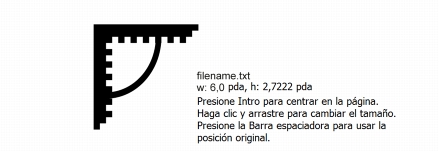
El cursor de importación de texto le permite colocar texto en la página de dibujo.
Puede importar texto en un marco de texto seleccionado o, si no seleccionó ningún marco de texto, el texto importado se inserta automáticamente en un nuevo marco de texto de la ventana de documento. De forma predeterminada, el tamaño de los marcos de texto permanece estático, independientemente de la cantidad de texto que les añada. El texto que no encaja en el marco se oculta y el marco aparece en color rojo hasta que lo amplíe o lo enlace a otro marco de texto. Puede ajustar el tamaño del texto de modo que este se adapte perfectamente en el marco. Si desea obtener más información, consulte Combinación y enlace de marcos de texto de párrafo.
| Para importar texto en un documento |  |
1. |
Con la herramienta Texto
 , coloque el cursor en el marco de texto en el que desee
importar el texto. , coloque el cursor en el marco de texto en el que desee
importar el texto.
|
Si no tiene ningún marco de texto en el documento, omita el paso 1 y continúe con el paso 2. |
2. |
Haga clic en Archivo  Importar. Importar.
|
3. |
Elija la unidad y la carpeta en la que esté almacenado el archivo.
|
4. |
Haga clic en el nombre del archivo.
|
5. |
Haga clic en Importar.
|
6. |
En el cuadro de diálogo Importación y pegado de texto, elija una de las
siguientes opciones:
|
• |
Mantener fuentes/tipos de letra y formato
|
• |
Mantener sólo el formato
|
• |
Descartar fuentes/tipos de letra y formato
|
Si desea aplicar negro CMYK al texto negro importado, active la casilla de selección Forzar negro CMYK. Esta casilla de activación está disponible cuando selecciona una opción que mantiene el formato del texto. |
7. |
Opte por uno de los siguientes métodos:
|
• |
Coloque el cursor de importación en la página de dibujo y haga clic en ella.
|
• |
Haga clic en la página de dibujo y arrastre el puntero por ella para definir el
tamaño del marco de texto.
|
• |
Presione la Barra espaciadora para colocar el texto importado en la ubicación
predeterminada.
|
 |
Si desea obtener más información sobre la importación de un formato de
archivo específico, consulte Formatos de archivo admitidos.
|
| Para pegar texto en un documento | |
1. |
Copie o corte texto.
|
2. |
Haga clic en Editar Pegar.
|
3. |
En el cuadro de diálogo Importando y pegando de texto, active una de las
siguientes opciones:
|
• |
Mantener fuentes/tipos de letra y formato
|
• |
Mantener sólo el formato
|
• |
Descartar fuentes/tipos de letra y formato
|
Si desea aplicar negro CMYK al texto negro importado, active la casilla de selección Forzar negro CMYK. Esta casilla de activación está disponible cuando selecciona una opción que mantiene el formato del texto. |
|
Si elige mantener las fuentes, pero el texto que importa requiere una fuente que
no está instalada en su equipo, el sistema Concordancia de fuentes Panose
sustituye la fuente por usted. Si desea obtener más información, consulte
Sustitución de fuentes.
|
También puede establecer las opciones de separación silábica para el texto
importado. Si desea obtener más información sobre las opciones de separación
silábica, consulte Para crear un definición personalizada de los guiones de
separación silábica.
|
 |
Si desea utilizar las mismas opciones de formato siempre que importe o pegue
texto, active la casilla de selección No volver a mostrar esta advertencia.
Para reactivar la advertencia, haga clic en Herramientas Opciones, luego
en Advertencias en la lista de categorías Espacio de trabajo y active la casilla
de verificación Pegado e importación de texto.
|

|
Copyright 2012 Corel Corporation. Reservados todos los derechos.