Cette section contient les rubriques suivantes:
• |
• |
• |
• |
• |
• |
• |
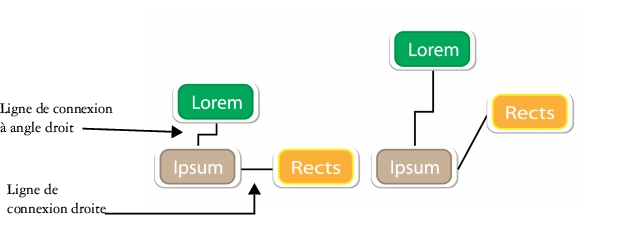
Vous pouvez tracer des lignes de connexion entre les objets. Les objets restent connectés par ces lignes, même si vous déplacez l’un des objets ou les deux. Les lignes de connexion, également appelées « lignes de flux », sont utilisées dans les dessins techniques comme les diagrammes, les organigrammes et les schémas. Pour plus d’informations sur le tracé de formes d’organigrammes, reportez-vous à la section Tracé de formes prédéfinies.
Il existe trois types de lignes de connexion. Vous pouvez tracer une ligne de connexion droite. Vous pouvez également tracer des lignes de connexion à angle droit avec un angle aigu ou arrondi. Vous pouvez modifier les lignes de connexion en déplaçant, ajoutant ou supprimant des segments.
Utilisez les commandes de la barre de propriétés pour modifier la largeur et le style d’une ligne de connexion et pour appliquer des pointes de flèche. Pour plus d’informations, reportez-vous à la section Formatage de lignes et de contours. Il est également possible de modifier la couleur des lignes de connexion.
Lorsque vous déplacez des objets, leurs lignes de connexion restent attachées.
Vous pouvez tracer des lignes de légende qui permettent d’identifier des objets et d’attirer l’attention vers eux.
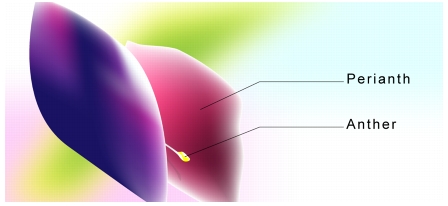
Exemples de légendes
Pour utiliser les lignes de connexion et de légende avec précision, il convient de les magnétiser à des points nodaux spécifiques sur les objets. Pour plus d’informations sur la magnétisation et les modes de magnétisation, reportez-vous à la section Magnétisation d’objets.
| Pour tracer une ligne de connexion entre deux objets ou plus |  |
1. |
Dans la boîte à outils, cliquez sur le bouton de l’outil Connecteur rectiligne, puis
sur l’un des outils suivants :
|
• |
Outil Connecteur de ligne droite
 : permet de créer une ligne de connexion
droite avec n’importe quel angle. : permet de créer une ligne de connexion
droite avec n’importe quel angle.
|
• |
Outil Connecteur à angle droit
 : permet de créer une ligne de connexion
composée de segments verticaux et horizontaux à angles droits. : permet de créer une ligne de connexion
composée de segments verticaux et horizontaux à angles droits.
|
• |
Outil Connecteur rond à angle droit
 : permet de créer une ligne de
connexion composée d’éléments verticaux et horizontaux à angles droits arrondis. : permet de créer une ligne de
connexion composée d’éléments verticaux et horizontaux à angles droits arrondis.
|
2. |
Faites glisser la souris depuis le point nodal d’un objet vers celui d’un autre objet.
|
| Pour changer l’orientation d’une ligne de connexion | |
1. |
Dans la boîte à outils, cliquez sur l’outil Modifier l’ancrage
 . .
|
2. |
Cliquez sur le point d’ancrage depuis lequel vous souhaitez changer l’orientation de
la ligne de connexion.
|
3. |
Dans la barre de propriétés, cliquez sur le bouton Ajuster l’orientation du point
d’ancrage
 . .
|
4. |
Dans la zone Ajuster l’orientation du point d’ancrage, saisissez l’une des valeurs
suivantes :
|
• |
0 : dirige la ligne de connexion vers la droite
|
• |
90 : dirige la ligne de connexion vers le haut
|
• |
180 : dirige la ligne de connexion vers la gauche
|
• |
270 : dirige la ligne de connexion vers le bas
|
 |
Vous pouvez changer l’orientation des lignes de connexion à angle droit
uniquement.
|
| Pour ajouter un point d’ancrage à un objet | |
1. |
Dans la boîte à outils, cliquez sur l’outil Modifier l’ancrage
.
|
2. |
Cliquez deux fois sur un objet pour ajouter le point d’ancrage.
|
|
Par défaut, les points d’ancrage que vous ajoutez à un objet ne sont pas
disponibles en tant que points magnétiques pour une ligne de connexion
lorsque vous déplacez l’objet dans le dessin. Pour qu’un point d’ancrage
devienne un point d’échange, sélectionnez-le à l’aide de l’outil Modifier
l’ancrage, puis cliquez sur le bouton Ancrage automatique
 de la barre de
propriétés. de la barre de
propriétés.
|
Par défaut, la position du point d’ancrage est calculée par rapport à sa position
sur la page. Vous pouvez définir la position du point d’ancrage par rapport à
l’objet auquel il est joint, ce qui est particulièrement utile si vous souhaitez
définir des points d’ancrage de même position relative dans plusieurs objets.
Pour définir la position du point d’ancrage par rapport à l’objet, sélectionnez le
point d’ancrage à l’aide de l’outil Modifier l’ancrage
Dans la barre de
propriétés, cliquez sur le bouton Par rapport à l’objet
 , puis saisissez les
coordonnées dans la zone Position d’ancrage. , puis saisissez les
coordonnées dans la zone Position d’ancrage.
|
| Pour déplacer ou supprimer un point d’ancrage | |
| Pour définir une ligne de connexion autour des objets | |
1. |
À l’aide de l’outil Sélecteur
 , sélectionnez l’objet auquel la ligne de connexion est
jointe. , sélectionnez l’objet auquel la ligne de connexion est
jointe.
|
2. |
Cliquez sur Fenêtre  Menus fixes Propriétés d’objet. Menus fixes Propriétés d’objet.
|
3. |
Dans le menu fixe Propriétés d’objet, cliquez sur Résumé pour afficher des
options supplémentaires.
|
4. |
Cochez la case Habiller la ligne de connexion.
|
|
La ligne de connexion autour d’un objet doit être jointe à l’objet par au moins
une extrémité.
|
| Pour ajouter un libellé de texte à une ligne de connexion | |
1. |
Dans la boîte à outils, cliquez sur l’un des outils suivants :
|
• |
Outil Connecteur de ligne droite
|
• |
Outil Connecteur à angle droit
|
• |
Outil Connecteur rond à angle droit
|
2. |
Cliquez deux fois sur la ligne de connexion.
|
Un curseur de texte apparaît. |
3. |
Entrez le texte.
|
|
Lorsque vous déplacez la ligne de connexion, le libellé de texte reste joint à la
ligne.
|
| Pour tracer une légende | |
1. |
Dans la boîte à outils, cliquez sur l’outil Légende à 3 points
 . .
|
L’outil Légende à 3 points se trouve dans le menu contextuel Outils Cote. |
2. |
Cliquez à l’endroit où vous souhaitez que le premier segment de la légende
commence, puis faites glisser la souris vers l’endroit où vous souhaitez qu’il se
termine.
|
3. |
Cliquez à l’endroit où vous souhaitez que le second segment se termine.
|
Un curseur de texte
 apparaît à la fin de la ligne de légende pour signaler l’endroit où saisir le libellé de l’objet. apparaît à la fin de la ligne de légende pour signaler l’endroit où saisir le libellé de l’objet. |
4. |
Entrez le texte de la légende.
|
 |
Si vous souhaitez modifier la ligne de légende et le texte de légende
indépendamment l’un de l’autre (en tant que ligne ou objet texte), commencez
par séparer la ligne de légende du texte de légende en cliquant sur
Disposition Scinder la légende.
|

|
Copyright 2012 Corel Corporation. Tous droits réservés.
 , sélectionnez une ligne de connexion, puis faites glisser le point nodal central sur le segment que vous souhaitez déplacer.
 .
.