Collegamenti rapidi alle procedure di questa pagina:
• |
• |
• |
• |
• |
• |
• |
È possibile tracciare linee di collegamento tra gli oggetti. Gli oggetti rimangono collegati da queste linee anche quando li si sposta entrambi o individualmente. Le linee di collegamento, note anche come "linee di flusso", vengono utilizzate nei disegni tecnici come i diagrammi, i diagrammi di flusso e gli schemi. Per informazioni sulle forme dei diagrammi di flusso, consultare Disegno di forme predefinite.
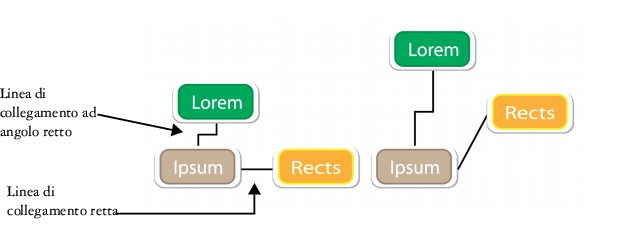
Esistono tre tipi di linee di linee di collegamento che è possibile tracciare. È possibile tracciare una linea di collegamento retta. È inoltre possibile tracciare linee di collegamento ad angolo retto con un angolo acuto o un angolo arrotondato. È possibile modificare le linee di collegamento spostando, aggiungendo o eliminando i segmenti.
Utilizzando i comandi della barra delle proprietà è possibile modificare lo spessore e lo stile di una linea di collegamento e applicare frecce. Per ulteriori informazioni, consultare Formattazione di linee e contorni È possibile modificare anche il colore delle linee di collegamento.
Quando si spostano gli oggetti, le loro linee di collegamento rimangono collegate.
Si possono disegnare linee di richiamo per attirare l'attenzione su oggetti.
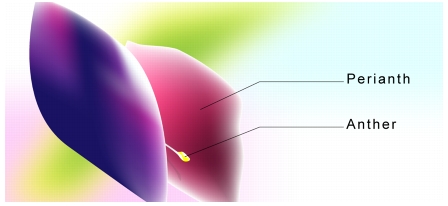
Esempi di richiami
Per poter utilizzare il connettore e le linee di richiamo con precisione, è necessario agganciarli a nodi specifici negli oggetti. Per ulteriori informazioni sull'aggancio e le modalità di aggancio, consultare Aggancio di oggetti.
| Per disegnare una linea di collegamento fra due o più oggetti |  |
1. |
Nella casella degli strumenti, fare clic sul pulsante dello strumento Connettore
linea retta e fare clic su uno dei seguenti strumenti:
|
• |
Strumento Connettore linea retta
 : consente di creare una linea di
collegamento retta a qualsiasi angolazione. : consente di creare una linea di
collegamento retta a qualsiasi angolazione.
|
• |
Strumento Connettore angolo retto
 : consente di creare una linea di
collegamento contenente segmenti verticali e orizzontali ad angoli retti. : consente di creare una linea di
collegamento contenente segmenti verticali e orizzontali ad angoli retti.
|
• |
Strumento Connettore curvo angolo retto
 : consente di creare una linea di
collegamento contenente elementi verticali e orizzontali sugli angoli retti
arrotondati. : consente di creare una linea di
collegamento contenente elementi verticali e orizzontali sugli angoli retti
arrotondati.
|
2. |
Trascinare dal nodo di un oggetto al nodo di un altro oggetto.
|
| Per modificare la direzione di una linea di collegamento | |
1. |
Nella casella degli strumenti, fare clic sullo strumento Modifica punto di
ancoraggio
 . .
|
2. |
Fare clic sul punto di ancoraggio da cui si desidera cambiare la direzione della linea
di collegamento.
|
3. |
Nella barra delle proprietà, fare clic sul pulsante Regola direzione ancoraggio
 . .
|
4. |
Nella casella Regola direzione ancoraggio, digitare uno dei seguenti valori:
|
• |
0: dirige la linea di collegamento verso destra
|
• |
90: dirige la linea di collegamento dritta in alto
|
• |
180: dirige la linea di collegamento verso sinistra
|
• |
270: dirige la linea di collegamento dritta in basso
|
 |
È possibile modificare solo la direzione delle linee di collegamento ad angolo
retto.
|
| Per aggiungere un punto di ancoraggio a un oggetto | |
1. |
Nella casella degli strumenti, fare clic sullo strumento Modifica punto di
ancoraggio
.
|
2. |
Fare doppio clic su un punto qualsiasi di un oggetto per aggiungere il punto di
ancoraggio.
|
|
Per impostazione predefinita, i punti di ancoraggio che vengono aggiunti a un
oggetto non sono disponibili come punti di aggancio per una linea di
collegamento quando l'oggetto viene spostato liberamente nel disegno. Per
rendere disponibile un punto di ancoraggio come un punto di aggancio,
selezionarlo con lo strumento Modifica punto di ancoraggio e fare clic sul
pulsante Ancoraggio automatico
 della barra delle proprietà. della barra delle proprietà.
|
Per impostazione predefinita, la posizione del punto di ancoraggio viene
calcolata in relazione alla sua posizione nella pagina. È possibile impostare la
posizione del punto di ancoraggio in relazione all'oggetto a cui è collegato, il
che è utile se si desidera impostare punti di ancoraggio nella stessa posizione
relativa in più oggetti. Per impostare la posizione del punto di ancoraggio in
relazione all'oggetto, selezionare il punto di ancoraggio con lo strumento
Modifica punto di ancoraggio
. Nella barra delle proprietà, fare clic sul
pulsante Relativo all'oggetto
 e digitare le coordinate nella casella
Posizione ancoraggio. e digitare le coordinate nella casella
Posizione ancoraggio.
|
| Per spostare o eliminare un punto di ancoraggio | |
| Per impostare una linea di collegamento che corra attorno agli oggetti | |
1. |
Utilizzando lo strumento Puntatore
 , selezionare l'oggetto a cui la linea di
collegamento è connessa. , selezionare l'oggetto a cui la linea di
collegamento è connessa.
|
2. |
Fare clic su Finestra  Finestre mobili Proprietà oggetto. Finestre mobili Proprietà oggetto.
|
3. |
Nella finestra mobile Proprietà oggetto, fare clic su Riepilogo per visualizzare
opzioni aggiuntive.
|
4. |
Attivare la casella di controllo Avvolgi linea di collegamento.
|
|
Per scorrere attorno a un oggetto, una linea di collegamento deve essere
connessa all'oggetto da almeno un'estremità.
|
| Per aggiungere un'etichetta di testo a una linea di collegamento | |
1. |
Nella casella degli strumenti, fare clic su uno degli strumenti seguenti.
|
• |
Strumento Connettore linea retta
|
• |
Strumento Connettore angolo retto
|
• |
Strumento Connettore curvo angolo retto
|
2. |
Fare doppio clic sulla linea di collegamento.
|
Viene visualizzato un cursore di testo. |
3. |
Digitare il testo.
|
|
Quando la linea di collegamento viene spostata, l'etichetta di testo rimane
collegata ad essa.
|
| Per disegnare un richiamo | |
1. |
Nella casella degli strumenti, fare clic sullo strumento Richiamo 3 punti
 . .
|
Lo strumento Richiamo 3 punti si trova nella bandierina Strumenti Quota. |
2. |
Fare clic sul punto in cui fare iniziare il primo segmento del richiamo e trascinare
fino al punto in cui farlo terminare.
|
3. |
Fare clic sul punto in cui far terminare il secondo segmento del richiamo.
|
All'estremità della linea di richiamo viene visualizzato un cursore testo
 che indica il punto in cui immettere l'etichetta per l'oggetto. che indica il punto in cui immettere l'etichetta per l'oggetto. |
4. |
Digitare il testo del richiamo.
|
 |
Se si desidera modificare la linea e il testo del richiamo in modo indipendente
l'uno dall'altra, come linea e oggetto di testo, è necessario separare la linea dal
testo del richiamo facendo clic su Disponi Dividi richiamo.
|

|
Copyright 2012 Corel Corporation. Tutti i diritti riservati.
 , selezionare una linea di collegamento e trascinare il nodo centrale sul segmento che si desidera spostare.
 .
.