Быстрые ссылки на процедуры, описанные на этой странице:
• |
• |
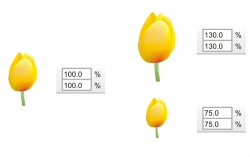
Вид объектов можно изменить в окне рисования с помощью следующих преобразований.
Можно преобразовать объект интерактивно с помощью мыши и инструмента Выбор. Это самый быстрый метод преобразования, но для точного преобразования объекта его не рекомендуется использовать.
Объект можно преобразовать одним из следующих способов.
• |
Для получения более точных результатов можно выделить объект с
помощью инструмента Выбор и настроить параметры на панели свойств.
Например, можно указать точный угол поворота или задать размер
объекта.
|
• |
Окно настройки Преобразование позволяет точно преобразовывать
объекты и применять преобразование для дубликата объекта, созданного
автоматически. Эта функция позволяет экспериментировать с
преобразованиями без влияния на исходный объект. Можно получить
доступ к окну настройки Преобразование, выбрав Упорядочить  Преобразования и нажав команду.
|
• |
Панель инструментов Преобразование также позволяет точно
трансформировать объекты. Можно получить доступ к панели
инструментов Преобразование, выбрав Windows Панели
Преобразование.
|
Каждый из этих методов позволяет применить преобразование для одного или нескольких объектов одновременно.
Все трансформации можно одновременно отменить в любое время.
|
Для получения дополнительных сведений
|
См. раздел
|
|---|---|
|
Изменение размера и масштабирование
|
|
|
Наклон и растягивание
|
|
|
Поворот и зеркальное отражение
|
| Интерактивное преобразование объекта |  |
1. |
Выберите объект с помощью инструмента Выбор.
|
Появится ограничивающий блок объекта. На ограничивающем блоке расположено восемь маркеров выбора, с помощью которых можно изменить размер, растянуть и зеркально отразить объект. Если щелкнуть объект повторно, появятся новые маркеры. Эти маркеры можно использовать для поворота и наклона объекта.

|
Типы маркеров: выбор (1), поворот (2) и наклон (3)
2. |
Выполните любую задачу, описанную в следующей таблице.
|
 |
Если требуется оставить исходный объект без изменений и
применить преобразование к созданным копиям, введите число в
поле Копии окна настройки Преобразование.
|
| Отмена всех преобразований, примененных к объекту | |
1. |
Выделите объект.
|
2. |
Выберите Упорядочить Отменить преобразования.
|
|
Можно отменить команду Отменить преобразования, выбрав
Правка Отменить преобразования.
|

|
Copyright 2012 Corel Corporation. Все права защищены.