 “淡化”命令将图案变浅,使它们更适合显示在文本之后。
到该页面上的操作步骤的快速链接:
• |
Corel Painter 使您可以创建有趣且让人映像深刻的网页背景。
设计优秀网页背景的一个小秘密,就是将背景制作得精巧而显目。特别是当背景要放置在文本之后时这尤为重要。您可以使用“编辑”菜单 “淡化”命令将图案变浅,使它们更适合显示在文本之后。
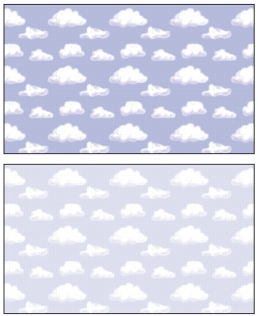
选择“编辑”菜单 “淡化”来淡化图案。
使用接近背景图像的背景颜色不需花额外的时间下载,并可创建令人满意的转换效果。例如,假设您的页面装入深绿色、无缝的背景花砖。下载花砖不需要很长的时间。装入时,浏览器会使用页面背景颜色显示页面(若未特别定义,通常为灰色或白色)。这样会生成模糊的视觉转换效果。根据您所使用的文本颜色,可以等到背景图像装入完成后才读取页面。
使用 HTML,您可以获得用于页面、表格或串连样式表 (CSS) 元素的背景颜色。虽然 Corel Painter 无法帮助您在 HTML 代码中实际设置背景颜色,但是您可以利用 Corel Painter 决定要在 HTML 中使用的颜色十六进制格式。
| 以十六进制格式显示当前颜色的 RGB 值 |  |
1 |
在“颜色”面板中,单击“颜色选项”按钮  ,然后选择“显示为 RGB”。 ,然后选择“显示为 RGB”。 |
如果该命令不可用,表示“颜色”面板中的“HSV/RGB 方块”已显示了 RGB 值。 |
2 |
按下 Shift 然后单击“HSV/RGB 方块”。 |
“HSV/RGB 方块”中的值将显示为十六进制数字。 |
3 |
设置三个值(R、G 和 B)以决定 HTML 代码所需的十六进制值。 |
例如,“FF0000”就是红色的十六进制值。 |
当背景图像比页面、表格或串连样式表 (CSS) 图层的显示区域的边界小时,Web 浏览器会自动重复图像,并创建拼接而成的图案。Corel Painter 使得制作用于网页的拼接背景图形变得更容易。
在最新的浏览器中,CSS 功能可以将背景花砖应用到非常多(相对以前)的元素中。以前,只能将花砖应用至网页本身,或应用至表格。但现在有 CSS 后,图层或区块层级的元素(任何可在传统 HTML 版面独立显示线条的对象)都可以有背景图像。因为网页制作者不再局限于只能将拼接的背景用于网页,现在您也可以发挥创意,将花砖用于边框、调用框或侧栏等元素后。
您可以使用任何图像或选区定义图案。一般会制作出一个图像作为图案的一部份,以便能进行无缝拼接。即,肉眼应该无法分辨花砖重复之间的边缘。Corel Painter 具有可以帮助您创建无缝花砖的功能,之后可以将这些花砖用于有趣的 Web 背景中。有关详细信息,请参阅创建无缝图案.有关图案的创建、编辑、保存及填充的信息,请参阅图案.
“玻璃折射扭曲”效果、“超级柔化”效果(启用“缠绕”复选框)及大部份的“色调控制”效果,都会保留图案无缝的质量。有些效果(如“应用表面纹理”)就会生成看得见的接缝,所以请自行试验出最佳效果。
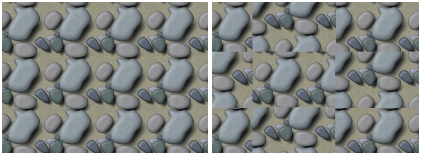
使用相同图案的无缝与有缝花砖示例
要避免如“应用表面纹理”等效果时发生接缝的方法,就是以较低的强度重复应用多次效果(降低“数量”滑块)。在每个应用程序之间切换图案(使用 Shift - 空格键组合键)。这样会使接缝“散开”,变得较不明显。
花砖的尺寸应该尽可能小,但不能小于 20 x 20 像素。如果花砖过小,浏览器就必须花较长的时间将花砖绘制到较大的区域。
完成花砖的制作后,请将图像保存为 RIFF 格式,以便将来必须要在 Corel Painter 中使用。然后再保存为 JPEG 或 GIF 格式,以便稍后在 Web 中使用。
理想的网页背景应保存为 GIF 格式,并且应尽可能减少颜色以降低文件大小。您也可以使用 JPEG 格式,但此格式的文件通常较大。一般而言,任何大小超过 20 KB 的背景花砖都算过大。有关将图像保存为 GIF 或 JPEG 格式的详细信息,请参阅保存和备份文件。
另一个设计无缝花砖的方式,就是利用“制作不规则碎片形图案”命令所创建的绝佳效果。“制作不规则碎片形图案”是可创建组织结构图案的图案生成器,可制作有趣的背景花砖。其生成的图案可以使用颜色填充,甚至与纸纹并用以强化效果。
有关“制作不规则碎片形图案”的详细信息,请参阅创建不规则碎片形图案.
“颜色重叠”、“水彩笔”画笔及“克隆”是可应用至图案的其他选项。您也可以将“玻璃折射扭曲”应用至由“制作不规则碎片形图案”所创建的图案,以达到美观、复杂的效果。

|
Copyright 2012 Corel Corporation. 保留所有权利。