In diesem Abschnitt finden Sie Informationen zu den folgenden Themen:
• |
• |
• |
• |
• |
• |
• |
Bevor Sie eine Ebene ablegen, können Sie die im Panel Text verfügbaren Effekte anwenden. Sie können Text dehnen, drehen oder neigen. Außerdem können Sie Schatten anwenden und Schattenattribute anpassen.
Sie können den Montagemodus für Text oder den Schatten einer ausgewählten Textebene ändern. Wählen Sie dazu eine Option aus dem Popup-Menü des Panels Text aus. Sie können festlegen, ob Sie den Montagemodus für den Textkörper oder den Schlagschatten ändern möchten. Weitere Informationen zum Ändern des Montagemodus finden Sie unter Ebenen mithilfe von Montageverfahren angleichen.
Die Funktion Dehnen wirkt sich sowohl horizontal als auch vertikal auf die Textgröße aus. Wenn Sie Text vertikal dehnen, wird er schmaler und höher. Wenn Sie ihn horizontal dehnen, wird er flacher und länger.
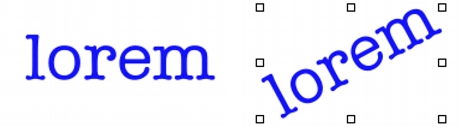
Mithilfe der Funktion Drehen wird der Text um den Endpunkt des Textblocks gedreht. Je nach Textausrichtung erfolgt die Drehung um die linke untere Ecke, die rechte untere Ecke oder den Mittelpunkt. Außerdem können Sie Text nach rechts oder links neigen.
Gedrehter Text (rechts)
| So dehnen, drehen oder neigen Sie Text |  |
1 |
Wählen Sie den Text mithilfe des Ebenenwerkzeugs  aus. aus.
|
2 |
Wählen Sie aus der folgenden Tabelle eine Aufgabe aus:
|
 |
Wenn der Begrenzungsrahmen nicht angezeigt wird, klicken Sie auf den Pfeil
des Menüs des Panels Ebenen und wählen Sie Ebenen-Indikator
einblenden aus.
|
Sie können Schatten auf Text anwenden. Sie haben ferner die Wahl zwischen Schatten außerhalb, wobei der Schatten hinter den Text gelegt wird, und Schatten innerhalb, wobei der Schatten in den Text gelegt wird.
| So fügen Sie Schatten hinzu | |
1 |
Wählen Sie in der Werkzeugpalette das Werkzeug Text  aus. aus.
|
2 |
Wählen Sie im Panel Ebenen eine Textebene aus.
|
3 |
Aktivieren Sie in der Eigenschaftsleiste eine der folgenden Optionen:
|
• |
Schatten außerhalb  : Es wird der Eindruck erweckt, dass die Buchstaben
Schatten auf ein darunter liegendes Blatt Papier werfen. : Es wird der Eindruck erweckt, dass die Buchstaben
Schatten auf ein darunter liegendes Blatt Papier werfen.
|
• |
Schatten innerhalb  : Es wird der Eindruck erweckt, dass die Buchstaben
aus einem Blatt Papier ausgeschnitten und zum Betrachter hin gerückt sind. : Es wird der Eindruck erweckt, dass die Buchstaben
aus einem Blatt Papier ausgeschnitten und zum Betrachter hin gerückt sind.
|
• |
Kein Schatten  : Entfernt einen Schatten. : Entfernt einen Schatten.
|
|
Sie können Schatten auch über eine der entsprechenden Optionen im Panel
Text hinzufügen.
|
| So verschieben Sie Schatten | |
1 |
Klicken Sie in der Werkzeugpalette auf das Werkzeug Zoomen  . .
|
2 |
Klicken Sie auf den Text im Dokumentfenster, um den Text zu vergrößern.
|
3 |
Klicken Sie in der Werkzeugpalette auf das Ebenenwerkzeug und ziehen Sie
den Schatten an die gewünschte Stelle.
|
Die Deckkraft bestimmt die Transparenz des Texts bzw. des Schattens. Der Textschatten sollte halbtransparent sein. Mithilfe der Deckkraft können Sie zudem die Textfarbe verblassen lassen.
| So stellen Sie die Deckkraft ein | |
1 |
Klicken Sie im Panel Text auf eine der folgenden Schaltflächen:
|
• |
Schattenattribute  : Dient zum Anpassen der Deckkraft für den Schatten
des Texts. : Dient zum Anpassen der Deckkraft für den Schatten
des Texts.
|
• |
Textattribute  : Dient zum Anpassen der Textfarbe. : Dient zum Anpassen der Textfarbe.
|
2 |
Verschieben Sie im Panel Text den Regler Deckkraft  nach links, um die
Transparenz zu erhöhen, oder nach rechts, um die Deckkraft zu erhöhen. nach links, um die
Transparenz zu erhöhen, oder nach rechts, um die Deckkraft zu erhöhen.
|
Sie können Text und Schatten durch Fokus- oder Richtungsweichzeichnen unscharf darstellen. Beim Fokusweichzeichnen werden die Ränder der Textzeichen unscharf gezeichnet. Beim Richtungsweichzeichnen können Sie die Richtung angeben, in der die Unschärfe auftreten soll.
| So fügen Sie Unschärfe hinzu | |
1 |
Wählen Sie im Panel Ebenen die Text- oder die Schattenebene aus.
|
2 |
Klicken Sie im Panel Text auf Textattribute oder Schattenattribute .
|
3 |
Stellen Sie mit dem Regler Weichzeichnen  den gewünschten Wert ein. den gewünschten Wert ein.
|
Wenn Sie eine Richtung für die Unschärfe angeben möchten, aktivieren Sie die Option Richtungsweichzeichnen und stellen Sie den Regler Richtungsweichzeichnen  ein. ein. |
Die erste Hälfte des Reglers verwischt den Text von links nach rechts, die zweite Hälfte verwischt den Text von oben nach unten. |
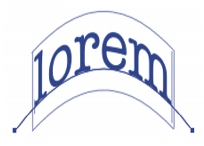
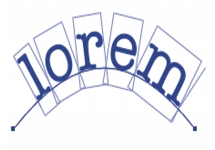
Sie können einen Kurvenstil und einen Pfad (eine Grundlinie) festlegen, an dem der Text verlaufen soll. Die von einem Kurvenstil erstellte Grundlinie ist eine Bézier-Kurve, d. h., die Form kann mithilfe von Bearbeitungs- und Ankerpunkten gesteuert werden. Weitere Informationen zum Arbeiten mit Anker- und Bearbeitungspunkten finden Sie unter Mit Bézier-Linien arbeiten.
Sie können zwischen den folgenden vier Kurvenstilen wählen:
Sie können bestimmen, wie der Text auf der Linie zentriert werden soll. Sie können den Mittelpunkt verändern, indem Sie den Regler verschieben oder die Ausrichtung ändern. Mit dem Regler Zentriert können Sie auch festlegen, wo der Text auf einer Linie beginnen und enden soll. Bei Wahl des Kurvenstils Gerade ist der Regler Zentriert ohne Auswirkung. Nachdem Sie einen Kurvenstil angewendet haben, können Sie die Kurve des Pfads anpassen.
| So können Sie einen Kurvenstil festlegen und die Zentrierung ändern | |
1 |
Wählen Sie in der Werkzeugpalette das Werkzeug Text aus.
|
2 |
Wählen Sie im Panel Ebenen eine Textebene aus.
|
3 |
Klicken Sie im Panel Text auf ein Symbol für einen Kurvenstil:
|
• |
Gerade 
|
• |
Vertikal 
|
• |
Basis 
|
• |
Transformieren 
|
4 |
Verschieben Sie den Regler Zentrieren  nach rechts oder links. nach rechts oder links.
|
Der Text wird entlang der Kurve verschoben. |
|
Die Textausrichtung auf einem Pfad können Sie auch ändern, indem Sie im
Panel Ebenen auf eine Textebene und anschließend im Panel Text auf eine
Ausrichtungsoption klicken. Weitere Informationen zum Ausrichten von Text
finden Sie unter So richten Sie Text aus.
|
| So ändern Sie Pfade | |
1 |
Wählen Sie in der Menüleiste Fenster  Ebenen. Ebenen.
|
2 |
Wählen Sie im Panel Ebenen eine Textebene aus.
|
3 |
Wählen Sie in der Werkzeugpalette das Werkzeug Formauswahl  aus. aus.
|
4 |
Klicken Sie auf einen Endpunkt auf dem Pfad.
|
Ziehen Sie die Bearbeitungspunkte, um die Form des Pfads zu ändern. |

|
Copyright 2012 Corel Corporation. Alle Rechte vorbehalten.