
In diesem Abschnitt finden Sie Informationen zu den folgenden Themen:
• |
In Corel Painter werden hauptsächlich Bitmaps, auch Rasterbilder genannt, verarbeitet. Bitmaps bestehen aus winzigen Quadraten, den so genannten Pixeln. Jedes Pixel hat eine bestimmte Position im Bild und besitzt einen nummerischen Farbwert. Die Positions- und Farbwertdaten werden in Form von Bits gesichert (daher der Name “Bitmap”).
Bei Formen handelt es sich um Vektorobjekte, mit denen Sie in Corel Painter auf nahezu identische Weise wie mit Vektorobjekten in Zeichenprogrammen wie CorelDRAW und Adobe Illustrator arbeiten können. Weitere Informationen hierzu finden Sie Formen aus Adobe Illustrator importieren.. Vektorgrafiken bestehen aus Linien, Kurven, Objekten und Füllungen, die alle mathematisch berechnet werden.
In Corel Painter werden geglättete Formen erzeugt. Durch das Glätten erhalten Objekte weiche Kanten, im Gegensatz zu den stufigen Kanten, die in einigen Zeichenprogrammen entstehen. Einige Clipart-Objekte werden fast in Fotoqualität angezeigt, nachdem sie in Corel Painter importiert und geglättet wurden.
Die geglätteten Formen werden in Corel Painter normalerweise langsamer auf dem Bildschirm aufgebaut als Objekte mit stufigen Kanten in Zeichenprogrammen. Daher kann es vorteilhaft sein, die meiste Arbeit an Objekten in einem Zeichenprogramm auszuführen. Anschließend können Sie die Vektorbilder in Corel Painter importieren, um sie mit den Zeichenwerkzeugen weiterzubearbeiten und Natural-Media-Effekte auf sie anzuwenden.
Corel Painter-Formen können mit pixelgestützten Ebenen durchsetzt werden, sodass Sie beide Techniken in einer Bildkomposition kombinieren können. Sie können Vektorobjekte und Gruppen in pixelgestützte Ebenen umwandeln und mit Effekten oder Malwerkzeugen bearbeiten, um ein Natural-Media-Bild zu erstellen.
Sie können eine Form auch in Auswahlbereiche umwandeln und umgekehrt. Da Sie mithilfe der Formbearbeitungs-Werkzeuge die Konturpfade exakt bearbeiten können, empfiehlt sich mitunter, Auswahlpfade unter Verwendung von Formen zu erstellen. Weitere Informationen zu Auswahlbereichen finden Sie unter Auswahlbereiche und Transformationen.
In Corel Painter werden Formen als Ebenen eingefügt. Wenn Sie eine Form erstellen, wird dem Dokument eine neue Ebene hinzugefügt. Die von Ihnen erstellten Formen werden im Panel Ebenen aufgeführt. Viele der Optionen und Einstellungen für pixelgestützte Ebenen können in gleicher Weise auch auf Formen angewendet werden. Sie können Formen z. B. in gleicher Weise verschieben wie Ebenen, Sie können Effekte auf Formen anwenden und Sie können das Montageverfahren ändern, um zu steuern, wie die Form mit dem darunterliegenden Bild interagiert.
Für Formen gelten dieselben Ebenenregeln wie für pixelgestützte Ebenen und auch die Bearbeitungsmöglichkeiten sind weitgehend identisch. Der Unterschied zwischen Formen und pixelgestützten Ebenen besteht darin, welchen Typ von Daten sie enthalten. Formen sind Vektorobjekte, wohingegen pixelgestützte Ebenen aus Pixeln bestehen.
Wenn Sie eine Form unter Verwendung der Pixeldaten bearbeiten möchten, können Sie die Form in eine pixelgestützte Ebene umwandeln. In vielen Fällen nimmt Corel Painter diese Umwandlung automatisch vor. Wenn Sie beispielsweise einer Form eine Füllung zuweisen möchten, werden Sie von Corel Painter gefragt, ob Sie die Form in eine Bildebene umwandeln möchten. Sie können eine Form oder eine Gruppe von Formen auch selbst in eine pixelgestützte Ebene umwandeln.
Weitere Informationen zu Ebenen finden Sie unter Ebenen.
| So wandeln Sie Formen in pixelgestützte Ebenen um | |
1 |
Wählen Sie in der Werkzeugpalette das Werkzeug Formauswahl  aus. aus.
|
2 |
Klicken Sie auf die Form, um sie auszuwählen.
|
3 |
Führen Sie einen der folgenden Schritte aus:
|
• |
Wählen Sie Formen  In Ebene umwandeln aus. In Ebene umwandeln aus.
|
• |
Klicken Sie in der Eigenschaftsleiste auf In Ebene umwandeln  . .
|
• |
Klicken Sie im Panel Ebenen auf die Form der Ebene, klicken Sie auf die
Schaltfläche Ebenen-Optionen  und wählen Sie In Standardebene
umwandeln aus. und wählen Sie In Standardebene
umwandeln aus.
|
 |
Sie können in einer Form auch malen, dazu müssen Sie die Form aber erst in
eine pixelgestützte Ebene umwandeln. Weitere Informationen dazu finden Sie
unter In Formen malen.
|
Die Pfade, die zum Erstellen von Formen verwendet werden, werden als Bézier-Linien bezeichnet. Bézier-Linien können gerade Linien oder Kurven sein. Sie bestehen aus Ankerpunkten, die durch Liniensegmente miteinander verbunden sind.
Wenn der Pfad eine Kurve ist, ragen “Griffe” aus den Ankerpunkten heraus. Diese Griffe werden mittels geraden, tangential zur Kurve liegenden Linien dargestellt. Sie sind mit Bearbeitungspunkten versehen. Durch Ziehen an einem Griffbearbeitungspunkt können Sie die Krümmung des Liniensegments ändern.
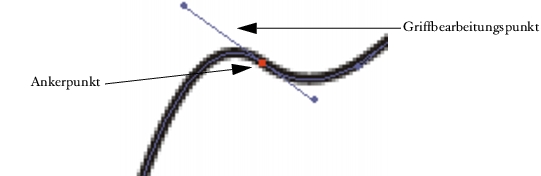
Pfade können über die Ankerpunkte und Griffbearbeitungspunkte bearbeitet werden.
Formen können offen (d. h. mit Endpunkten versehen) oder geschlossen (ohne Endpunkte) sein.
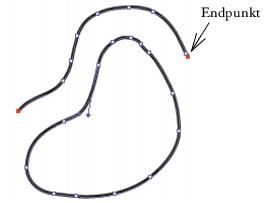
Offene Pfade haben Endpunkte, geschlossene Pfade haben keine Endpunkte.
Ankerpunkte können Kurvenpunkte oder Eckpunkte sein. Bei einem Kurvenpunkt können Sie die Segmente auf beiden Seiten des Ankerpunkts verändern, indem Sie an einem der Bearbeitungspunkte ziehen. Bei einem Eckpunkt kann das Segment nur auf der Seite des Ankerpunkts verändert werden, auf der sich der Bearbeitungspunkt befindet. Informationen zum Umwandeln von Kurven- oder Eckpunkten finden Sie unter So wandeln Sie Kurvenpunkte in Eckpunkte um oder umgekehrt.
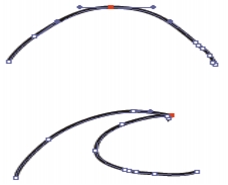
Ein Ankerpunkt kann ein Kurvenpunkt (oben) oder ein Eckpunkt (unten) sein.

|
Copyright 2012 Corel Corporation. Alle Rechte vorbehalten.