
In diesem Abschnitt finden Sie Informationen zu den folgenden Themen:
• |
• |
• |
• |
• |
• |
• |
• |
In Corel Painter können Sie Formen auf unterschiedlichste Weise bearbeiten und verändern. Sie können Formen vergrößern oder verkleinern, drehen oder neigen. Darüber hinaus ist es möglich, Duplikate der Formen zu erstellen und die Formen zu gruppieren. Damit Sie mit einer Form arbeiten können, müssen Sie diese zunächst auswählen. Weitere Informationen dazu finden Sie unter So wählen Sie Formen aus.
Sie können die Größe einer Form oder einer Gruppe von Formen mit dem Ebenenwerkzeug oder dem Befehl Skalieren direkt ändern.
| So ändern Sie die Größe von Formen | |
1 |
Wählen Sie in der Werkzeugpalette das Ebenenwerkzeug  aus. aus.
|
2 |
Wählen Sie die Form oder Formengruppe aus, deren Größe Sie ändern möchten.
|
Um die Formen herum wird ein Auswahlrechteck angezeigt. Das Rechteck ist an allen Ecken und Seiten mit Bearbeitungspunkten versehen. |
3 |
Ziehen Sie an einem der Bearbeitungspunkte, um die Größe der ausgewählten
Form zu ändern.
|
Wenn die Größe in einer Richtung geändert werden soll, ziehen Sie an einem der Seitenbearbeitungspunkte. Wenn die Größe in zwei Richtungen geändert werden soll, ziehen Sie an einem der Eckbearbeitungspunkte. |

Wenn die Proportionen beim Ändern der Größe beibehalten werden sollen,
halten Sie beim Ziehen die Umschalttaste gedrückt.
|
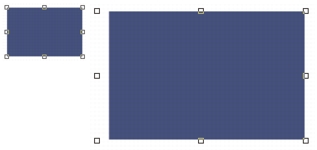
Größe einer Form ändern
Zum Drehen einer Form oder einer Gruppe von Formen können Sie das Ebenenwerkzeug oder den Befehl zum Drehen verwenden. Weitere Informationen zum Befehl zum Drehen finden Sie unter Bilder und Arbeitsfläche drehen.
| So drehen Sie Formen | |
1 |
Wählen Sie in der Werkzeugpalette das Ebenenwerkzeug aus.
|
2 |
Wählen Sie die Form oder Gruppe aus, die Sie drehen möchten.
|
Um die Formen herum wird ein Auswahlrechteck angezeigt. Das Rechteck ist an allen Ecken und Seiten mit Bearbeitungspunkten versehen. |
3 |
Halten Sie die Befehlstaste (Macintosh) bzw. die Strg-Taste (Windows) gedrückt
und ziehen Sie einen der Eckbearbeitungspunkte.
|
Dieser Befehl funktioniert sowohl bei Formen als auch bei pixelgestützten Ebenen. |
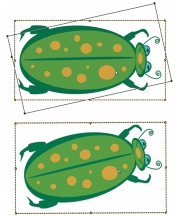
Gruppen von Formen drehen
Formen können einzeln oder in Gruppen geneigt werden. Ziehen Sie zum Neigen einer Form an einem der mittleren Bearbeitungspunkte.
| So neigen Sie Formen | |
1 |
Wählen Sie in der Werkzeugpalette das Ebenenwerkzeug aus.
|
2 |
Wählen Sie die Form oder die Formengruppe aus, die Sie neigen möchten.
|
3 |
Ziehen Sie bei gedrückter Befehlstaste (Macintosh) bzw. Strg-Taste (Windows)
einen der mittleren Bearbeitungspunkte mit der Maus.
|
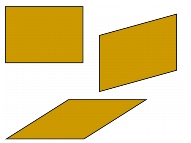
Ein Rechteck (oben links) wird durch Ziehen eines mittleren Seitenbearbeitungspunkts (oben rechts) und des oberen mittleren Bearbeitungspunkts (unten) geneigt.
Sie können Formen horizontal oder vertikal spiegeln.
| So spiegeln Sie Formen | |
1 |
Wählen Sie eine Form aus.
|
2 |
Wählen Sie einen der folgenden Befehle:
|
• |
Bearbeiten  Horizontal spiegeln Horizontal spiegeln
|
• |
Bearbeiten Vertikal spiegeln
|
|
Sie können eine Form auch spiegeln, indem Sie diese zunächst mit dem
Ebenenwerkzeug auswählen und dann zum horizontalen Spiegeln einen
oberen oder unteren Bearbeitungspunkt über den gegenüberliegenden
Bearbeitungspunkt hinweg ziehen oder zum vertikalen Spiegeln einen
seitlichen Bearbeitungspunkt über den gegenüberliegenden
Bearbeitungspunkt hinweg ziehen.
|
Durch Duplizieren wird eine identische Kopie einer ausgewählten Form erstellt. Mit Corel Painter können Sie Formen auch unter Verwendung von Verknüpfungstransformationen duplizieren. Das Erstellen transformierter Duplikate erfolgt auf der Basis der eingestellten Optionen.
| So duplizieren Sie Formen | |
1 |
Wählen Sie in der Werkzeugpalette das Ebenenwerkzeug aus.
|
2 |
Ziehen Sie bei gedrückter Optionstaste (Macintosh) bzw. Alt-Taste (Windows)
den Mauszeiger über die Form.
|
| So ändern Sie Duplikateinstellungen: | |
1 |
Wählen Sie in der Menüleiste Formen Duplikattransformation festlegen.
|
2 |
Legen Sie im Dialogfeld Duplikattransformation festlegen die folgenden
Einstellungen fest:
|
• |
Bewegen: Legt fest, an welcher Stelle (im Verhältnis zum Original)
Corel Painter die duplizierten Formen erzeugt. Die Versatzwerte werden in
Pixeln angegeben. Wenn die Versatzwerte für Horizontal und Vertikal beide 0
sind, wird die Kopie genau auf dem Original platziert. Wenn beide Werte 100
sind, erscheint die Kopie 100 Pixel unter dem Original und 100 Pixel rechts
davon. Bei negativen Werten wird das Duplikat nach oben und nach links
bewegt.
|
• |
Skalieren: Bestimmt die Größe der Duplikate im Verhältnis zum Original. Die
Werte werden in Prozent angegeben.
|
• |
Proportionen erhalten: Die Proportionen der Form bleiben erhalten. Wenn
Sie verzerrte Duplikate erstellen möchten, deaktivieren Sie diese Option und
geben Sie verschiedene Prozentwerte für die horizontale und die vertikale
Skalierung ein.
|
• |
Drehung: Legt fest, um wie viel Grad die Duplikate gedreht werden. Bei
positiven Werten erfolgt die Drehung gegen den Uhrzeigersinn, bei negativen
Werten im Uhrzeigersinn.
|
• |
Neigungswinkel: Legt den Neigungsgrad der Duplikate fest. Bei positiven
Werten neigen sich die Duplikate nach rechts. Bei negativen Werten neigen sie
sich nach links. Für Neigungswinkel können Werte zwischen –90° und 90°
eingegeben werden. Wenn sich die Werte den Extremwerten nähern, sehen die
Kopien allerdings wie ein Strich aus.
|
| So erstellen Sie transformierte Duplikate: | |
1 |
Wählen Sie die Form aus, die Sie transformieren möchten.
|
2 |
Wählen Sie in der Menüleiste Formen Duplizieren.
|
Corel Painter erstellt ein Duplikat der Form unter Berücksichtigung der von Ihnen festgelegten Einstellungen. |
Das Duplikat ist nun die ausgewählte Form. Wählen Sie erneut den Befehl Duplizieren oder drücken Sie die Tastenkombination Befehlstaste + ] (Macintosh) bzw. Strg-Taste + ] (Windows), um die Transformation für die neue Form zu wiederholen. |
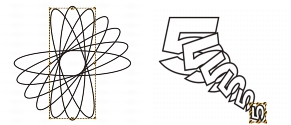
Beim Duplizieren der ovalen Form (links) wurde nur die Funktion Drehen verwendet. Beim Duplizieren der Form der Zahl 5 (rechts) wurden die Funktionen Bewegen, Skalieren und Drehen verwendet.
Sie können in einer Form auch malen, Sie müssen die Form dazu aber in eine pixelgestützte Ebene umwandeln. Nach der Umwandlung der Form können Sie nicht mehr auf ihre Vektoreinstellungen zugreifen.
| So malen Sie in Formen | |
1 |
Klicken Sie in der Leiste Malwerkzeugauswahl auf die Malwerkzeugauswahl.
|
2 |
Klicken Sie im Panel Werkzeugbibliothek auf eine Malwerkzeugkategorie und
auf eine Malwerkzeugvariante.
|
Die Werkzeuge Aquarell oder Flüssige Tinte können nicht zum Malen in Formen benutzt werden. |
3 |
Klicken Sie im Panel Ebenen auf die Form.
|
4 |
Klicken Sie auf die Schaltfläche Ebenen-Optionen  und wählen Sie In
Standardebene umwandeln aus. und wählen Sie In
Standardebene umwandeln aus.
|
Die Form wird in eine pixelgestützte Ebene umgewandelt. |
5 |
Aktivieren Sie im Panel Ebenen die Schaltfläche Transparenz schützen  . .
|
6 |
Malen Sie in der Form.
|
 |
Nachdem eine Form in eine Bildebene umgewandelt wurde, ist keine der
formspezifischen Bearbeitungsfunktionen mehr verfügbar. Informationen
zum Ändern des Inhalts neuer, pixelgestützter Bildebenen finden Sie unter
Ebenen bearbeiten.
|
Da die Aquarellmalwerkzeuge und die Tintenmalwerkzeuge automatisch ihre
eigenen Ebenen erzeugen, können Sie mit diesen Werkzeugen nicht in
Formen malen.
|

|
Copyright 2012 Corel Corporation. Alle Rechte vorbehalten.