
In diesem Abschnitt finden Sie Informationen zu den folgenden Themen:
• |
In Corel Painter können Sie Animationen erstellen sowie QuickTime- und AVI-Filme bearbeiten. Das Programm bietet Ihnen zudem verschiedene Optionen zur Steuerung wichtiger Elemente wie Farbe, Frame-Rate und Dateigröße.
Corel Painter bietet mehrere Verfahren zum Erstellen neuer Animationen:
• |
Klonen oder Abpausen von Videoclips Weitere Informationen dazu finden Sie unter
Filme klonen.
|
• |
Bearbeiten von Ebenen
|
• |
Zeichnen einzelner Frames von Hand
|
Corel Painter enthält leistungsfähige Funktionen, die das Erstellen von Animationen vereinfachen und höchstmögliche Qualität liefern. Mit den Natural-Media-Werkzeugen von Corel Painter können Sie Animationen erstellen, die aussehen, als wären sie mit traditionellen Gestaltungsmitteln geschaffen worden. Die Funktion Zwiebelhaut ermöglicht es Ihnen, mehrere Frames gleichzeitig anzuzeigen. Sie können bis zu fünf Frames gleichzeitig anzeigen: den aktuellen Frame und vier angrenzende Frames. Dadurch können Sie besser erkennen, wo Sie den nächsten Schritt des Bewegungsablaufs platzieren müssen. Beim Erstellen können Sie die Animation immer wieder abspielen, um zu prüfen, ob der Bewegungsablauf stimmt.
Corel Painter bietet bestimmte Filmbearbeitungsmethoden, die in QuickTime- oder Audio Video Interleaved (AVI)-Anwendungen nicht verfügbar sind. Alle in Corel Painter verfügbaren Malwerkzeuge, Strukturen und Effekte können benutzt werden, um QuickTime- oder AVI-Filme zu bearbeiten. Sie können direkt auf den Frames malen, Filme mit den Natural-Media-Werkzeugen klonen und Teile eines Videoclips mit anderen Clips kombinieren. Eine Bildmontage von Videoclips ist ebenfalls möglich.
Wenn Sie einen QuickTime- oder AVI-Film öffnen, wandelt Corel Painter ihn automatisch in eine Frame-Sequenz um. Unter einer Frame-Sequenz versteht man eine Folge von Bildern gleicher Größe und Auflösung.
Corel Painter besitzt keine Funktionen zum Vertonen von Filmen.
Wenn Sie den Film in Corel Painter fertig gestellt haben, können Sie ihn als QuickTime-, AVI- oder animierte GIF-Datei speichern. Danach können Sie den QuickTime- oder AVI-Film in einem Videoschnittprogramm, beispielsweise Adobe Premiere, öffnen, um ihn zu vertonen oder andere Nachbearbeitungen auszuführen.
Es kann nützlich sein, eine Farbtabelle für die Animation zu erstellen. Dadurch können Sie die Verwendung der Farben besser steuern. Schließlich möchten Sie nicht, dass beispielsweise die Farben der Akteure von einem Frame zum nächsten variieren. Dies lässt sich durch die Verwendung einer festgelegten Farbtabelle verhindern. Sie können von jedem Akteur ein Bild anlegen und es mit Anmerkungen versehen, die angeben, welche Farben für welche Bereiche verwendet werden sollen.
Nicht alle Farben sind für Filme geeignet. Weitere Informationen zur Verwendung von Farben finden Sie unter Das Farbpanel verwenden.
Die Frame-Rate gibt an, wie viele Bild-Frames pro Sekunde (Frames per Second, fps) angezeigt werden. Durch die Frame-Rate wird nicht nur festgelegt, wie groß eine Datei mit den Animationen wird, sondern auch, wie fließend die Bewegungen wirken.
Wenn Sie den Film im AVI-Format speichern, können Sie die Frame-Rate festlegen. Dies bedeutet jedoch nicht unbedingt, dass der Film tatsächlich mit der festgelegten Rate abgespielt wird. Infolge von verschiedenen Faktoren, wie Frame-Größe, Komprimierungsverfahren und Leistungsfähigkeit des Computers, ist es möglich, dass bestimmte Filme nicht mit der vorgegebenen Frame-Rate abgespielt werden können. Wenn die Animationen nur auf Computern wiedergegeben werden, eignen sich Frame-Raten von 8, 10 und 12 fps am besten. Wenn die Animationen jedoch anderweitig benötigt werden, sollten Sie folgende Frame-Raten berücksichtigen:
• |
Kinofilme in den USA werden mit einer Frame-Rate von 24 fps aufgenommen und
abgespielt.
|
• |
Die Frame-Rate beim in den USA verwendeten Standard NTSC beträgt 30 fps
(TV-Filme 29,97 fps).
|
• |
Die Frame-Rate bei dem in Europa verbreiteten PAL-Standard liegt bei 25 fps.
|
Diese Frame-Raten reichen aus, um fließende Bewegungsabläufe für Filme bzw. Videos zu erzeugen.
Einzelne Zeichnungen einer Animation enthalten bedeutend weniger Details als gedrehte Filme. Dadurch können Animationen mit einer wesentlich geringeren Frame-Rate als gedrehte Filme hergestellt werden. Aufgrund der geglätteten Farbflächen und der Kontinuität der Bilder sehen Animationen selbst bei Frame-Raten zwischen 10 und 15 fps gut aus.
Um einschätzen zu können, wie viele Zeichnungen erforderlich sind, damit die Bewegungen in der gesamten Animation fließend, natürlich und gleichmäßig aussehen, müssen Sie die Frame-Rate berücksichtigen.
Der Computer kann die Frames in jeder angemessenen Frame-Rate abspielen. Das Panel Frames bietet Optionen zum Einstellen der Frame-Rate. Sie können die Vorschau einer Animation beliebig mit Frame-Raten von 1 bis 40 fps abspielen.
Das Abspielen eines Films mit wechselnden Frame-Raten ist nicht möglich. Sie können aber einzelne Abschnitte mit unterschiedlichen Frame-Raten erstellen und sie auf die gleiche Frame-Rate modulieren, bevor Sie sie verbinden. Diese Arbeiten führen Sie mit einem Videoschnittprogramm durch.
Weitere Informationen dazu finden Sie unter So legen Sie die Frame-Rate für die Vorschau fest.
Denken Sie daran, dass Film- und Animationsdateien viel Speicherplatz benötigen. Berücksichtigen Sie daher beim Planen eines neuen Projekts in jedem Fall den verfügbaren Speicherplatz. Das folgende Beispiel soll eine Vorstellung davon geben, wie viel Speicherplatz Sie benötigen: Jeder 640 x 480 große Frame mit 24 Bit Farbtiefe benötigt 1,2 MB Speicherplatz. Bei dieser Größe belegt eine 30 Sekunden lange Animation mit 12 Frames pro Sekunde über 400 MB auf der Festplatte.
| So berechnen Sie den für eine Frame-Sequenz erforderlichen Speicherplatz | |
1 |
Berechnen Sie mithilfe der folgenden Formel den für die Speicherung der Frame-
Sequenz erforderlichen Speicherplatz. Die Höhe und Breite sind dabei in Pixeln
anzugeben:
|
(Frame-Breite) × (Frame-Höhe) × (Byte pro Pixel) × (Anzahl der Frames) |
2 |
Teilen Sie das Ergebnis aus Schritt 1 durch 1024, um den Kilobyte-Wert zu
erhalten.
|

Wie viel Byte pro Pixel benötigt werden, wird durch die Farbtiefe bestimmt.
So ergibt sich bei einer Farbtiefe von 24 Bit mit einem 8-Bit-Alphakanal ein
Speicherplatzbedarf von 4 Byte pro Pixel. Weitere Informationen zur
Farbtiefe finden Sie unter Filme erstellen.
|
Wenn Sie einen Film im QuickTime- oder AVI-Format sichern, kann die
Dateigröße durch Komprimieren reduziert werden. Weitere Informationen
zum Komprimieren von Dateien finden Sie unter Filme speichern und
exportieren.
|
In Corel Painter werden digitale Film- und Animationsdateien als “Filme” oder “Frame-Sequenzen” bezeichnet. Ganz gleich, ob Sie mit importiertem Filmmaterial arbeiten oder eine neue Animation erstellen – Sie arbeiten stets mit denselben Werkzeugen, die Sie im Panel Frames und im Menü Film finden.
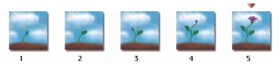
Die Anzahl der im Panel Frames angezeigten Frames wird durch die Anzahl der Zwiebelhaut-Schichten bestimmt. Über dem jeweils aktuellen Frame wird ein rotes Dreieck angezeigt.
Das Frame-Sequenz-Format entspricht einer Abfolge von Bildern gleicher Größe und Auflösung. Sobald Sie eine Filmdatei öffnen oder erstellen, wird das Panel Frames angezeigt. Das Panel Frames muss geöffnet bleiben, solange Sie einen Film bearbeiten.
Sie bearbeiten immer nur einen Frame, und zwar den im Dokumentfenster sichtbaren Frame. Das Panel Frames hilft beim Navigieren innerhalb der Frame-Sequenz und beim Suchen des Frames, den Sie bearbeiten möchten.
Jeder Frame einer Frame-Sequenz kann nur eine Ebene haben. Wenn Sie beispielsweise ein Element aus der Grafikmappe in einen Frame ziehen, platziert Corel Painter das Bild in einer Ebene. Mit dem Ebenenwerkzeug können Sie das Bild verschieben. Wenn Sie jedoch zu einem anderen Frame wechseln oder die Datei schließen, verwirft Corel Painter alle Ebenen. Die Ebene wird gelöscht und der Inhalt der Ebene wird in die Hintergrundarbeitsfläche integriert. Weitere Informationen zum Arbeiten mit Ebenen finden Sie unter Ebenen.
Das Panel Frames zeigt Miniaturansichten mehrerer Frames an. Unter den einzelnen Miniaturansichten erscheint die jeweilige Frame-Nummer. Der jeweils aktuelle Frame wird durch ein rotes Dreieck gekennzeichnet.
Die Anzahl der Miniaturansichten wird durch die Anzahl der Zwiebelhaut-Schichten bestimmt. Standardmäßig werden QuickTime- und AVI-Dateien mit zwei Zwiebelhaut-Schichten geöffnet. Weitere Informationen zur Funktion Zwiebelhaut finden Sie unter Zwiebelhaut-Schichten.

|
Copyright 2012 Corel Corporation. Alle Rechte vorbehalten.


