In diesem Abschnitt finden Sie Informationen zu den folgenden Themen:
• |
• |
• |
• |
• |
• |
• |
• |
• |
• |
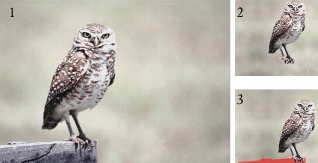
Die Funktion zum Bearbeiten von Frames umfasst das Malen oder das Anwenden von Effekten in einem Film und die Montage von Frames eines Films mit Frames aus einem anderen Film. Dies wird oft dazu verwendet, um eine sich bewegende Person aus einem Film vor dem Hintergrund aus einem anderen Film zu platzieren. Sie können die Funktion zum Bearbeiten von Frames auch dafür verwenden, ein Element aus einem Videoclip zu entfernen. Ein Beispiel dafür finden Sie unten in einem kurzen Film mit einer Eule auf einer Stange. Nach der Digitalisierung wurde der Clip in Corel Painter importiert, und die Stange wurde mit den Maskierungswerkzeugen aus jedem Frame einzeln entfernt.
(1) Der Frame zeigt eine Eule, die auf einer Stange sitzt. (2) Der Frame zeigt die Eule ohne die Stange. (3) Der Frame zeigt die Maske, die zum Ausblenden der Stange verwendet wurde.
Mit der Funktion Bearbeiten von Frames können Sie auch Animationen mit Hintergrund versehen. Das Verfahren ist stets das gleiche, unabhängig davon, ob Sie mit digitalisierten Videoclips oder gemalten Animationszellen arbeiten.
Sie können in jedem Frame eines Films malen oder Effekte darauf anwenden. In einem Frame stehen Ihnen alle Möglichkeiten zur Verfügung, die Sie auch für ein Einzelbild verwenden können: mit einem Malwerkzeug malen, Ebenen hinzufügen oder einen Effekt auf eine Auswahl oder das gesamte Bild anwenden. Frames werden automatisch gesichert, sobald Sie einen anderen Frame wählen. Die Veränderungen können nicht widerrufen werden.
| So können Sie in einzelnen Frames malen oder Effekte anwenden: |  |
1 |
Wechseln Sie im Panel Frames zu dem Frame, den Sie bearbeiten möchten.
|
Klicken Sie dazu entweder auf die Miniaturansicht des Frames oder so oft auf die Schaltfläche Schrittweise vorwärts  , bis Sie zum gewünschten Frame gelangen. Der ausgewählte Frame wird im Dokumentfenster angezeigt. , bis Sie zum gewünschten Frame gelangen. Der ausgewählte Frame wird im Dokumentfenster angezeigt. |
2 |
Bearbeiten Sie das Bild im Dokumentfenster.
|
3 |
Wenn Sie soweit sind, dass Sie den nächsten Frame bearbeiten können, klicken Sie
auf die Schaltfläche Schrittweise vorwärts.
|
Beim Wechseln wird der Frame automatisch gespeichert. Danach können die Änderungen nicht mehr widerrufen werden. |
Mit der Skript-Funktion können Sie die gleichen Arbeitsschritte in jedem Frame eines Films wiederholen. Wenn Sie z.B. den Riffelglas-Effekt auf einen Videoclip anwenden möchten, können Sie ein Skript aufnehmen, das den Riffelglas-Effekt auf ein einzelnes Bild anwendet, und dann dieses Skript mit einem einzigen Befehl auf den gesamten Film anwenden. Ein Skript kann beinahe alle Aktionen beinhalten: einen einzelnen Befehl, eine Befehlsfolge oder die vielen Schritte, die zum Erstellen des ursprünglichen Bilds notwendig waren. Sie können also Skripts entwickeln, die ganz auf die Anforderungen Ihres Projekts zugeschnitten sind.
Nach dem Anwenden eines Skripts auf einen Film können die Änderungen nicht mehr widerrufen werden. Bevor Sie ein Skript auf einen Film anwenden, sollten Sie sich mit dem Erstellen von Skripts vertraut machen und eventuell mit einer separaten Datei experimentieren. Es ist deshalb auch empfehlenswert, mit einer Kopie des Films zu arbeiten oder das Skript zunächst auf einen kurzen Probefilm anzuwenden, um die Wirkung zu testen. Ausführliche Informationen zum Arbeiten mit Skripts finden Sie unter Skripts.
Sie können mit einem Skript eine Oberflächenstruktur (Papierstruktur) auf einen ganzen Film auftragen. Hierbei haben Sie mehrere Möglichkeiten, die Struktur in den einzelnen Frames zu platzieren. Sie können die Struktur immer gleich platzieren, sie zufällig verteilen oder sie linear um eine vorgegebene Anzahl Pixel verschieben. Informationen zum Auftragen von Oberflächenstruktur und Farbkonzentration finden Sie unter Effekte anwenden.
Sie können auch einen aufgenommenen Malstrich auf einen Film auftragen. Corel Painter unterteilt den Strich in so viele Teile, wie Frames vorhanden sind, und platziert diese Teile der Reihe nach in aufeinander folgenden Frames. Diese Funktion eignet sich besonders gut für das Arbeiten mit dem Werkzeug Schlauch. Wenn Sie einen Malstrich mit dem Werkzeug Schlauch auf einen Film auftragen, werden in jedem Frame ein oder mehrere Strahl-Bilder platziert. Wenn die Strahl-Datei einer Animation entspricht, beispielsweise einer gehenden Person, legt Corel Painter die aufeinander folgenden Bilder in den aufeinander folgenden Frames ab. Wenn Sie den Film abspielen, geht die Person durch das Dokumentfenster. Damit dies funktioniert, müssen Sie die Strahl-Datei richtig einstellen und die passende Schlauch-Größe wählen. Weitere Informationen dazu finden Sie unter Überblick über das Malwerkzeug “Schlauch”.
| So erstellen Sie Skripts für Filme: | |
1 |
Wählen Sie Fenster  Skripts aus. Skripts aus.
|
2 |
Klicken Sie im Panel Skripts auf die Schaltfläche Skript-Optionen  und
wählen Sie Skript aufnehmen aus. und
wählen Sie Skript aufnehmen aus.
|
3 |
Führen Sie die Schritte aus, die im Skript aufgenommen werden sollen, und klicken
Sie danach im Panel Skripts auf Stopp  . .
|
4 |
Geben Sie im Dialogfeld Skript-Name im Feld Sichern unter bzw. Speichern
unter einen Namen ein.
|
| So wenden Sie Skripte auf Filme an | |
1 |
Öffnen Sie den Film, auf den Sie das Skript anwenden möchten.
|
2 |
Wählen Sie Fenster Skripts aus.
|
3 |
Klicken Sie im Panel Skripts auf die Schaltfläche Skript-Optionen und
wählen Sie Skript auf Film anwenden aus.
|
4 |
Doppelklicken Sie im Dialogfeld Skript auf Film anwenden auf ein Skript.
|
Corel Painter wendet das Skript auf jeden Frame der Sequenz an. Wenn der Film nur aus wenigen kleinen Frames besteht und das Skript nicht sehr kompliziert ist, wird es schnell angewendet. Bei vielen großen Frames und einem komplizierten Skript kann der Vorgang hingegen lange dauern. |
 |
Sie können nur Skripte anwenden, die keine neuen Bilder erstellen.
|
| So legen Sie mit einem Skript Strukturpositionen fest: | |
1 |
Nehmen Sie ein Skript auf, mit dem das gesamte Bild mit einer
Oberflächenstruktur oder Farbkonzentration versehen wird.
|
2 |
Wählen Sie Film Strukturposition festlegen aus.
|
3 |
Aktivieren Sie im Dialogfenster Strukturposition festlegen eine der folgenden
Optionen:
|
• |
Keine: Bei dieser Einstellung bleibt die Struktur während des gesamten Films
an derselben Stelle.
|
• |
Zufällig: Bei dieser Einstellung verschiebt sich die Struktur beim Abspielen des
Films. Um diese Option zu verwenden, müssen Sie für die Aufnahme Ihres
Skripts die Option Anfangssituation aufnehmen deaktivieren. Klicken Sie im
Panel Skripts auf die Schaltfläche Skript-Optionen und wählen Sie
Skript-Optionen aus. Deaktivieren Sie im Dialogfeld Skript-Optionen die
Option Anfangssituation aufnehmen.
|
• |
Linear: Bei dieser Einstellung nimmt die Verschiebung der Struktur zu. Legen
Sie die Anzahl der Pixel fest, um die sich die Struktur von einem Frame zum
nächsten in horizontaler und vertikaler Richtung verschieben soll.
|
4 |
Klicken Sie auf OK.
|
5 |
Wählen Sie Fenster Skripts aus.
|
6 |
Klicken Sie im Panel Skripts auf die Schaltfläche Skript-Optionen und
wählen Sie Skript auf Film anwenden aus, um das Strukturskript anzuwenden.
Die Struktur wird in jedem Frame nach der von Ihnen gewählten Methode
aufgetragen.
|
| So wenden Sie ein Malstrich-Skript an: | |
1 |
Wählen Sie Malwerkzeuge Malstrich aufnehmen aus.
|
2 |
Erstellen Sie im Dokumentfenster einen Malstrich.
|
3 |
Öffnen Sie eine Filmdatei.
|
4 |
Wählen Sie Film Malstrich auf Film anwenden aus.
|
Sie können zwei Filme zu einem einzigen Film montieren, um beispielsweise die Bewegung im Vordergrund vor einem neuen Hintergrund zu platzieren. Dazu müssen Sie in jedem Frame des Vordergrundfilms einen Auswahlbereich erstellen. Informationen zu Auswahlbereichen finden Sie unter Auswahlbereiche erstellen und sichern. Sie können auch für jeden Frame einen Alphakanal verwenden und diesen beim Arbeiten als Auswahl laden. Weitere Informationen dazu finden Sie unter Kanäle erstellen, automatisch generieren und importieren.
Wenn Sie Auswahlbereiche im Vordergrundfilm erstellen und der Hintergrund einheitlich ist, beispielsweise weiß, können Sie die automatischen Auswahl- und Skript-Funktionen verwenden.
Durch den Malmodus wird festgelegt, ob Corel Painter innerhalb oder außerhalb des Auswahlbereichs malt. Dadurch können Sie Auswahlbereiche erstellen, die das Vordergrundbild entweder ein- oder ausschließen, je nachdem, welcher Vorgang einfacher ist, und danach den Malmodus entsprechend einstellen. Weitere Informationen zu Malmodi finden Sie unter Bereich der Arbeitsfläche schützen.
Die Montage von Filmen kann sehr lange dauern, wenn Sie für jeden Frame Auswahlbereiche erzeugen und anschließend im Hintergrund malen müssen. Sie können diesen Arbeitsvorgang beschleunigen, indem sie Skripte in Verbindung mit den Befehlen Automatisch auswählen oder Farbbereich auswählen verwenden.
Ein Auswahlbereich kann auf der Grundlage von Auswahlkriterien oder Farben erstellt werden. Sie führen diesen Vorgang einmal aus, nehmen den Vorgang in einem Skript auf und wenden dann das Skript auf alle Frames im Film an. Weitere Informationen zum Erstellen von Auswahlbereichen auf der Grundlage von Auswahlkriterien finden Sie unter So erstellen Sie Auswahlbereiche mit dem Befehl “Automatisch auswählen”. Weitere Informationen zur Erstellung von Auswahlbereichen auf der Grundlage von Farben finden Sie unter So erstellen Sie Auswahlbereiche auf der Basis eines Farbbereichs. Informationen zum Aufnehmen von Skripts finden Sie unter Skripts.
| So montieren Sie zwei Filme miteinander: | |
1 |
Öffnen Sie den Vordergrundfilm.
|
Wenn das Panel Navigator nicht geöffnet ist, wählen Sie Fenster Navigator aus. |
2 |
Erstellen Sie in jedem Frame einen Auswahlbereich, der das Vordergrundbild
definiert.
|
Da die Bewegung im Vordergrund von Bild zu Bild fortgesetzt wird, muss die Auswahl in jedem Frame anders sein. |
3 |
Klicken Sie im Panel Frames auf die Schaltfläche Zurückspulen  , um zum
ersten Frame in der Sequenz zu gelangen. , um zum
ersten Frame in der Sequenz zu gelangen.
|
4 |
Öffnen Sie den Hintergrundfilm oder das Hintergrundbild.
|
Wenn es sich bei dem Hintergrund um einen Film handelt, klicken Sie auf die Schaltfläche Zurückspulen. |
5 |
Wählen Sie den Hintergrundfilm und dann den Befehl Film Film als
Klonursprung festlegen aus.
|
6 |
Wählen Sie den Vordergrundfilm aus.
|
7 |
Klicken Sie im Panel Navigator auf die Schaltfläche Navigatoreinstellungen
öffnen  , wählen Sie Zeigenmodus und dann eine der folgenden Optionen aus: , wählen Sie Zeigenmodus und dann eine der folgenden Optionen aus:
|
• |
Außen malen Verwenden Sie diese Option, wenn Sie den Bildbereich markiert
haben, der erhalten bleiben soll.
|
• |
Innen malen Verwenden Sie diese Option, wenn Sie den Bildbereich markiert
haben, der ersetzt werden soll.
|
Sie können aber auch die Auswahl umkehren, statt den Malmodus zu ändern. |
8 |
Klicken Sie in der Leiste Malwerkzeugauswahl auf die Malwerkzeugauswahl.
|
9 |
Klicken Sie im Panel Malwerkzeugbibliothek auf die Malwerkzeugkategorie
Kloner und klicken Sie auf eine Malwerkzeugvariante.
|
Wenn Sie den Hintergrund exakt übertragen möchten, wählen Sie die Variante Direkter Kloner. |
10 |
Malen Sie im Vordergrundfilm, um den Hintergrund mithilfe des Klonursprungs
zu ersetzen.
|
11 |
Klicken Sie auf die Schaltfläche Schrittweise vorwärts und malen Sie den
Hintergrund des nächsten Frames.
|
Wenn der Klonursprung ein Film ist, bewegt Corel Painter den Vordergrundfilm und den als Klonursprung festgelegten Film automatisch um einen Frame vorwärts. Beim Weiterarbeiten bleiben die Filme synchron. |
12 |
Wiederholen Sie Schritt 10 für jeden Frame des Films.
|
|
Wenn Sie den Malvorgang automatisieren möchten, können Sie den gesamten
Malvorgang in einem Frame als Skript aufmalen und dieses Skript danach auf
den gesamten Film anwenden. Dies setzt voraus, dass der geklonte
Hintergrund im gesamten Film verwendet werden kann. Weitere
Informationen dazu finden Sie unter Skripts auf Filme anwenden.
|
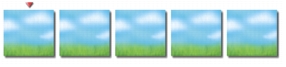
Frame-Sequenz des Hintergrundfilms
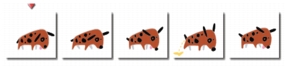
Frame-Sequenz des Vordergrundfilms, in der Auswahlbereiche des Hundes erstellt wurden
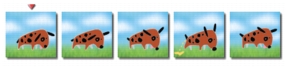
Vollständig montierter Film
| So erstellen Sie Filmmontagen mit Skripten | |
1 |
Arbeiten Sie in einem separaten Probebild und bestimmen Sie, welche der beiden
Optionen Automatisch auswählen oder Farbbereich auswählen am besten für
Ihr Bild geeignet ist.
|
Sie finden diese Auswahlmethoden unter Auswahl Automatisch auswählen (Macintosh) bzw. Farbbereich auswählen (Windows). |
2 |
Wenn Sie die beste Methode gefunden haben, beginnen Sie von vorn. Nehmen Sie
diesmal das Verfahren Automatisch auswählen oder Farbbereich auswählen in
einem Skript auf.
|
Klicken Sie zum Aufnehmen eines Skripts im Panel Skripts auf die Schaltfläche Skript-Optionen und wählen Sie Skript aufnehmen aus. |
3 |
Öffnen Sie die Frame-Sequenz, in der Sie Auswahlbereiche erstellen möchten.
|
4 |
Wählen Sie Fenster Skripts aus.
|
5 |
Klicken Sie im Panel Skripts auf die Schaltfläche Skript-Optionen und
wählen Sie Skript auf Film anwenden aus.
|
6 |
Doppelklicken Sie im Dialogfeld Skript auf Film anwenden auf das gespeicherte
Skript mit dem Arbeitsablauf von Automatisch auswählen bzw. Farbbereich
auswählen.
|
Corel Painter wendet das entsprechende Skript auf jeden Frame der Sequenz an. |
Das Klonen aus einem Film in einen anderen Film funktioniert ähnlich wie das Klonen von einem Bild in ein anderes Bild. Der einzige Unterschied besteht darin, dass Sie hier von einer Frame-Sequenz in eine andere Frame-Sequenz klonen. In diesem Fall springt Corel Painter in der Ursprungs-Sequenz automatisch zum nächsten Frame, wenn Sie in der geklonten Frame-Sequenz zum nächsten Frame wechseln.
Wenn Sie einen Klonursprung bestimmen, wird der aktuelle Frame des Klonfilms auf den aktuellen Frame des Ursprungsfilms abgestimmt. Wenn beide Filme zu Frame 1 zurückgespult sind, lautet die Entsprechung zwischen Klon-Frames und Ursprungsframes 1-1, 2-2, 3-3. Das heißt, dass der Ursprung von Frame 1 des Klonfilms dem Frame 1 des Ursprungsfilms entspricht usw. Wenn eine andere Entsprechung gelten soll, wählen Sie unterschiedliche Frames aus, bevor Sie den Klonursprung des Films festlegen. Lautet der aktuelle Frame des Klonfilms beispielsweise Frame 1 und der aktuelle Frame des Ursprungsfilms Frame 5, dann lautet die Entsprechung 1-5, 2-6, 3-7. Dies bedeutet, dass der Ursprung von Frame 1 des Klonfilms dem Frame 5 des Ursprungsfilms entspricht usw. Informationen zu den Klonern finden Sie unter Bild klonen und aufnehmen.. Sie können die Klonbereiche festlegen, indem Sie einen Auswahlbereich im Klonfilm einrichten. Ausführliche Informationen zum Erstellen von Auswahlbereichen finden Sie unter Auswahlbereiche und Transformationen.
Sie können auch den Effekt Automatisch klonen verwenden oder ein Skript für den Effekt Automatisch klonen aufnehmen, einen Kloner auswählen und das Skript auf den neuen Film anwenden. Weitere Informationen zur Verwendung der Funktion Automatisch klonen finden Sie unter Effekt “Automatisch klonen” anwenden. Informationen zum Arbeiten mit Skripts finden Sie unter Skripts aufnehmen.
| So klonen Sie einen Film | |
1 |
Wählen Sie Ablage Öffnen (Macintosh) bzw. Datei Öffnen (Windows) und
öffnen Sie den Ursprungsfilm, den Sie klonen möchten.
|
2 |
Notieren Sie sich die Informationen zur Filmgröße und Frame-Anzahl, die im
Dialogfeld Öffnen (Macintosh) bzw. Bild wählen (Windows) unter der
Miniaturansicht angezeigt werden, und klicken Sie auf Öffnen.
|
3 |
Erstellen Sie einen neuen Film mit gleicher Frame-Größe und Frame-Anzahl.
|
Wenn beide Frame-Sequenzen geöffnet sind, können Sie den Ursprungsfilm in den neuen Film klonen. |
4 |
Wählen Sie Frame 1 des neuen Films.
|
5 |
Wählen Sie bei ausgewähltem Ursprungsfilm den ersten Frame, den Sie klonen
möchten.
|
6 |
Wählen Sie Film Film als Klonursprung festlegen aus.
|
7 |
Wählen Sie den neuen Film aus.
|
8 |
Malen Sie mit einem der Kloner im Dokumentfenster.
|
Dabei wird der Inhalt des Ursprungsfilms im Klonfilm aufgetragen. |
9 |
Nach Abschluss des Klonvorgangs in einem Frame klicken Sie im Panel Frames
auf die Schaltflache Schrittweise vorwärts .
|
Corel Painter bewegt den Klonursprung automatisch, um die 1:1-Entsprechung der Frames aufrechtzuerhalten. |
 |
Wenn ein Corel Painter-Film geöffnet ist und Sie Datei Klonen wählen,
klont Corel Painter nur den Frame im Bildfenster.
|
| So wenden Sie ein Skript für den Effekt “Automatisch klonen” auf einen Film an | |
1 |
Nehmen Sie den Effekt Automatisch klonen zuerst in einem Probebild auf und
sichern Sie dieses Skript.
|
2 |
Öffnen Sie die Frame-Sequenz, in die Sie klonen möchten.
|
3 |
Wählen Sie Fenster Skripts aus.
|
4 |
Klicken Sie im Panel Skripts auf die Schaltfläche Skript-Optionen und
wählen Sie Skript auf Film anwenden aus.
|
5 |
Wählen Sie im Dialogfeld Skript auf Film anwenden ein gesichertes
Automatisch klonen-Skript und klicken Sie auf Wiedergeben.
|
Corel Painter klont den Ursprungsfilm in den Zielfilm. |
Wollten Sie schon einmal einen eigenen Comic animieren und wussten nicht, wo Sie anfangen sollten? Mit der Funktion Pauspapier können Sie den Inhalt eines Films in eine neue Animation übertragen.
Um das bestmögliche Ergebnis zu erzielen, sollten Ursprungsfilm und Animation die gleiche Frame-Rate haben. Weitere Informationen zu Frame-Raten finden Sie unter Hinweise zur Frame-Rate.
| So pausen Sie einen Film ab | |
1 |
Wählen Sie Ablage Öffnen (Macintosh) bzw. Datei Öffnen (Windows) und
öffnen Sie den Ursprungsfilm, den Sie abpausen möchten.
|
2 |
Notieren Sie sich die Informationen zur Filmgröße und Frame-Anzahl, die im
Dialogfeld Öffnen (Macintosh) bzw. Bild wählen (Windows) unter der
Miniaturansicht angezeigt werden, und klicken Sie auf Öffnen.
|
3 |
Erstellen Sie einen neuen Film mit gleicher Frame-Größe und Frame-Anzahl.
|
Wenn diese beiden Frame-Sequenzen geöffnet sind, können Sie den Ursprungsfilm in den neuen Film abpausen. |
4 |
Wählen Sie den Ursprungsfilm aus und klicken Sie im Panel Frames auf die
Schaltfläche Zurückspulen , um Frame 1 auszuwählen.
|
5 |
Wählen Sie Film Film als Klonursprung festlegen aus.
|
6 |
Wählen Sie den neuen Film aus und wählen Sie dann Arbeitsfläche Pauspapier
aus.
|
Der erste Frame des Ursprungsfilms wird schemenhaft im ersten Frame des neuen Films dargestellt. |
7 |
Pausen Sie den ersten Frame mit einem beliebigen Malwerkzeug, einer Struktur
oder einem Effekt von Corel Painter ab.
|
8 |
Wenn Sie dies beendet haben, klicken Sie im Panel Frames auf die Schaltfläche
Schrittweise vorwärts und pausen Sie danach den zweiten Frame ab.
|
9 |
Wiederholen Sie diesen Vorgang für jeden Frame.
|

|
Copyright 2012 Corel Corporation. Alle Rechte vorbehalten.