 Letzten Vorgang verblassen können Sie Muster aufhellen und sie so passender für die Anzeige hinter Text gestalten.
In diesem Abschnitt finden Sie Informationen zu den folgenden Themen:
• |
Mit Corel Painter können Sie interessante und ansprechende Hintergründe für Webseiten erstellen.
Ein guter Webseitenhintergrund ist möglichst unauffällig und unaufdringlich. Dies ist besonders dann wichtig, wenn der Hintergrund hinter Text eingesetzt wird. Mit dem Befehl Bearbeiten Letzten Vorgang verblassen können Sie Muster aufhellen und sie so passender für die Anzeige hinter Text gestalten.
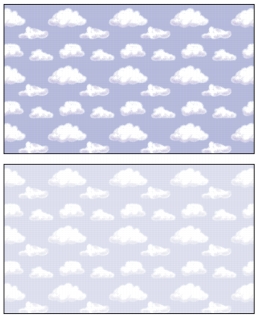
Wählen Sie in der Menüleiste Bearbeiten Letzten Vorgang verblassen, um das Muster aufzuhellen.
Wenn Sie eine auf Ihr Hintergrundbild abgestimmte Hintergrundfarbe verwenden, wird keine zusätzliche Ladezeit benötigt und ein angenehmer Farbübergang erzeugt. Wenn Ihre Seite beispielsweise eine dunkelgrüne Hintergrundkachel mit nahtlosen Übergängen lädt, dauert es ein wenig, bis die Kachel vollständig geladen ist. Während der Browser die Kachel lädt, zeigt er bereits die Seite an und verwendet dabei die Hintergrundfarbe (die, wenn nicht ausdrücklich festgelegt, normalerweise Grau oder Weiß ist). Dies kann einen unharmonischen optischen Übergang zur Folge haben. Je nach verwendeter Textfarbe kann es sogar sein, dass der Text erst gelesen werden kann, wenn das Hintergrundbild komplett geladen wurde.
Mit HTML können Sie eine durchgängige Hintergrundfarbe für eine Seite, Tabelle oder ein CSS-Element (Cascading Style Sheet) gewährleisten. Corel Painter kann Ihnen zwar beim eigentlichen Festlegen der Hintergrundfarbe in Ihrem HTML-Code nicht helfen, Sie können Corel Painter jedoch zur Bestimmung des in HTML verwendeten hexadezimalen Formats der zu verwendenden Farbe einsetzen.
| So zeigen Sie die RGB-Werte der aktuellen Farbe im hexadezimalen Format an |  |
1 |
Klicken Sie im Panel Farben auf die Schaltfläche Farboptionen  und wählen
Sie Als RGB anzeigen aus. und wählen
Sie Als RGB anzeigen aus.
|
Wenn dieser Befehl nicht verfügbar ist, werden die RGB-Werte bereits im HSV-/RGB-Feld des Panels Farben angezeigt. |
2 |
Klicken Sie bei gedrückter Umschalttaste auf das HSV-/RGB-Feld.
|
Die Werte im HSV-/RGB-Feld werden als hexadezimale Zahlen angezeigt. |
3 |
Notieren Sie sich die drei Werte (R, G und B) hintereinander. Der so entstehende
Wert ist der Wert, den Sie im HTML-Code verwenden müssen.
|
Für die Farbe Rot lautet dieser Wert “FF0000”. |
Wenn ein Hintergrundbild kleiner als die Grenzen des Anzeigebereichs einer Seite, Tabelle oder eine CSS-Ebene ist, wiederholen Browser das Bild automatisch, wodurch ein Kachelmuster entsteht. Mit Corel Painter können Sie problemlos gekachelte Hintergrundbilder für Webseiten erstellen.
Mit den CSS-Funktionen moderner Browser können Sie Hintergrundkacheln für immer mehr Elemente verwenden. In der Vergangenheit konnten Kacheln lediglich auf die Seite selbst oder höchstens auf eine Tabelle angewendet werden. Mittlerweile können mit CSS jedoch auch Ebenen oder Blockebenen-Elemente (alles, was im HTML-Layout angezeigt werden kann) ein Hintergrundbild erhalten. Da das Verwenden gekachelter Hintergründe nun nicht mehr auf Seiten beschränkt ist, eröffnen sich neue Möglichkeiten für den kreativen Einsatz von Kacheln hinter Elementen wie Rahmen, Bildbeschriftungsfeldern oder Seitenleisten.
Sie können jedes Bild oder jede Auswahl als Muster definieren. Ein Bild, das als ein Teil eines Musters verwendet werden soll, wird normalerweise so erstellt, dass das Muster nahtlos zusammengefügt werden kann. Der Betrachter sollte die Kanten zwischen den Kachelwiederholungen nicht mehr sehen können. Corel Painter verfügt über Funktionen, die Ihnen beim Erstellen nahtloser Kacheln helfen. Diese können dann als interessante Hintergründe für Webseiten eingesetzt werden. Weitere Informationen hierzu finden Sie unter Nahtlose Muster erstellen.. Informationen zum Erstellen, Bearbeiten und Speichern von Mustern bzw. zum Füllen mit Mustern finden Sie unter Muster.
Die Effekte Riffelglas-Effekt, Stark weichzeichnen (mit aktivierter Option Effekt an den Kanten übertragen) und die meisten der Tonwertkontrolle-Effekte behalten die Nahtlosigkeit des Musters bei. Einige Effekte, wie z. B. der Effekt Oberflächenstruktur anwenden, können eine erkennbare Naht verursachen; probieren Sie einfach verschiedene Möglichkeiten aus.
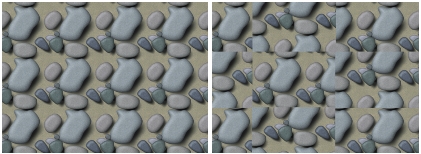
Beispiel für Muster mit nahtlosen Kacheln und mit Kacheln mit sichtbaren Kanten
Nahtstellen, die bei Verwendung von Effekten wie Oberflächenstruktur anwenden auftreten, können weitgehend vermieden werden, indem der Effekt mehrere Male mit geringerer Stärke angewendet wird (durch entsprechendes Einstellen des Reglers Stärke). Verschieben Sie das Muster (durch Drücken von Umschalttaste + Leertaste) zwischen jeder Anwendung leicht. Dadurch werden die Nahtstellen “verteilt” und weniger auffällig.
Die Abmessungen der Kacheln sollten möglichst klein gehalten werden, jedoch nie kleiner als 20 Pixel x 20 Pixel sein. Wenn eine Kachel zu klein ist, braucht der Browser sogar länger, um sie über einen großen Bereich hinweg zu rendern.
Sichern Sie das Bild nach der Erstellung Ihrer Kachel im RIFF-Format, für den Fall, dass es zu einem späteren Zeitpunkt in Corel Painter bearbeitet werden muss. Sichern Sie es anschließend für die Verwendung im Internet im JPEG- oder GIF-Format.
Hintergründe für Webseiten sollten möglichst als GIF-Dateien mit so wenig Farben wie möglich gesichert werden, um die Dateigröße so gering wie möglich zu halten. Sie können auch JPEG-Dateien verwenden, diese sind jedoch häufig größer. Als Faustregel gilt, dass eine Hintergrundkachel mit mehr als 20 KB meist zu groß ist. Weitere Informationen zum Sichern eines Bilds im GIF- bzw. JPEG-Format finden Sie unter Dateien speichern und sichern.
Eine weitere einfache Methode zum Erstellen nahtloser Kacheln ist das Nutzen der Effekte, die Sie mit dem Befehl Fraktal-Muster erstellen erzeugen können. Fraktal-Muster erstellen ist ein Mustergenerator, der organische Muster erzeugt, die als interessante Hintergrundkacheln verwendet werden können. Die so erstellten Muster können mit Farbe ausgefüllt und sogar mit einer Papierstruktur versehen werden.
Weitere Informationen zum Befehl Fraktal-Muster erstellen finden Sie unter Fraktal-Muster erstellen.
Weitere Optionen, die Sie auf ein Muster anwenden können, sind Farbüberzug, die Aquarell-Malwerkzeuge und Klonen. Schöne, komplexe Effekte können ebenfalls erzielt werden, wenn Sie den Riffelglas-Effekt auf ein Muster anwenden, das mithilfe von Fraktal-Muster erstellen erstellt wurde.

|
Copyright 2012 Corel Corporation. Alle Rechte vorbehalten.