In diesem Abschnitt finden Sie Informationen zu den folgenden Themen:
• |
• |
Webdesigner möchten einerseits ansprechende Bilder erstellen und müssen andererseits darauf achten, dass die Bilddateien nicht zu groß werden, um Ladezeiten zu optimieren.
Bitmap-Bilder lassen sich in zwei allgemeine Arten unterteilen: Bilder mit flächigen Farben und Halbtonbilder. Halbtonbilder (die mit den meisten der normalen Corel Painter-Funktionen erzeugt werden) lassen sich am besten im JPEG-Format sichern. Bilder mit flächigen Farben lassen sich am besten im GIF-Format sichern. Je mehr flächige Farben ein Bild enthält, desto stärker kann die GIF-Datei komprimiert werden. Informationen zum Verringern der Farben in einer GIF-Datei finden Sie unter Farbanzahl reduzieren.
Zwar liegt die Stärke von Corel Painter in den Natural-Media-Malwerkzeugen, Corel Painter kann jedoch auch gut für die Erstellung flächiger Farbbereiche eingesetzt werden, die sich für GIF-Bilder im Web eignen.
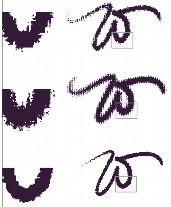
Die Malwerkzeugeinstellungen können so festgelegt werden, dass flächige Farbbereiche erzeugt werden und die Wirkung des Natural-Media-Bilds trotzdem erhalten bleibt. Die Malstrichkanten sind nicht geglättet, sodass stufige Kanten zu sehen sind. Wenn Sie zum Beispiel mit Schwarz arbeiten, werden an den Kanten des Malstrichs keine grauen Zwischenpixel eingefügt. Entweder ist Schwarz oder die Hintergrundfarbe zu sehen. Diese Einstellung reagiert nicht nur auf flächige Farbbereiche, sondern auch auf die Papierstruktur. Bei verschiedenen Papierstrukturen sieht derselbe Malstrich immer wieder anders aus.
Vergrößerte Ansicht des Malstrichs links neben jedem W Hier wurde dasselbe Malwerkzeug mit demselben Malstrich auf verschiedenen Papierstrukturen verwendet.
Damit ein Malwerkzeug einen scharf abgegrenzten Malstrich erzeugt, muss die Methode Deckend und die Unterkategorie Scharf; voll deckend; Struktur gewählt sein. Wenn Sie in Corel Painter eigene Malwerkzeugvarianten erstellt haben, können Sie diese umwandeln, damit sie für das Web geeignet sind.
| So ändern Sie die Methode und Unterkategorie eines Malwerkzeugs |  |
1 |
Wählen Sie Fenster  Malwerkzeugeinstellungen Allgemein aus. Malwerkzeugeinstellungen Allgemein aus.
|
2 |
Wählen Sie im Popup-Menü Methode die Option Deckend aus.
|
3 |
Wählen Sie im Popup-Menü Unterkategorie die Option Scharf; voll deckend;
Struktur aus.
|
Sie erhalten ein Malwerkzeug mit einer für das Web geeigneten harten Kante. |
4 |
Sichern Sie das Werkzeug als Variante.
|
Weitere Informationen dazu finden Sie unter Malwerkzeugvarianten erstellen, wiederherstellen und löschen und Malwerkzeugkategorien erstellen. |
 |
Malwerkzeuge, die bestimmte Methoden erfordern, wie Nass in Nass,
Radiergummi oder Plugins, können mit der Methode Deckend nur
schlecht verwendet werden. Wenn Sie ein andere Methode verwenden,
erhalten Sie keinen einfarbigen Malstrich.
|
Corel Painter enthält auch webgeeignete Malwerkzeuge mit niedrigem Bandbreitenbedarf, die aus Corel Painter-Standard-Malwerkzeugen abgeleitet wurden.
| So laden Sie die webgeeigneten Corel Painter-Malwerkzeuge in eine Bibliothek | |
1 |
Klicken Sie auf die Malwerkzeugauswahl.
|
2 |
Klicken Sie im Panel Werkzeugbibliothek auf die Schaltfläche der Optionen für
die Werkzeugbibliothek  und wählen Sie Malwerkzeugbibliothek
importieren aus. und wählen Sie Malwerkzeugbibliothek
importieren aus.
|
3 |
Suchen Sie im Dialogfeld Werkzeugbibliothek wählen nach der Web-
Malwerkzeug-Bibliothek auf der DVD.
|
4 |
Klicken Sie auf Öffnen.
|
Ein Satz einfarbiger Web-Malwerkzeuge sowie einige einfarbige Kalligraphie-Malwerkzeuge stehen Ihnen in Corel Painter ebenfalls zur Verfügung.
Probieren Sie diese Malwerkzeuge auf verschiedenen Papierstrukturen aus. So können Sie Webeffekte erzielen, die aussehen, als seien sie mit traditionellen Malutensilien erstellt worden.
Installieren Sie die Malwerkzeuge und verwenden Sie anschließend die Funktion zum Durchsuchen von Dateien (im Dialogfenster Öffnen), um alle für das Web geeigneten Varianten der standardmäßigen Malwerkzeuge von Corel Painter zu betrachten. Hier einige Beispiele:
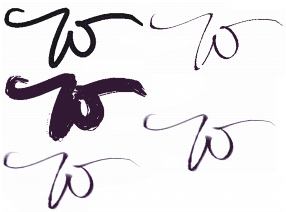
Beispiele für Malstriche, die mit webgeeigneten Malwerkzeugen erzeugt wurden
Einige der neuen Malwerkzeugvarianten in Corel Painter sind nicht einfarbig. Wenn Sie Zweifel haben, ob Ihre Farben für das Internet optimiert sind, vergewissern Sie sich, dass die Corel Painter-Farbtabelle oder die Corel Painter-Webfarbenpalette geladen ist. Wandeln Sie dann das Bild in websichere Farben um, indem Sie Effekte Tonwertkontrolle Tontrennung mit Farbtabelle wählen. Weitere Informationen zum Befehl Tontrennung mit Farbtabelle finden Sie unter Option “Tontrennung mit Farbtabelle” verwenden.

Geschwindigkeitsabhängige Kalligraphie ohne (links) und mit (rechts) Tontrennung
Verwenden Sie ein Grafiktablett, damit die Farben des Malwerkzeugs richtig aufgetragen werden. Wenn die erste Farbe dunkler ist als die zweite, werden in den dicker aufgetragenen Teilen des Malstrichs dunkle Bereiche angezeigt. Dies sind die Bereiche, in denen die Geschwindigkeit des Malwerkzeugs langsamer ist. Nach der Tontrennung hat der Malstrich das Aussehen von Pigmenten, die sich an einer Stelle angesammelt haben und beim Trocknen dunkler geworden sind. Das Ergebnis ist ein Bild mit einer begrenzten Anzahl von Farben, das sehr gut für das Web geeignet ist und aussieht, als sei es mit traditionellen Malutensilien erstellt worden.

|
Copyright 2012 Corel Corporation. Alle Rechte vorbehalten.