Cette section contient les rubriques suivantes:
• |
• |
• |
• |
• |
• |
• |
Avant de déposer un plan, vous pouvez appliquer tous les effets proposés dans le panneau Texte. Vous avez la possibilité d’étirer, de faire pivoter, d’incliner le texte, ou encore de lui appliquer une ombre et de régler les attributs d’ombre.
Pour modifier le mode de fusion du texte ou de l’ombre d’un plan de texte, choisissez l’option correspondante dans le menu déroulant du panneau Texte. Vous pouvez modifier le mode de fusion du corps du texte ou de l’ombre portée. Pour plus d’informations, voir Fondu des plans à l’aide de modes de fusion.
Lorsque vous étirez du texte, il varie en hauteur et en largeur. Un étirement vertical donne aux lettres un aspect plus mince et plus haut, tandis qu’un étirement horizontal le rend plat et plus court.
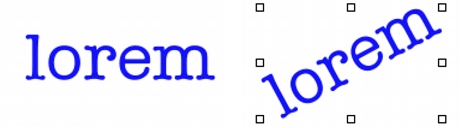
La rotation de texte permet de le faire pivoter à partir du point final du bloc de texte. Selon l’alignement actif, il pivote autour du coin inférieur gauche, du coin inférieur droit ou du centre. Vous pouvez aussi incliner le texte vers la droite ou la gauche.
Rotation de texte (à droite).
| Pour étirer, faire pivoter ou incliner le texte |  |
1 |
Sélectionnez le texte avec l’outil Ajusteur de plan  . .
|
2 |
Choisissez l’une des tâches détaillées dans le tableau suivant :
|
 |
Si la boîte de contour n’est pas affichée, cliquez sur la flèche du menu du
panneau Plans et sélectionnez Afficher les indicateurs de plan.
|
Vous pouvez appliquer une ombre au texte. Vous avez le choix entre une ombre externe, qui se place derrière le texte et une ombre interne, qui se place à l’intérieur du texte.
| Pour ajouter une ombre | |
1 |
Cliquez sur l’outil Texte  dans la boîte à outils. dans la boîte à outils.
|
2 |
Dans le panneau Plans, sélectionnez un plan de texte.
|
3 |
Dans la barre de propriétés, activez l’un des boutons suivants :
|
• |
L’option Ombre externe  donne l’impression que les lettres projettent une
ombre sur une feuille de papier placée sous elles. donne l’impression que les lettres projettent une
ombre sur une feuille de papier placée sous elles.
|
• |
L’option Ombre interne  donne l’impression que les lettres sont découpées et
placées au-dessus d’une feuille de papier de la même couleur que le texte. donne l’impression que les lettres sont découpées et
placées au-dessus d’une feuille de papier de la même couleur que le texte.
|
• |
L’option Aucun ombrage  permet de supprimer une ombre. permet de supprimer une ombre.
|
|
Vous pouvez également ajouter une ombre en cliquant sur l’un des boutons
correspondants dans le panneau Texte.
|
| Pour déplacer l’ombre | |
1 |
Dans la boîte à outils, cliquez sur l’outil Zoom  . .
|
2 |
Cliquez sur le texte dans la fenêtre du document pour l’agrandir.
|
3 |
Dans la boîte à outils, cliquez sur l’outil Ajusteur de plan , puis faites glisser
l’ombre vers l’emplacement souhaité.
|
Le curseur Opacité définit la transparence du texte ou des ombres. L’ombre du texte doit être semi-transparente. Ce curseur sert également à atténuer la couleur du texte.
| Pour régler l’opacité | |
1 |
Dans le panneau Texte, cliquez sur l’un des boutons suivants :
|
• |
L’option Attributs d’ombre  règle l’opacité de l’ombre du texte. règle l’opacité de l’ombre du texte.
|
• |
L’option Attributs de texte  règle la couleur du texte. règle la couleur du texte.
|
2 |
Dans le panneau Texte, déplacez le curseur Opacité  vers la gauche pour
augmenter la transparence ou vers la droite pour augmenter l’opacité. vers la gauche pour
augmenter la transparence ou vers la droite pour augmenter l’opacité.
|
Vous pouvez appliquer au texte et aux ombres des effets de flou. Le flou de mise au point modifie la netteté du texte, qui devient plus confus. Utilisez-le pour adoucir les bords des lettres. Les flous directionnels permettent de définir la direction de l’effet de flou.
| Pour ajouter un flou | |
1 |
Dans le panneau Plans, sélectionnez le plan de texte ou le plan d’ombre.
|
2 |
Dans le panneau Texte, cliquez sur le bouton Attributs de texte ou Attributs
d’ombre .
|
3 |
Réglez le curseur Flou  . .
|
Pour appliquer un flou directionnel, cochez la case Flou directionnel et réglez le curseur Flou directionnel  . . |
La première moitié du curseur applique au texte un effet de flou de gauche à droite, tandis que la seconde moitié lui confère un effet de flou de haut en bas. |
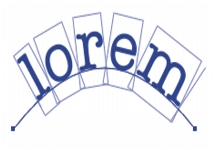
Vous pouvez définir un style de courbe et un tracé (ligne de base) que votre texte devra suivre. La ligne de base produite par un style de courbe est une courbe de Bézier, c’est-à-dire qu’elle peut être modifiée grâce à des poignées et des points d’ancrage. Pour plus d’informations, voir Utilisation des lignes de Bézier.
Vous avez le choix entre quatre types de courbe :
Vous pouvez contrôler le centrage du texte sur la ligne. Déplacez le point central en faisant glisser le curseur ou en modifiant l’alignement. La position du curseur Centrage détermine le point de départ et de fin du texte sur la ligne. Ce curseur n’a aucun effet sur le style Plat de courbe. Une fois que vous avez appliqué un style de courbe, vous pouvez modifier la courbe du tracé.
| Pour définir un style de courbe et modifier le centrage | |
1 |
Cliquez sur l’outil Texte dans la boîte à outils.
|
2 |
Dans le panneau Plans, sélectionnez un plan de texte.
|
3 |
Dans le panneau Texte, cliquez sur une icône Style de courbe :
|
• |
Plat de courbe 
|
• |
Ruban de courbe 
|
• |
Courbe perpendiculaire 
|
• |
Étirer la courbe 
|
4 |
Faites glisser le curseur Centrage  vers la droite ou vers la gauche. vers la droite ou vers la gauche.
|
Le texte se déplace le long de la courbe. |
|
Vous pouvez également modifier l’alignement du texte sur un tracé. Pour ce
faire, cliquez sur un plan de texte dans le panneau Plans, puis cliquez sur un
bouton d’alignement dans le panneau Texte. Pour plus d’informations sur
l’alignement de texte, voir Pour aligner du texte.
|
| Pour modifier le tracé | |
1 |
Cliquez sur Fenêtre  Plans Plans
|
2 |
Dans le panneau Plans, sélectionnez un plan de texte.
|
3 |
Cliquez sur l’outil Sélection de forme  dans la boîte à outils. dans la boîte à outils.
|
4 |
Cliquez sur une extrémité du tracé.
|
Faites glisser ces poignées pour changer la forme du tracé. |

|
Copyright 2012 Corel Corporation. Tous droits réservés.