Corel Painter include un'ampia gamma di strumenti e funzioni per la creazione di illustrazioni originali. Lo scopo di questa sezione è introdurre i due flussi di lavoro di Corel Painter più comuni e indicare i riferimenti agli argomenti dell'Aiuto con ulteriori informazioni su ciascuno di questi flussi di lavoro.
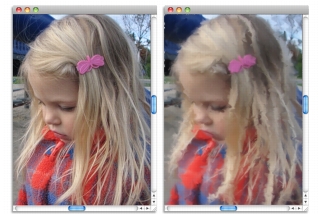
Tramite i potenti strumenti di clonazione di Corel Painter, è possibile trasformare rapidamente una foto digitale in un disegno.
La foto (a sinistra) è stata clonata (a destra) per iniziare il processo di pittura.
|
Fase del flusso di lavoro
|
Argomento dell'Aiuto
|
|---|---|
|
1. Aprire una foto per la pittura
|
|
|
2. Preparare una foto per la clonazione
|
|
|
3. Dipingere il clone
|
|
|
4. Salvare il disegno della foto
|
 |
È anche possibile creare un disegno fotografico utilizzando la funzione
Autopittura. Per ulteriori informazioni, vedere Applicare Autopittura alle
fotografie.
|
È anche possibile iniziare un progetto da zero, selezionando una trama della carta e un pennello, per poi applicare il colore al quadro.
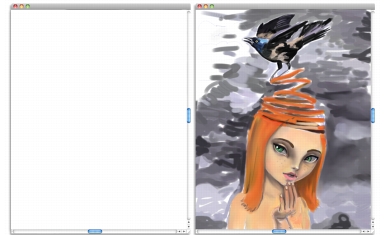
È possibile iniziare con un quadro vuoto (a sinistra) e usare l'immaginazione e gli strumenti di Corel Painter per creare un'opera d'arte.
|
Flusso di lavoro
|
Argomento dell'Aiuto
|
|---|---|
|
1. Scegliere una trama della carta
|
|
|
2. Selezionare un pennello
|
|
|
3. Selezionare un colore
|
Vai a Uso del pannello Colore
|
|
4. Applicare un tratto di pennello al quadro
|

|
Copyright 2012 Corel Corporation. Tutti i diritti riservati.