Wersja pakietu CorelDRAW Graphics Suite z marca 2024 r.
W pakiecie CorelDRAW Graphics Suite 2024 wprowadzono nowe, ekscytujące pędzle malarskie, które łączą unikalne cechy ekspresyjne malowania pikselowego z precyzją edycji wektorowej, otwierając świat kreatywnych możliwości dla artystów. Pędzle malarskie odpowiadają na zróżnicowane spektrum potrzeb projektowania graficznego, dzięki czemu są niezbędnym narzędziem dla użytkowników na różnych poziomach zaawansowania. Niezależnie od tego, czy dodajesz proste dekoracje do okazjonalnych projektów czy ożywiasz złożone koncepcje artystyczne, te wszechstronne pędzle oferują doświadczenie rysowania, które zachęca do innowacji i wyrażania siebie w każdym projekcie. Pikselowe ślady pędzla w pociągnięciach pędzlem malarskim odzwierciedlają wygląd tradycyjnych środków artystycznych, takich jak farby, pastele i ołówki, dzięki czemu są idealne do dodawania efektów pędzla i realistycznych tekstur do projektów wektorowych oraz do tworzenia organicznych i naturalnie wyglądających grafik. Co więcej, pikselowe pociągnięcia pędzlem są kontrolowane przez krzywe wektorowe, co umożliwia na łatwą edycję i manipulację liniami i kształtami.
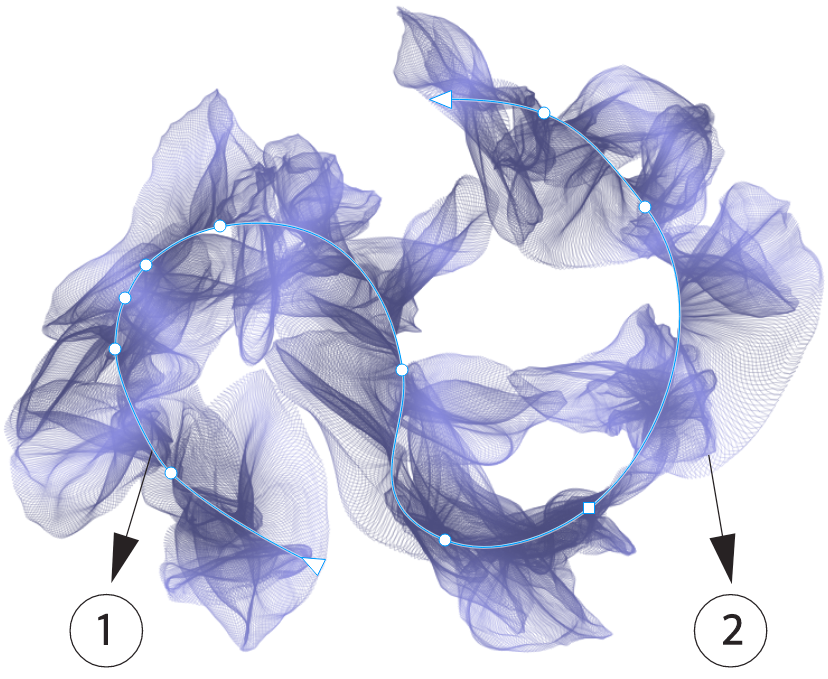
Wybór przesunięcia pędzlem malarskim przy użyciu narzędzia Edytuj kształt, takiego jak Kształt w tym przykładzie, umożliwia dostosowanie ścieżki przeciągnięcia (1) przy użyciu węzłów i uchwytów sterujących. Wybór przeciągnięcia przy użyciu narzędzia Pędzel malarski pozwala zmodyfikować rozmiar i przezroczystość śladu pędzla pikselowego (2).
Rozpocznij rysowanie, wybierając Pędzel malarski w przyborniku, otwórz narzędzie do wybierania Pędzel na pasku właściwości i zagłęb się w bogatą różnorodność stylów pędzla dostępnych w bibliotece pędzli CorelDRAW.
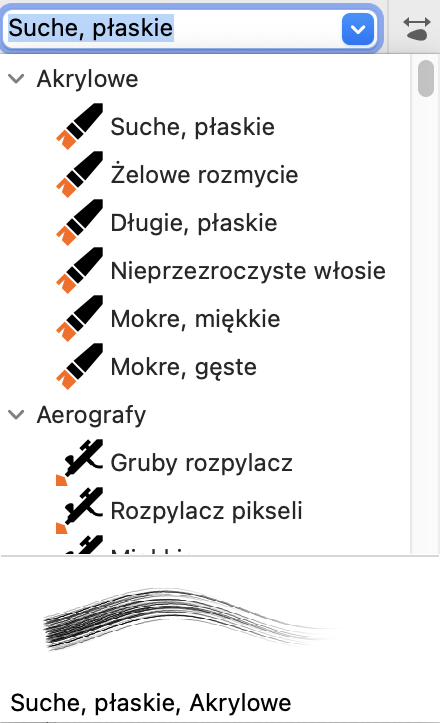
Umieszczenie wskaźnika myszy na stylu w narzędziu do wybierania Pędzel powoduje wyświetlenie podglądu cech przeciągnięcia, takich jak kształt, tekstura i przezroczystość.
Szeroka gama pędzli, starannie przygotowanych i rygorystycznie testowanych, realizuje potrzeby zróżnicowanych preferencji i technik artystycznych. Od luksusowych tekstur olejów i wszechstronności akryli do pełnego wdzięku przepływu akwareli i złożonych detali aerografu, ta kolekcja obejmuje nie tylko tradycyjne środki suche, takie jak ołówki, pastele, kredy i markery, ale także efekty cyfrowe i inspirowane fizyką pędzle cząsteczkowe, które generują urzekające linie i desenie, które rozwijają się w miarę przechodzenia przez płótno.
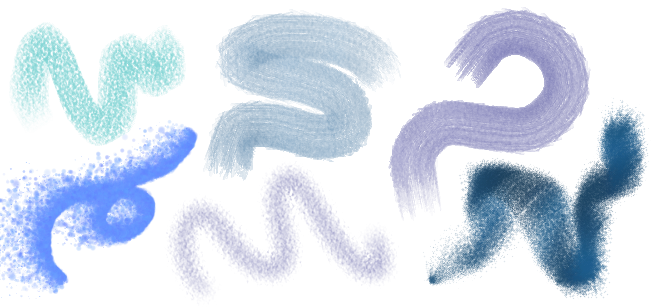
Przykłady pociągnięć pędzlem utworzonych przy użyciu stylów pędzla z biblioteki pędzli CorelDRAW
Po wybraniu pędzla, który rezonuje z wizją twórczą, można dostosować rozmiar i przezroczystość pędzla, aby uzyskać pożądany efekt. Niezależnie od tego, czy szukasz śmiałych i wyraźnych linii czy delikatnych i złożonych detali, dostosowanie rozmiaru pędzla umożliwia dyktowanie szerokości i wpływu pociągnięć. Tymczasem warto eksperymentować z przezroczystością, aby dodać dodatkową warstwę głębi, utworzyć subtelne przejścia między nakładającymi się elementami, włączyć nakładki lub wprowadzić eteryczne efekty do grafiki. Więcej informacji na temat modyfikowania atrybutów rastrowych pociągnięć pędzlem można znaleźć w sekcji Dostosowanie pikselowych śladów pędzla pędzli malarskich.
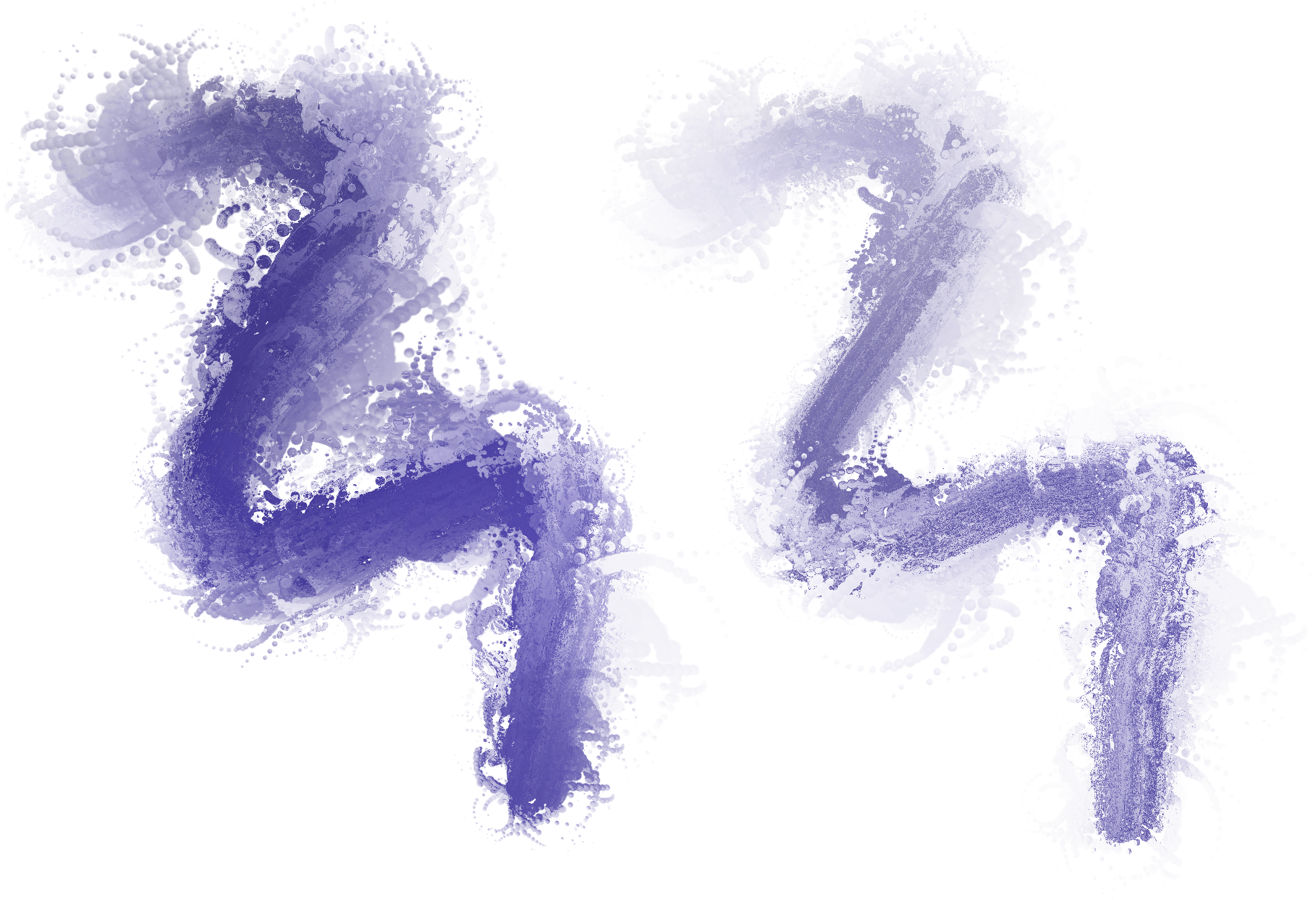
Można zmieniać wygląd i sposób obsługi pociągnięć pędzlem poprzez dostosowanie atrybutów, takich jak rozmiar i przezroczystość pędzla.
Aby doprecyzować wygląd pociągnięć pędzla jeszcze bardziej i płynnie włączyć je do projektu, można w dowolnej chwili manipulować atrybutami wektorów pociągnięć. Niezależnie od tego, czy chodzi o kształtowanie krzywych, przekształcanie ścieżek czy precyzyjne dostosowanie, CorelDRAW pozwala ukształtować i dostosować każde pociągnięcie do perfekcji po dodaniu do płótna. Informacje na temat pracy z obiektami wektorowymi można znaleźć w sekcji Kształty i Obiekty.
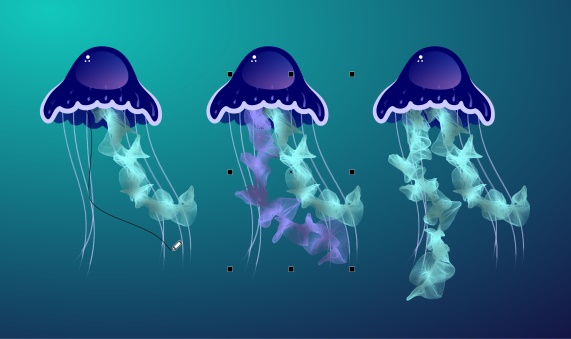
W tym przykładzie kolor pociągnięcia pędzlem został zmieniony, kształt ścieżki został dostosowany, a ścieżka obrócona.
Jeśli masz rysik, możesz uzyskać pociągnięcia pędzlem, które pojawiają się i zanikają, zmieniają rozmiar, przezroczystość i kąt na podstawie danych wejściowych rysika, takich jak kierunek, nacisk, nachylenie i orientacja.
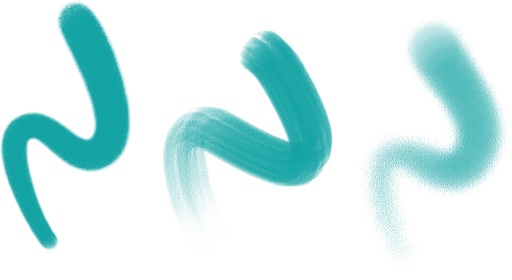
Siła nacisku wywieranego za pomocą rysika lub pióra do tabletu wrażliwego na nacisk kontroluje przezroczystość i szerokość pociągnięć.
Można nie tylko dodawać pociągnięcia pędzlem podczas rysowania, ale także stosować pociągnięcia pędzlem do istniejących ścieżek, krzywych i kształtów utworzonych przy użyciu szerokiej gamy narzędzi do rysowania, co ujawnia nieograniczone pole kreatywnych możliwości upiększania, dostosowywania i ożywiania na nowo swoich kompozycji. Co więcej, można w dowolnej chwili modyfikować i usuwać pociągnięcia pędzla z obiektów, co zapewnia pełną kontrolę nad rozwojem wizji artystycznej. Informacje na temat stosowania pociągnięć pędzla można znaleźć w sekcji Stosowanie, cofanie i czyszczenie pociągnięć pędzlem.
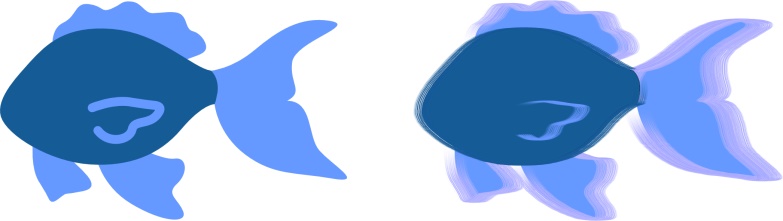
Pociągnięcia pędzlem malarskim stosowane do obiektów wektorowych
Teraz można uzyskać dostęp do czcionek zdalnych, takich jak Google Fonts, bezpośrednio w CorelDRAW i Corel PHOTO-PAINT. Umożliwia to podgląd czcionki zdalnej bez pobierania jej. W przypadku użycia czcionki zdalnej zostanie ona automatycznie pobrana do natychmiastowego użycia.
W CorelDRAW funkcja ta pozwala także oszczędzić czas podczas otwierania dokumentu zawierającego czcionki, których nie ma w systemie lub które nie są osadzone w pliku, ale są dostępne w bibliotece online. Te brakujące czcionki są instalowane automatycznie, co eliminuje kroki zastępowania czcionek. Więcej informacji można znaleźć w sekcji Aby sprawdzić biblioteki online pod kątem brakujących czcionek.
A jeśli wolisz pracować tylko z czcionkami zainstalowanymi w systemie, możesz wyłączyć wyświetlanie czcionek zdalnych w oknie Lista czcionek. Więcej informacji można znaleźć w sekcji Aby dostosować listę czcionek.
Ulepszenie! Nieniszczące efekty bitmapowe
CorelDRAW Graphics Suite 2024 upraszcza pracę z efektami nieniszczącymi mapy bitowej. Teraz w CorelDRAW dodanie efektu mapy bitowej z menu Efekty powoduje automatyczne otwarcie karty FX w inspektorze Właściwości. Z kolei w Corel PHOTO-PAINT inspektor Efekty został przeorganizowany w punkt kompleksowej obsługi efektów nieniszczących.
Te inspektory zapewniają dostęp do wszystkich narzędzi i ustawień dla efektów nieniszczących, co umożliwia szybkie dostosowywanie i eksperymentowanie bez końca. Podczas modyfikowania ustawień efektu zmiany w projekcie lub obrazie będą widoczne w czasie rzeczywistym. Można zastosować wiele efektów specjalnych do tego samego obiektu oraz włączyć lub wyłączyć poszczególne efekty. I wystarczy jedno kliknięcie, aby zresetować lub spłaszczyć efekt.
Praca z maskami obcinania w Corel PHOTO-PAINT jest łatwiejsza niż kiedykolwiek dzięki nowym poleceniom menu kontekstowego, które przyspieszają i ułatwiają dostęp do przydatnych opcji. Kliknięcie z wciśniętym klawiszem Control maski obcinania w inspektorze Obiekty teraz zapewnia dostęp do poleceń modyfikowania maski obcinania lub wyróżniania jej w kontekście reszty obrazu poprzez wyświetlenie przezroczystej nakładki w odcieniu czerwieni.
Co więcej, możesz użyć maski obcinania, aby zdefiniować edytowalny obszar.
Uwaga: Pakiet CorelDRAW Graphics Suite 2024 do jednorazowego zakupu wprowadza także następujące nowe funkcje i ulepszenia: nowy tryb skupienia, który umożliwia edycję obiektów w izolacji bez ryzyka utraty zaznaczenia, wraz z nowym pływającym paskiem narzędzi, który upraszcza nawigację po obiektach, ulepszone zarządzanie zasobami, usprawniony przepływ pracy scalania wydruków i ulepszenia inspektora Eksport. Więcej informacji można znaleźć w sekcjach Edytuj obiekty w trybie skupienia, Znajdź obiekt clipart i inne zasoby lokalne i sieciowe, Wydruk seryjny i Eksportowanie obiektów i stron.