Choisir des couleurs
Pour choisir des couleurs de surface et de contour, sélectionnez une couleur à l’aide de la palette du document, des palettes de couleurs personnalisées, des palettes des bibliothèques de palettes ou des visionneuses de couleurs. Pour utiliser une couleur qui existe déjà dans un objet ou un document, vous pouvez l’échantillonner à l’aide de l’outil Pipette de couleurs afin d’obtenir une correspondance parfaite.
Pour en savoir plus sur l’application des couleurs de votre choix, reportez-vous aux sections Surfaces uniformes et Formater des lignes et des contours. Pour en savoir plus sur l’enregistrement de couleurs pour une utilisation ultérieure, reportez-vous à la section Styles de couleurs.
Palette de couleurs par défaut
Une palette de couleurs est un ensemble d’échantillons de couleurs. Dans certains logiciels, les palettes de couleurs sont appelées « palettes nuanciers ».
Dans , la palette de couleurs par défaut est basée sur le mode de couleurs primaires du document. Par exemple, si le modèle colorimétrique primaire du document correspond à RVB, la palette de couleurs par défaut correspond également à RVB. Pour plus d’informations, reportez-vous à la section Modèles colorimétriques. Vous pouvez choisir le modèle colorimétrique par défaut lorsque vous créez un dessin. Vous pouvez à tout moment ouvrir et utiliser des palettes de couleurs supplémentaires.
La palette de couleurs par défaut vous permet de sélectionner des couleurs de surface et de contour. Les couleurs de surface et de contour sélectionnées s’affichent dans les échantillons de couleurs de la barre d’état.
Lorsque vous créez un dessin, l’application génère automatiquement une palette vide appelée Palette du document. Elle vous permet d’effectuer le suivi des couleurs utilisées en les stockant avec votre document pour une utilisation ultérieure. Pour plus d’informations, reportez-vous à la section Palette du document.
Bibliothèques de palettes et palettes de couleurs personnalisées
Vous ne pouvez pas modifier directement les palettes de couleurs des bibliothèques de palettes. Certaines d’entre elles sont fournies par des fabricants tiers, telles que PANTONE, Couleurs HKS et TRUMATCH. Il peut être utile de disposer d’un nuancier de ces fabricants. Il s’agit d’une collection d’échantillons de couleurs qui montre exactement à quoi ressemble la couleur une fois imprimée.
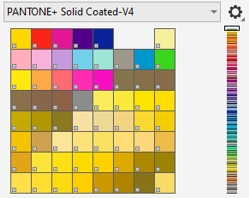
La palette PANTONE solid coated est un exemple de palette des bibliothèques de palettes de couleurs.
Certaines palettes des bibliothèques de palettes (PANTONE, Couleurs HKS, TOYO, DIC, Focoltone et SpectraMaster) sont des ensembles de couleurs non quadri. Si vous créez des séparations de couleurs au moment de l’impression, chaque couleur non quadri requiert un plateau d’impression distinct et cela peut modifier de manière significative le coût du travail d’impression. Si vous souhaitez utiliser des séparations de couleurs, mais que vous ne voulez pas recourir aux couleurs non quadri, vous pouvez les convertir en couleurs quadri lors de l’impression. Pour plus d’informations, reportez-vous à la section Séparations de couleurs.
Les palettes de couleurs personnalisées peuvent contenir les couleurs d’un modèle colorimétrique quelconque, notamment les palettes des bibliothèques de palettes (palette de couleur non quadri par exemple). Vous pouvez enregistrer une palette de couleurs personnalisée en vue d’une utilisation ultérieure. Pour plus d’informations sur l’utilisation des palettes de couleurs personnalisées, reportez-vous aux sections Créer et modifier des palettes de couleurs et Organiser et afficher les palettes de couleurs.
Pour utiliser une couleur qui existe déjà dans un dessin, dans une palette ou sur votre bureau, vous pouvez l’échantillonner afin d’obtenir une correspondance parfaite. Par défaut, vous échantillonnez un seul pixel de la fenêtre de dessin.
Les visionneuses de couleurs fournissent une représentation d’une gamme de couleurs à l’aide de formes à une ou trois dimensions. La visionneuse de couleurs par défaut est basée sur le modèle colorimétrique TSL, mais vous pouvez l’utiliser pour choisir des couleurs CMJN, CMJ ou RVB. Pour plus d’informations sur les modèles colorimétriques, reportez-vous à la section Modèles colorimétriques.
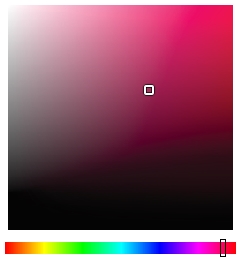
Exemple de visionneuse de couleurs
Vous pouvez utiliser des couleurs Web lorsque vous créez des documents à publier sur le Web. Dans , vous pouvez définir des couleurs Web à l’aide des valeurs hexadécimales RVB (par exemple, #aa003f).
Si vous choisissez une couleur ne figurant pas dans la gamme de l’imprimante, vous permet de la remplacer par une couleur y figurant.
Pour choisir une couleur à l’aide de la palette de couleurs par défaut


Pointez sur un échantillon pour afficher la valeur de la couleur correspondante.
Pour afficher les noms plutôt que les valeurs des couleurs, cliquez sur le bouton du menu contextuel Options  en haut de la palette par défaut, puis sur Afficher le nom des couleurs. Cette action désancre la palette de couleurs par défaut et affiche les noms des couleurs.
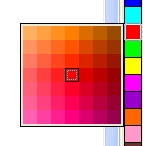
Exemple de palette de couleurs contextuelle
Pour choisir une couleur à l’aide d’une palette de couleurs
 dans la barre d’état.Dans la boîte de dialogue Modifier la surface, cliquez sur le bouton Surface uniforme
  .
.
Chaque échantillon de couleurs non quadri d’une palette de couleurs est identifié par un petit carré blanc.
Si vous choisissez une couleur ne figurant pas dans la gamme de l’imprimante, vous permet de la remplacer par une couleur y figurant. Pour plus d’informations, reportez-vous à la section Pour remplacer une couleur hors gamme par une couleur reproductible. Pour plus d’informations sur la correction des couleurs, reportez-vous à la section Gestion des couleurs.
Il est conseillé d’utiliser le même modèle colorimétrique pour toutes les couleurs d’un dessin afin d’obtenir une meilleure uniformité et de prévoir les couleurs de la sortie finale avec plus de précision.
Pour accéder aux palettes de couleurs à partir du menu fixe Couleurs, cliquez sur le bouton Afficher les palettes de couleurs  et choisissez une palette dans la zone de liste. Si le menu fixe Couleurs est fermé, cliquez sur Fenêtre
  Couleurs.
Pour choisir une couleur de surface à l’aide d’un visualiseur de couleurs
 , puis cliquez sur le dessin ou le bureau.
 .
.Si vous choisissez une couleur ne figurant pas dans la gamme de l’imprimante, vous permet de la remplacer par une couleur y figurant. Pour plus d’informations, reportez-vous à la section Pour remplacer une couleur hors gamme par une couleur reproductible. Pour plus d’informations sur la correction des couleurs, reportez-vous à la section Gestion des couleurs.
Il est conseillé d’utiliser le même modèle colorimétrique pour toutes les couleurs d’un dessin afin d’obtenir une meilleure uniformité et de prévoir les couleurs de la sortie finale avec plus de précision. Il est préférable d’utiliser le même modèle colorimétrique que celui utilisé pour la sortie finale.
Pour accéder aux modèles colorimétriques à partir du menu fixe Couleur, vous pouvez également cliquer sur le bouton Afficher les visionneuses de couleurs  et choisir un modèle colorimétrique dans la zone de liste. Si le menu fixe Couleur est fermé, cliquez sur Fenêtre Couleur.
Pour échantillonner une couleur
 .
. : vous permet de choisir la couleur du pixel sur lequel vous cliquez.
 : vous permet de choisir la couleur moyenne dans une zone d’échantillonnage de 2 × 2 pixels. Le pixel sur lequel vous cliquez se trouve au centre de la zone d’échantillonnage.
 : vous permet de choisir la couleur moyenne dans une zone d’échantillonnage de 5 × 5 pixels.
 , cliquez pour appliquer la couleur échantillonnée.
 , cliquez pour appliquer la couleur échantillonnée.
Il arrive parfois que la couleur échantillonnée soit la couleur RVB ou CMJN la plus proche de la couleur d’origine plutôt qu’une correspondance exacte.
Pour sélectionner une couleur Web
, puis sélectionnez RGB dans la zone de liste.Vous ne pouvez définir les valeurs hexadécimales des couleurs que lorsque vous utilisez les couleurs RVB.
La couleur ne change pas si vous entrez une valeur hexadécimale incorrecte.
Vous pouvez consulter les valeurs hexadécimales des couleurs dans la barre d’état.
Vous pouvez également sélectionner des couleurs Web dans la boîte de dialogue Plume de contour (dans la barre d’état, cliquez deux fois sur le bouton Plume de contour  ) et dans la boîte de dialogue Modifier la surface (dans la barre d’état, cliquez deux fois sur le bouton Surface , puis cliquez sur le bouton Surface uniforme ). Ces boîtes de dialogue vous permettent de visualiser et de copier les équivalents hexadécimaux des valeurs de couleurs non-hexadécimales.
Pour remplacer une couleur hors gamme par une couleur reproductible
