CorelDRAW Graphics Suite March 2024 release
CorelDRAW Graphics Suite 2024 introduce nuovi ed entusiasmanti pennelli pittorici che combinano le esclusive qualità espressive del disegno pixel con la precisione della modifica vettoriale, aprendo un mondo di possibilità creative per gli artisti. I tratti pennello pittorico rispondono a un'ampia gamma di esigenze di progettazione grafica, il che li rende uno strumento indispensabile per gli utenti con vari livelli di esperienza. Che si tratti di aggiungere semplici decorazioni a progetti occasionali o di dare vita a concetti artistici complessi, questi tratti versatili offrono un'esperienza di disegno che incoraggia l'innovazione e l'espressione personali in ogni tipo di progetto. I tratti pennello basati su pixel dei tratti pennello pittorico replicano l'aspetto dei mezzi artistici tradizionali come pittura, pastelli e matite, rendendoli ideali per aggiungere effetti di pennello e texture realistiche ai progetti vettoriali e per creare opere d'arte organiche e dall'aspetto naturale. Inoltre, i tratti pennello pixel sono controllati da curve vettoriali, il che consente di modificare e manipolare facilmente linee e forme.
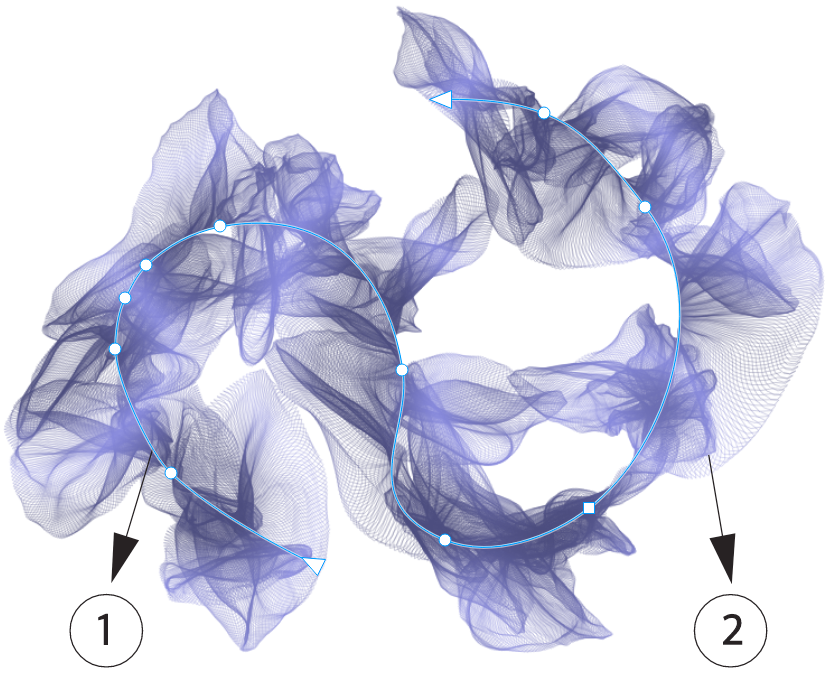
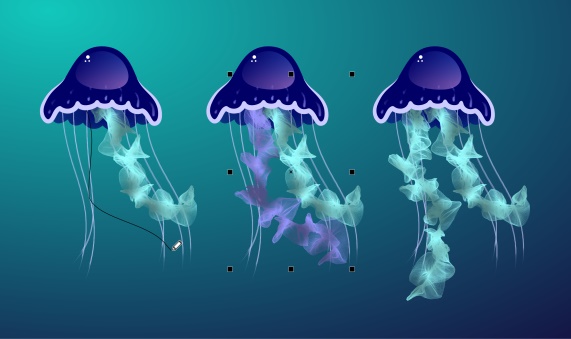
Selezionando un tratto pennello pittorico con uno strumento Modifica forma come lo strumento Modellazione in questo esempio, è possibile regolare il tracciato del tratto (1) utilizzando i nodi e le maniglie di controllo; selezionando il tratto con lo strumento Pennello pittorico è possibile modificare la dimensione e la trasparenza del tratto del pennello pixel (2).
Per iniziare, selezionare il Pennello pittorico nella casella degli strumenti, aprire il selettore pennelli sulla barra delle proprietà e scoprire la vasta gamma di stili di pennello disponibili nella libreria dei pennelli di CorelDRAW.
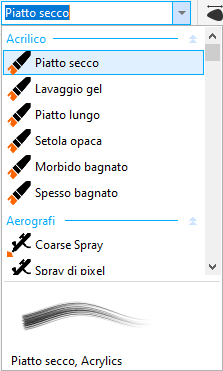
Posizionando il mouse su uno stile nel selettore pennelli viene visualizzata un'anteprima delle caratteristiche del tratto, ad esempio forma, texture e trasparenza.
L'ampia gamma di pennelli, curati e rigorosamente testati, è in grado di soddisfare molteplici preferenze e tecniche artistiche. Dalle lussuose consistenze degli oli alla versatilità degli acrilici, al delicato flusso degli acquerelli e agli intricati dettagli degli aerografi, questa raccolta comprende non solo i tradizionali supporti asciutti come matite, pastelli, gessetti ed evidenziatori, ma anche gli effetti digitali e i pennelli a particelle ispirati alla fisica, che generano linee e modelli accattivanti che si evolvono mentre attraversano la tela.
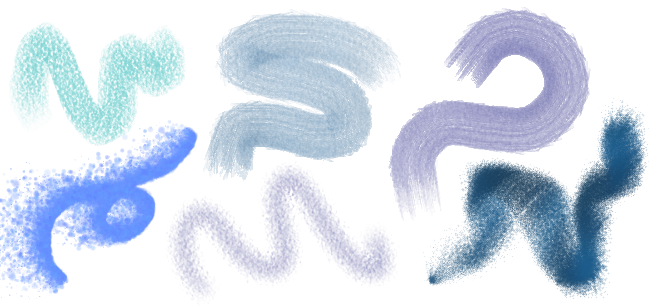
Esempi di tratti di pennello creati con gli stili di pennello della libreria dei pennelli di CorelDRAW
Una volta selezionato il pennello adatto alla propria visione creativa è possibile modificare le dimensioni e la trasparenza del pennello per ottenere l'effetto desiderato. Che si cerchino linee forti e pronunciate o dettagli delicati e complessi, regolare le dimensioni del pennello può determinare l'ampiezza e l'impatto dei tratti. Nel frattempo, è possibile sperimentare con la trasparenza per aggiungere un ulteriore livello di profondità, creare transizioni sottili tra elementi sovrapposti, incorporare sovrapposizioni o applicare effetti eterei nella grafica.
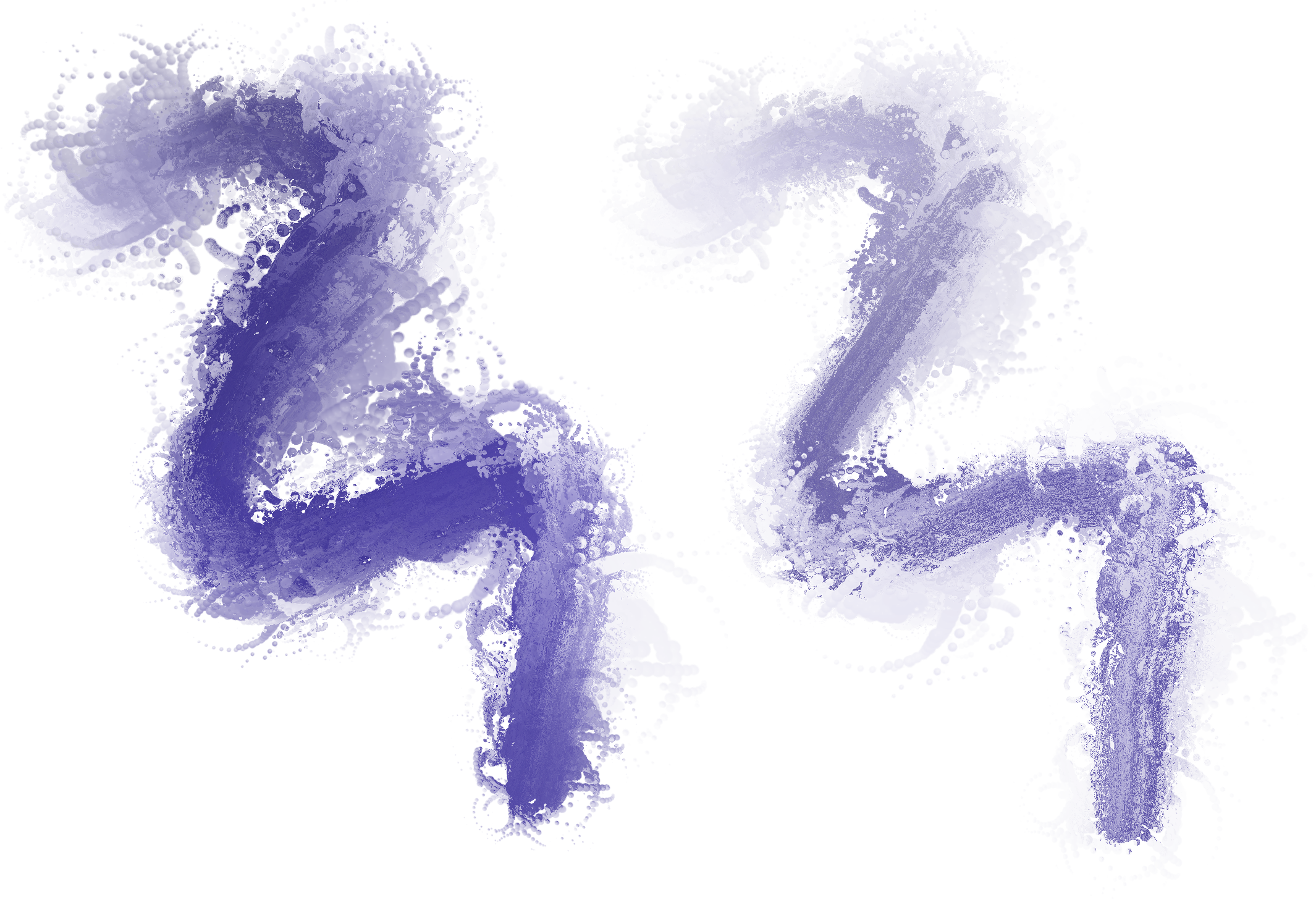
È possibile modificare l'aspetto dei tratti di pennello modificando attributi quali le dimensioni e la trasparenza del pennello.
Per migliorare ulteriormente l'aspetto dei tratti di pennello e incorporarli perfettamente nel disegno, è possibile manipolare gli attributi vettoriali dei tratti in qualsiasi momento. Che si tratti di modellare le curve, trasformare i tracciati o effettuare regolazioni precise, CorelDRAW consente di modellare e adattare ogni tratto alla perfezione una volta aggiunto alla tela.
In questo esempio, il colore del tratto pennello è stato cambiato, la forma del tracciato è stata modificata e il tracciato è stato ruotato.
Se si dispone di uno stilo, è possibile produrre tratti pennello che si dissolvono, modificare dimensioni, trasparenza e angolo in base ai dati di input dello stilo come direzione, pressione, inclinazione e rotazione.
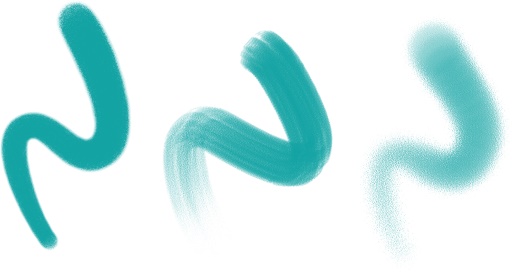
La quantità di pressione applicata con uno stilo o una tavoletta grafica sensibili alla pressione controlla la trasparenza e la larghezza dei tratti.
Non solo è possibile aggiungere tratti di pennello mentre si disegna, ma è anche possibile applicare tratti pennello a tracciati, curve e forme esistenti creati con un'ampia gamma di strumenti di disegno, che offrono un campo di opportunità creative senza confini, consentendo di abbellire, personalizzare e dare nuova vita alle proprie composizioni. Inoltre, è possibile modificare e rimuovere i tratti di pennello dagli oggetti in qualsiasi momento, il che consente un controllo completo sull'evoluzione della visione artistica.
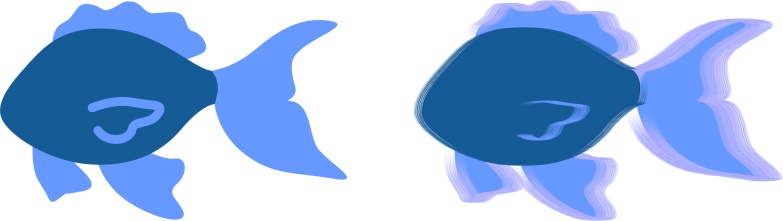
Tratti pennello pittorico applicati agli oggetti vettoriali
Ora è possibile accedere ai caratteri remoti come i Google Fonts direttamente da CorelDRAW e Corel PHOTO-PAINT. Ciò consente di visualizzare un'anteprima di un carattere remoto senza scaricarlo. E quando si utilizza un carattere remoto, questo viene scaricato automaticamente per l'uso immediato.
In CorelDRAW, questa funzione consente inoltre di risparmiare tempo quando si apre un documento contenente caratteri non presenti nel sistema o incorporati nel file ma disponibili in una libreria online. I caratteri mancanti vengono installati automaticamente, eliminando qualsiasi procedura di sostituzione dei caratteri.
E se si preferisce utilizzare solo i caratteri installati nel sistema, è possibile scegliere di non visualizzare i caratteri remoti nella casella Elenco caratteri. Per ulteriori informazioni, consultare Per personalizzare l'elenco dei caratteri.
Funzione migliorata! Effetti bitmap non distruttivi
CorelDRAW Graphics Suite 2024 semplifica l'utilizzo di effetti bitmap non distruttivi. In CorelDRAW, l'aggiunta di un effetto bitmap dal menu Effetti ora apre automaticamente la scheda FX della finestra mobile Proprietà. E in Corel PHOTO-PAINT, la finestra mobile Effetti è stato riorganizzato per renderlo un punto di riferimento unico per gli effetti non distruttivi.
Da queste finestre mobili, è possibile accedere a tutti gli strumenti e le impostazioni per gli effetti non distruttivi, il che consente di effettuare regolazioni rapide e di sperimentare all'infinito. Quando si modificano le impostazioni di un effetto, è possibile vedere le modifiche apportate al progetto o all'immagine in tempo reale. È possibile applicare più effetti speciali allo stesso oggetto e attivare o disattivare i singoli effetti. E con un solo clic, è possibile ripristinare o appiattire un effetto.
Funzione migliorata! Maschere di ritaglio
Lavorare con le maschere di ritaglio in Corel PHOTO-PAINT è più facile che mai grazie ai nuovi comandi del menu di scelta rapida che consentono di accedere alle opzioni utili in modo più rapido e semplice. Facendo clic con il pulsante destro del mouse su una maschera di ritaglio nella finestra mobile Oggetti ora sono disponibili i comandi per modificare la maschera di ritaglio o evidenziarla nel contesto del resto dell'immagine visualizzando una sovrapposizione trasparente di colore rosso. Per ulteriori informazioni, consultare Per modificare una maschera di ritaglio.
Inoltre, è possibile utilizzare una maschera di ritaglio per definire un'area modificabile. Per ulteriori informazioni, consultare Per definire un'area modificabile utilizzando una maschera di ritaglio.
Ora in Corel PHOTO-Paint è più facile che mai definire le aree modificabili utilizzando una maschera colore, che consente di selezionare i colori origine nell'intera immagine per creare una maschera. Ora è possibile utilizzare un tasto di modifica per campionare rapidamente più colori quando si crea una maschera colore. Per ulteriori informazioni, consultare Per definire aree modificabili in tutta l'immagine.
Nota: CorelDRAW Graphics Suite 2024 con l'acquisto di una copia unica introduce anche le seguenti nuove funzioni e miglioramenti: una nuova modalità A fuoco che consente la modifica degli oggetti in modo isolato senza il rischio di perdere la selezione, insieme a una nuova barra degli strumenti di navigazione mobile che semplifica la navigazione negli oggetti; gestione delle risorse migliorata; un flusso di lavoro di stampa unione ottimizzato e perfezionamenti apportati alla finestra mobile Esporta. Per ulteriori informazioni, consultare Trovare clipart e altre risorse locali e di rete.