Praca z użyciem efektów specjalnych
Efekty specjalne dostępne w programie Corel PHOTO-PAINT umożliwiają zmianę wyglądu obrazka. Efekty można stosować do całego obrazu lub obiektu; można również użyć maski lub soczewki, aby dokonać transformacji tylko części obrazka.
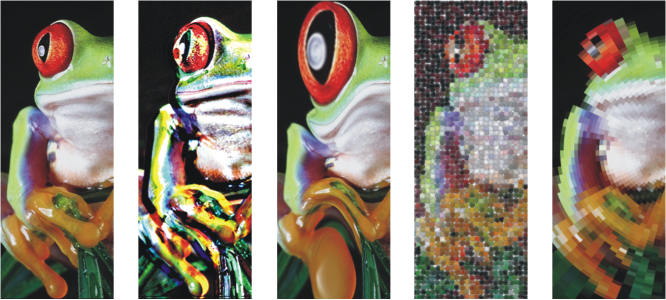

Przykłady efektów zastosowanych do obrazu. Góra (od lewej do prawej) Oryginalny obraz, efekt Płaskorzeźba, efekt artystyczny Kubizm, efekt kreatywny Mozaika, efekt zniekształcenia Pikselizacja; Dół (od lewej do prawej): efekt Dodaj szum, efekt rozmycia Powiększenie, efekt transformacji kolorów Solaryzacja, efekt obrysu Wykrywanie krawędzi, efekt Wyostrzanie
Efekty są zorganizowane w następujące kategorie:
|
Umożliwiają tworzenie iluzji głębi. Efekty obejmują Obrót w przestrzeni, Efekt fazy, Cylinder, Płaskorzeźba, Szkło, Zawijanie strony, Wypukłość/wklęsłość, Kula, Płytka i Zygzak.
|
|
|
Umożliwiają stosowanie technik malowania ręcznego. Efekty obejmują Węgiel, Kredka Conte, Kredka, Kubizm, Tepowanie, Impresjonizm, Szpachelka, Pastele, Pióro i tusz, Puentylizm, Wydrapywanka, Szkicownik, Akwarela, Mazak wodny i Papier marszczony.
|
|
|
Umożliwia rozmycie obrazu w celu symulacji ruchu, śnieżenia lub stopniowej zmiany. Efekty obejmują Strojenie rozmywania, Wygładzanie kierunkowe, Wtapianie, Rozmywanie gaussowskie, Usuwanie plamek, Filtr dolnoprzepustowy, Poruszenie, Rozmywanie promieniste, Inteligentne rozmycie, Rozmycie typu bokeh, Wygładzanie, Zmiękczanie i Powiększenie.
|
|
|
Pozwala symulować efekty tworzone przez różne obiektywy aparatów. Efekty obejmują Koloryzacja, Dyfuzja, Filtr fotograficzny, Odbłysk soczewki, Efekty świetlne, Tonowanie sepią, Filtr miejscowy i Wehikuł czasu, który umożliwia cofnięcie obrazka w historii i odtworzenie niektórych popularnych stylów fotograficznych stosowanych w przeszłości.
|
|
|
Umożliwia tworzenie iluzji fotograficznych przez zastosowanie funkcji redukcji i zastępowania kolorów. Efekty obejmują Składowe kolorów, Rysunek rastrowy, Psychodeliczny i Solaryzacja.
|
|
|
Umożliwia wyróżnienie i uwypuklenie krawędzi obrazka. Efekty obejmują Wykrywanie krawędzi, Wyszukaj krawędzie, Trasuj obrysy i Równoważenie lokalne.
|
|
|
Pozwala usunąć drobne niedoskonałości i wyostrzyć obrazy. Efekty obejmują Kurz i rysy i Regulacja wyostrzania.
|
|
|
Umożliwia stosowanie do obrazka rozmaitych tekstur i kształtów. Efekty obejmują Styl graficzny, Krystalizacja, Tkanina, Ramka, Szklany blok, Mozaika, Rozpraszanie, Przydymione szkło, Witraż, Winieta i Wir.
|
|
|
Umożliwia zastosowanie do obrazka wielu różnych efektów. Na przykład obrazkowi można nadać teksturę i desenie, aby osiągnąć efekt mapy wypukłości. Efekty obejmują Filtr pasmowo przepustowy, Mapa wypukłości i Zdefiniowane przez użytkownika.
|
|
|
Umożliwia zniekształcenie powierzchni obrazka. Efekty obejmują Bloki, Przenikanie, Deformacja siatki, Przesunięcie, Ziarnistość, Marszczenie, Ścinanie, Zawirowanie, Kafelek, Świeża farba, Wir wodny i Wiatr.
|
|
|
Umożliwia modyfikowanie ziarnistości obrazka. Efekty obejmują Strojenie szumu, Dodaj szum, Stereogram, Maksimum, Mediana, Minimum, Usuń morę i Usuń szum.
|
|
|
Umożliwia dodanie efektu wyostrzenia w celu uwydatnienia krawędzi. Efekty obejmują Wyostrzanie adaptacyjne, Wyostrzanie kierunkowe, Filtr górnoprzepustowy, Wyostrzanie i Maska wyostrzająca.
|
|
|
Pozwala dodać do obrazka tekstury imitujące wiele różnych powierzchni, takich jak bruk, skóra słonia, plastik czy płaskorzeźba. Efekty obejmują Mur z cegieł, Banieczki, Płótno, Bruk, Skóra słonia, Wytrawianie, Plastik, Tynk, Relief wypukły, Moskitiera, Kamień i Podmalówka.
|
|
|
Umożliwia przekształcenie koloru i odcienia obrazu. Efekty obejmują Usuń przeplot, Kolory w negatywie, Posteryzacja i Próg.
|
|
Niektóre efekty obsługują tylko obrazy RGB. Jeśli obraz jest w trybie kolorów, który nie jest obsługiwany, aplikacja przekształca obraz na tryb RGB (24-bitowy).
Aby przeglądać efekty dostępne w aplikacji, zobacz sekcję Kategorie efektów specjalnych.
Corel PHOTO-PAINT umożliwia stosowanie efektów w nieniszczący sposób. Zastosowanie efektu nieniszczącego nie wpływa na pierwotny obraz; Corel PHOTO-PAINT zapisuje zmiany oddzielnie, co umożliwia ich edycję, usuwanie, wyświetlanie lub ukrywanie i powrót do oryginalnego obiektu lub obrazu w dowolnym momencie. Efekty nieniszczące można zastosować z poziomu okna dokowanego Efekty (Okno  Okna dokowane Efekty) lub przycisku Dodaj efekt
  w oknie dokowanym Obiekty (Okno Okna dokowane Obiekty).
Przed zastosowaniem efektu można go dostosować. Na przykład gdy używany jest efekt winiety w celu otoczenia obrazka ramką, można zwiększyć wartość przesunięcia i zmniejszyć wartość zanikania, aby zmniejszyć rozmiar i krycie ramki. W przypadku efektu akwareli można zmniejszyć rozmiar pędzla, aby pokazać więcej szczegółów lub zwiększyć rozmiar pędzla, aby uzyskać efekt abstrakcyjny.
Wszystkie okna dialogowe efektów posiadają okno podglądu, umożliwiające podgląd projektów w czasie rzeczywistym podczas dostosowywania ustawień efektów specjalnych. Kompozycję można przesuwać do nowego obszaru, powiększać i pomniejszać oraz wybierać sposób wyświetlania kompozycji w oknie podglądu, co pozwala ocenić wprowadzone zmiany. Domyślnie aplikacja wyświetla również podgląd obrazu w czasie rzeczywistym w oknie rysunku w miarę modyfikowania ustawień efektów.
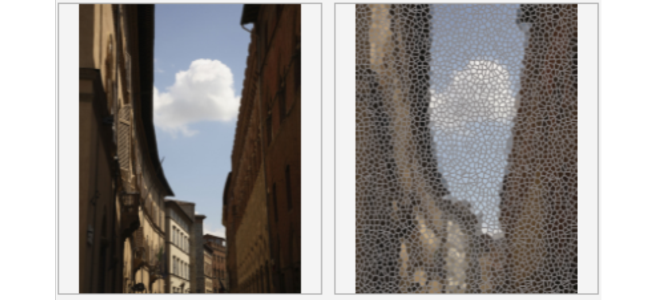
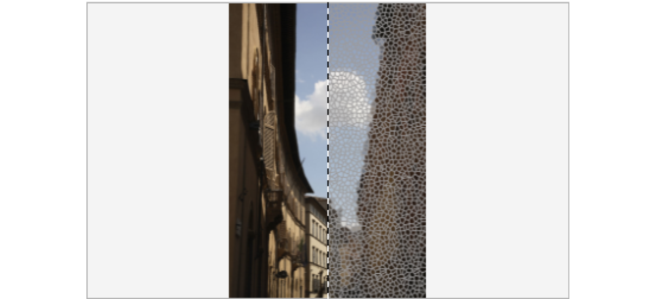
Pełny (góra) i podzielony (dół) podgląd przed i po jest szczególnie przydatny do śledzenia zmian i rozumienia wpływu różnych ustawień na obraz.
Centrum nieniszczącego edytowania jest okno dokowane Efekty. Pozwalają one na szybkie korekty i nieograniczone eksperymenty. Można wyświetlać i ukrywać efekty, edytować zastosowane efekty i stosować wiele efektów specjalnych do tego samego obiektu. Ponadto można zmienić kolejność zastosowanych efektów specjalnych i usunąć efekt specjalny. Efekty składają się ze sobą; za każdym razem, gdy zastosujesz efekt, jest on dołączany do poprzedniego efektu. W oknie dokowanym Efekty efekty pojawiają się w kolejności ich zastosowania, z ostatnio dodanym efektem na górze listy. Można zmienić obszar, do którego ma być zastosowany efekt, tworząc maskę i stosując dopasowanie do nowo zdefiniowanego obszaru edytowalnego. Ponadto można utworzyć maskę z obszarów, na które ma wpływ efekt, aby można ją było użyć ponownie podczas stosowania innych efektów. Można również spłaszczyć efekty, aby zastosować zmiany na stałe.
Stosowanie efektów specjalnych do obszaru obrazu
Po zdefiniowaniu obszaru edytowalnego do fragmentu obrazka można stosować efekty specjalne. Więcej informacji na temat obszarów edytowalnych można znaleźć w sekcji Maski.
Aby zastosować efekt specjalny do fragmentu obrazka, można również użyć soczewki. Dzięki soczewkom zmiany nie są stosowane do obrazka, lecz są widoczne na ekranie przez soczewki. Większość efektów specjalnych jest także dostępna jako soczewki. Zastosowanie efektu nieniszczącego do obiektu wpływa tylko na wygląd wybranego obiektu, a zastosowanie efektu do soczewki wpływa na wygląd wszystkich obiektów pod soczewką. Informacje na temat soczewek można znaleźć w sekcji Tworzenie soczewek.
Powtarzanie i osłabianie efektów specjalnych
Po zastosowaniu efektu nieszczącego można go powtórzyć w celu intensyfikacji wyniku lub osłabić w celu zmniejszenia jego intensywności. Więcej informacji na temat powtarzania i osłabiania czynności można znaleźć w sekcji Cofanie, ponawianie, powtarzanie i osłabianie efektów czynności.
W przypadku edytowania nieniszczącego nie można zastosować tego samego efektu do obiektu dwukrotnie.
Można zdefiniować sposób scalania z obrazem. Więcej informacji na temat trybów scalania można znaleźć w sekcji Tryby scalania.
Śledzenie, rejestrowanie i automatyzacja operacji efektów specjalnych
Corel PHOTO-PAINT umożliwia śledzenie, rejestrowanie i automatyzację operacji efektów specjalnych. Więcej informacji można znaleźć w sekcji Używanie makr i skryptów w celu zautomatyzowania działań.
Stosowanie efektu niszczącego


Domyślnie podczas modyfikacji ustawień efektów aplikacja wyświetla w oknie obrazu dostosowany obraz. Aby wyłączyć podgląd na żywo, usuń zaznaczenie pola wyboru Podgląd.
Niektóre efekty specjalne mogą wpływać na kształt obiektu, do którego zostały zastosowane. Kontur oryginalnego kształtu obiektu można zachować, włączając przycisk Zablokuj przezroczystość  w oknie dokowanym Obiekty. Obszary znajdujące się między konturem oryginalnego kształtu oraz nowego kształtu obiektu są wypełniane kolorem czarnym. Jeśli okna dokowanego Obiekty nie jest otwarty, kliknij kolejno Okno Okna dokowane Obiekty.
Aby zastosować efekt nieniszczący

Nie można zastosować tego samego efektu nieniszczącego do obiektu dwukrotnie.
Po dodaniu efektu nieniszczącego ikona Pokaż/ukryj efekty  zostanie wyświetlona obok nazwy obiektu w oknie dokowanym Obiekty.
Można także zastosować efekt nieniszczący, klikając przycisk Dodaj efekt w oknie dokowanym Obiekty (Okno Okna dokowane Obiekty), wybierając kategorię efektów i klikając efekt.
Domyślnie podczas modyfikacji ustawień efektów aplikacja wyświetla w oknie obrazu dostosowany obraz. Aby wyłączyć podgląd na żywo, usuń zaznaczenie pola wyboru Podgląd.
Niektóre efekty specjalne mogą wpływać na kształt obiektu, do którego zostały zastosowane. Kontur oryginalnego kształtu obiektu można zachować, włączając przycisk Zablokuj przezroczystość obiektu w oknie dokowanym Obiekty. Obszary znajdujące się między konturem oryginalnego kształtu oraz nowego kształtu obiektu są wypełniane kolorem czarnym. Jeśli okna dokowanego Obiekty nie jest otwarty, kliknij kolejno Okno Okna dokowane Obiekty.
Wyświetlanie podglądu projektu podczas dostosowywania ustawień efektów
 w oknie dialogowym efektów specjalnych.
 przeciągnij obrazek do obszaru, który chcesz wyświetlić.
 lub narzędzia
  , kliknij w oknie podglądu.
 .
. .
. .
. i przeciągnij separator widoku w środku okna w lewo lub w prawo.
Praca z efektami nieniszczącymi
 .
. .
.Kliknięcie ikony Pokaż/Ukryj  w oknie dokowanym Efekty zmienia widoczność poszczególnych efektów, a kliknięcie ikony Pokaż/ukryj efekty w oknie dokowanym Obiekty zmienia widoczność wszystkich efektów zastosowanych do obiektu i zastępuje ustawienia widoczności poszczególnych efektów, które mogły zostać ustawione w oknie dokowanym Efekty.
Można także pokazać lub ukryć efekt poprzez zaznaczenie lub usunięcie zaznaczenia pola wyboru Pokaż efekt na prawo od przycisku Opcje  .
.
Efekty można także ukrywać i pokazywać, klikając ikonę przełączania Pokaż/ukryj efekty w oknie dokowanym Obiekty (Okno Okna dokowane Obiekty). Aby ukryć lub pokazać efekty wielu obiektów, należy wybrać obiekty i kliknąć ikonę przełączania Pokaż/ukryj efekty . Efekty można ukrywać i pokazywać w zablokowanych obiektach.
Powtarzanie ostatnio zastosowanego efektu niszczącego