此版本 Corel Painter 的新功能
您在 Corel Painter 2022 中可能會注意到的第一件事是新的筆刷材料庫。每一處都經過精細的革新。每種筆刷類別都有專門設計的時髦新圖示。此外,這些類別本身也經過重新命名、重新組織及簡化,以便在每個單一的目標類別中重點展示豐富的筆刷和工具套組。
在單一類別中,您會看到新的變體名稱、筆尖預覽,和精確反映每個筆刷的定義形狀和媒材特性的筆觸預覽。全新的筆刷集合匯聚了 Painter 11、2015、2021 和「自然媒材筆刷」材料庫中的眾多舊款變體,並透過最新、最優異的筆刷引擎技術加以微調。
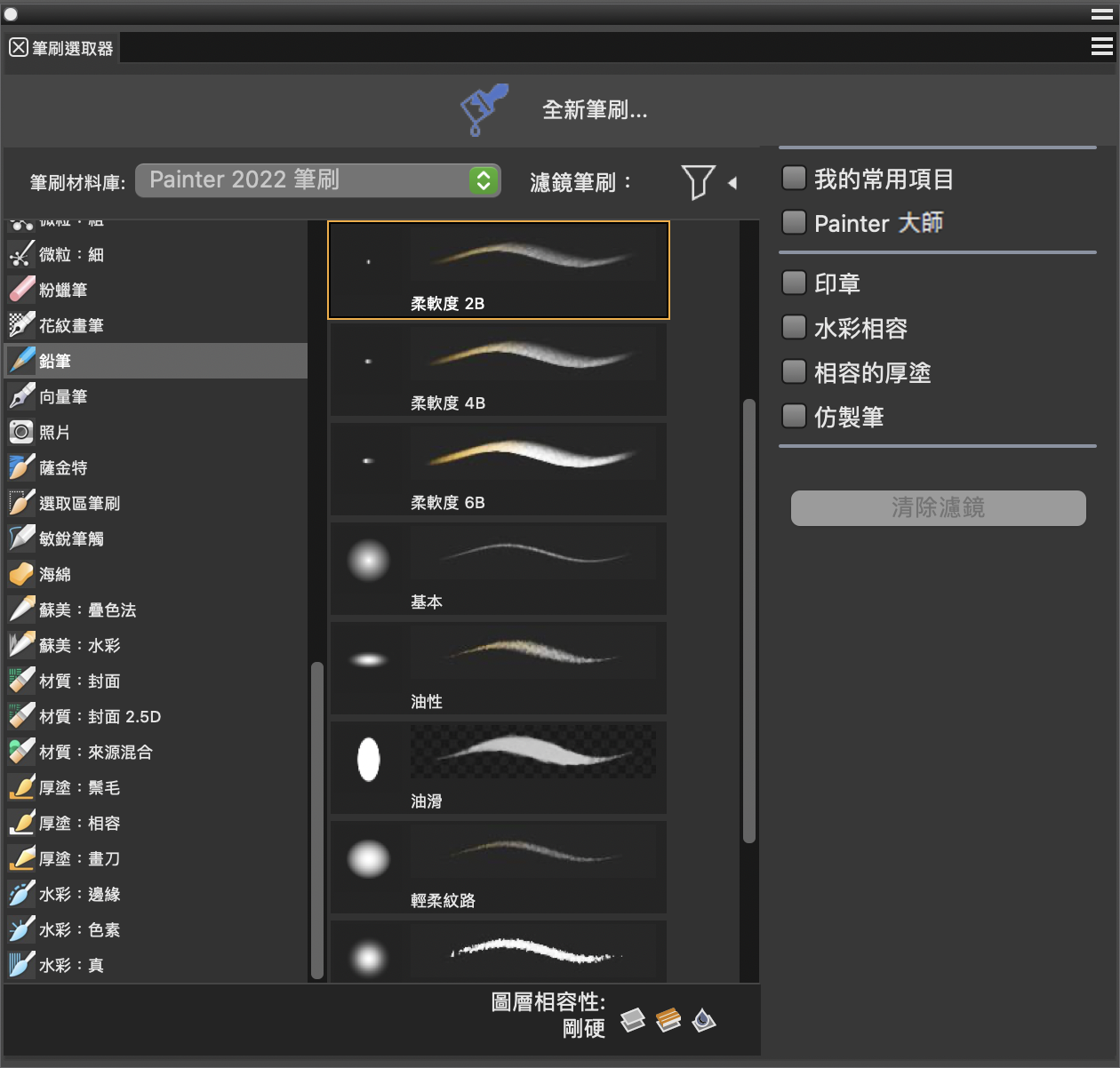
我們也針對許多「Painter 大師」進行調查,瞭解他們最重視的是哪種筆刷,進而打造出單鍵過濾器,材料庫匯集了各式該類筆刷,數量更是超過 180 種!在這段過程中,有許多畫家參與測試,協助將筆刷設定最佳化。此外,全新「水彩蘇美」類別為水彩相容性提供了令人振奮的創意可能,而全新「Bravura」類別則提供有趣的油畫筆刷和混色筆,不需要任何特殊圖層、「厚塗顏料」,或媒材設定。
最後,所有 Painter 2022 筆刷皆經過調整,以充分利用筆刷引擎技術的進展,例如全新的「增強覆蓋」方法、圖層混色、平滑化選項,以及筆尖剖面圖無毛邊功能。無論您使用滑鼠或觸控筆,我們都能確保您感覺到效能提升,並享受流暢的筆刷體驗。快拿一支筆刷,開始繪圖!
靈活的覆蓋法是許多常見筆刷類別的基礎,例如「壓克力筆」、「粉彩筆」、「炭筆」、「康特筆」、「膠彩」、「粉蠟筆」和「向量筆」。覆蓋法也用於一些「油畫」和「混色筆」,而且有許多印章式類型的筆刷。
只有 Painter 2022 才有的「增強覆蓋」方法,利用最新的科技進展來提升筆刷體驗。對於平頭法,反鋸齒支援已增強,可產生不透明的筆尖塗繪。用於減少痕跡的雜點已新增至所有「增強覆蓋」法,尤其是針對具有羽化邊緣的「輕柔」筆刷筆觸,效果更是明顯。
新增 Alpha 混合技術,可在與相鄰的筆刷筆觸混合時,提供更精準的色彩,降低邊緣附近發生未預期色彩偏移的可能性。「紋路」法提供紋路控制、不透明度,和加強的圖層混色等新選項。此外,所有「增強覆蓋」法都已新增筆刷載入支援,提供塗抹、油性效果的筆刷筆觸。
嘗試「向量筆」類別中的「平板色彩」筆刷,見證大幅提升的無毛邊效果,並可嘗試「噴槍」中的「輕柔」變體,以最小痕跡來產生滑順的疊色。若要體驗 Alpha 混合技術的色彩精準度提升效果,請將「輕柔」噴槍的「不透明度」設為 1%、「色彩濃度」設為 85%、「色彩混合」設為 34%,然後混合兩種色彩。
此外,若要完美展示全新的「紋路邊緣平板 Alpha 混合」子類別,請嘗試「康特筆」筆刷類別中的「塗抹」變體,以套用塗抹筆刷筆觸並搭配提高的紋路相互作用。相關詳細資訊,請參閱一般控制項:方法與子類別.
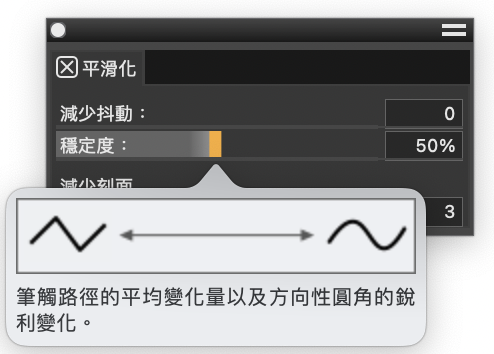
新的「抖動減少」選項會加入平滑控制項,以及現有選項的更新名稱,這些名稱更能反映其個別的效果。面板也會提供更新的工具提示和圖形,能更容易柔化筆刷筆觸的外觀。相關詳細資訊,請參閱平滑控制項.
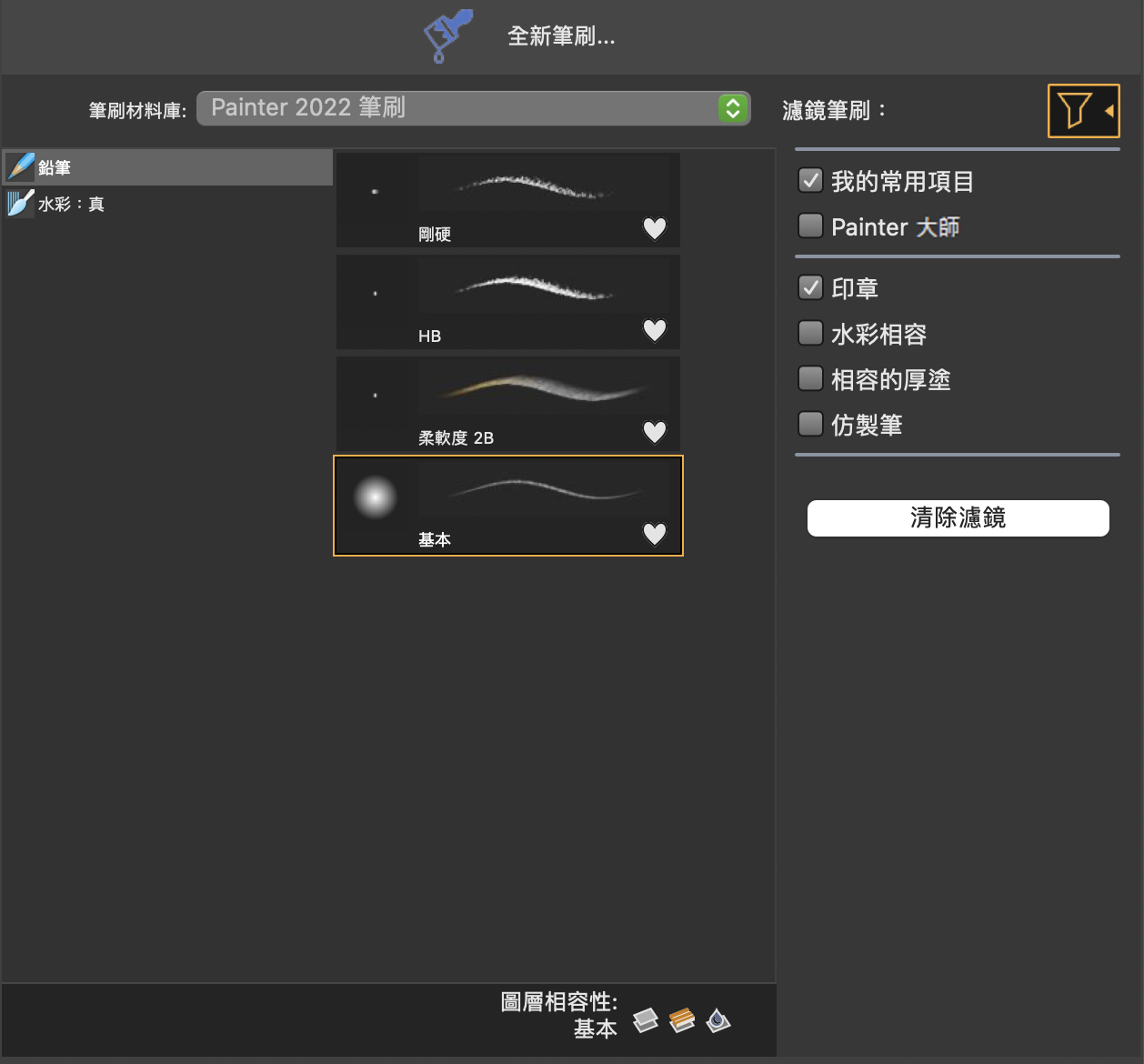
快速建立您自己的最愛筆刷清單,然後使用「我的最愛」過濾器,將筆刷材料庫刪減為您的個人基本材料庫。善用「Painter 大師」過濾器,體驗由知名 Painter 畫家所精挑細選的大量筆刷。您也可以快速隔離印章式、「水彩」、「厚塗相容」以及「仿製筆」筆刷。相關詳細資訊,請參閱過濾筆刷.
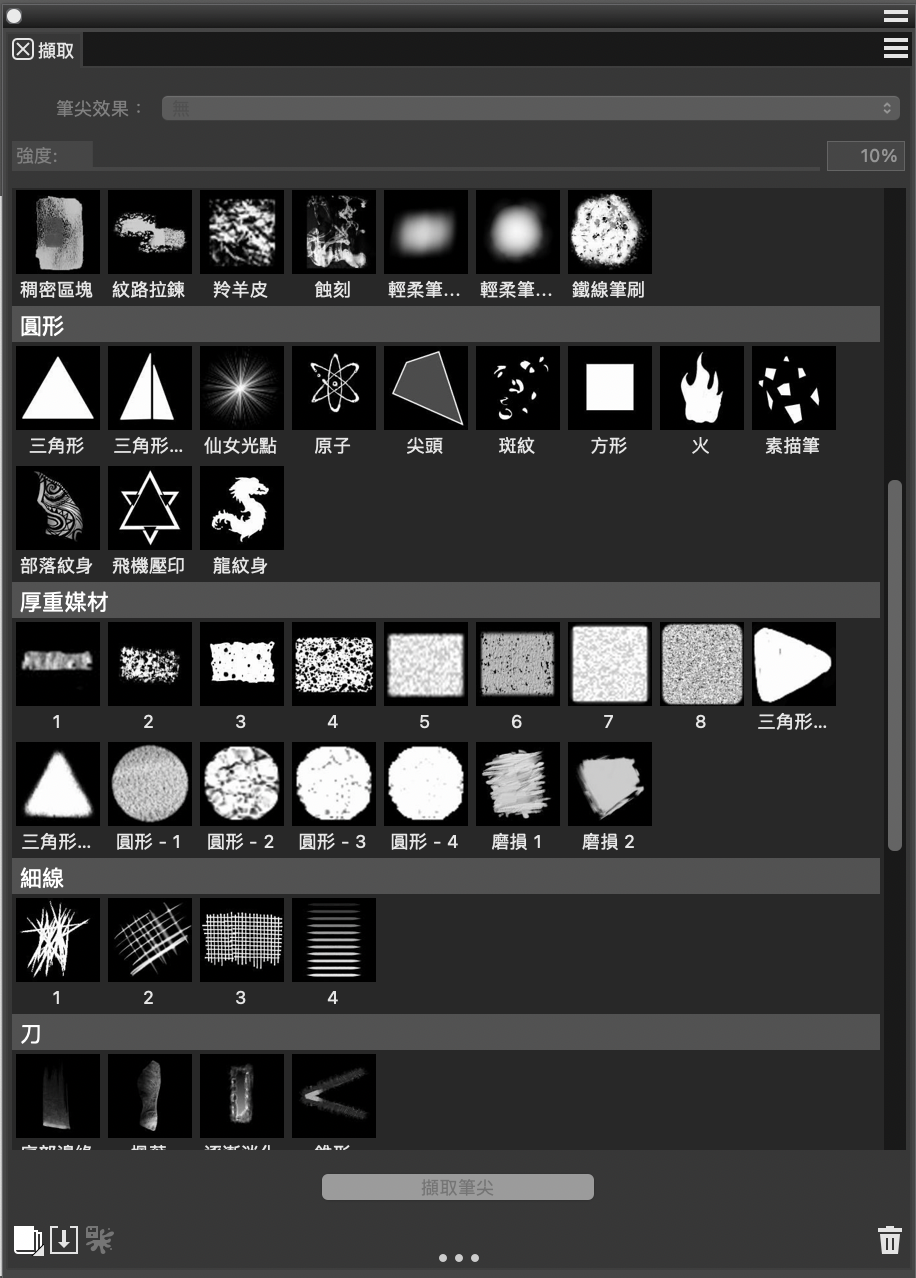
全新的「擷取」面板提供了無窮的嘗試機會,可讓您自訂筆刷筆尖的外觀。共有 12 個新的擷取筆尖材料庫可供選擇:「鬃毛」、「概念」、「平頭」、「一般」、「圖形」、「厚重媒材」、「交錯」、「畫刀」、「光線」、「自然」、「噴灑」和「海綿」。您可以立即變更任何筆刷的筆尖形狀、調整設定、套用新的筆尖效果,甚至還能擷取新的筆尖以搭配其他筆刷使用。
您也可以輸入 JPEG 或 PNG 影像,或建立自己的形狀作為擷取的筆尖使用,而且現在您還可以選取文件的任何部分,包括多個圖層的內容,以作為筆尖使用。此外,您可以隨時從目前的筆刷擷取筆尖,如果您的筆刷擁有擷取筆尖材料庫中所沒有的筆尖,這就非常有用。相關詳細資訊,請參閱建立和管理筆刷筆尖.
全新!輸入 Photoshop 筆刷印章 (ABR) 作為筆尖
現在,當您使用 Painter 2022 輸入 Photoshop 筆刷印章時,您可以選擇只匯入筆刷印章。它們將新增至新擷取的筆尖材料庫,以便與其他筆刷搭配使用。相關詳細資訊,請參閱輸入 Photoshop 筆刷影像.
屬性列上新的「擷取筆尖」彈出式功能表提供「筆尖效果」,可用於自訂擷取的筆尖。您可以從「羽化」、「門檻」、「殘影」、「放大」和「縮小」效果中做選擇,並調整每個套用效果的強度。相關詳細資訊,請參閱擷取筆尖控制項.
現在您可以使用「筆尖選項」彈出式功能表中的新「硬度」滑桿,體驗提升的圓形類型筆刷無毛邊功能。這可讓您微調筆尖剖面圖的不透明度,以便建立邊緣柔和、邊緣俐落無毛邊,甚至介於兩者之間的筆刷痕跡。此外,您也可以嘗試全新的「輕柔剖面圖」,提供強力核心,且濃度朝邊緣大幅降低最後,您還能降低水彩筆尖中心的不透明度,這會沿著筆觸邊緣產生外觀較強的邊緣。相關詳細資訊,請參閱更改筆尖剖面圖.
現在,當您使用「靜態鬃毛」筆刷與觸控筆進行繪圖時,會提供額外的形狀選項。您可以使用「角度」控制項來旋轉和壓扁筆刷,進而提供全新、具有創意的筆尖和筆刷筆觸可能性。相關詳細資訊,請參閱靜態鬃毛控制項.
Painter 2022 打破了想要結合水彩與其他藝術形式的混合媒材創作者的界限。許多預設筆刷現在均相容於水彩圖層,可讓您在同一圖層接合乾媒材與水彩筆刷痕跡。當您選擇要混合水彩媒材的筆刷時,只要在「筆刷選取器」中尋找水彩「圖層相容性」圖示,或者您也可以啟用「水彩相容」過濾器,即可只查看該類筆刷。此外,為了增加創作的彈性,您現在可以改變水彩圖層,同時維持特殊的媒材功能。相關詳細資訊,請參閱顯示與自訂筆刷選取器.
您現在可以從新的「大小」資料庫中選擇筆刷大小預設。Painter 2022 提供全新的筆尖大小系列,可讓您建立並管理自訂大小預設。相關詳細資訊,請參閱大小控制項.
您現在可以將「導覽」切換為灰階,這對於進行構圖的色彩值檢查非常有用。相關詳細資訊,請參閱導覽影像與檢視影像資訊.
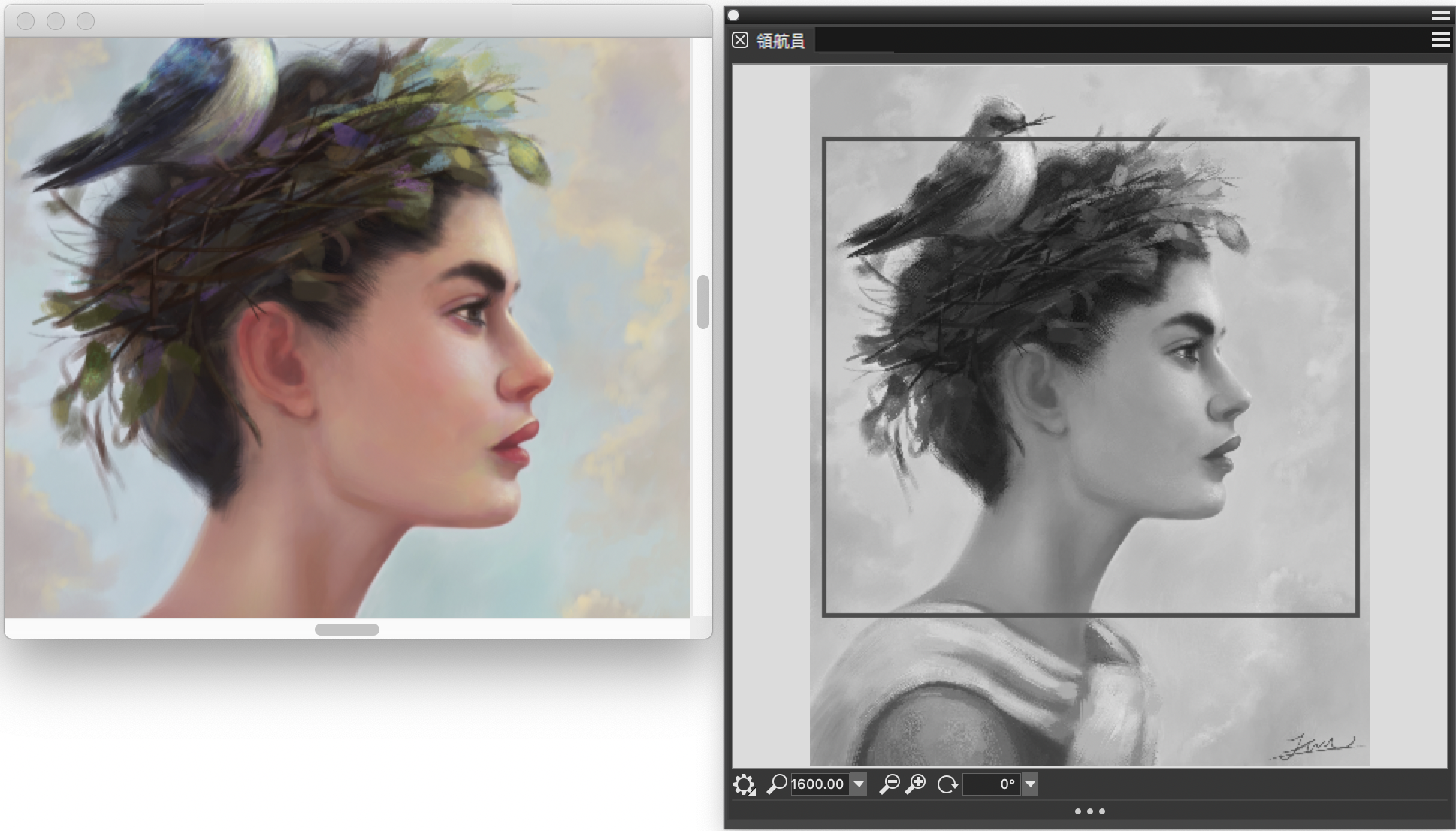
當您需要評估設計的色彩對比時,可以使用「導覽」以灰階顯示影像。
Painter 2022 採用了許多圖層生產力改良功能,可加快您處理含有大量圖層之文件的工作。現在,在多個圖層上執行操作變得更快速、更容易。您可以一次鎖定、移動和轉換多個圖層,同時還可摺疊可見的圖層。此外,圖層鎖定和可見度操作會記錄在「復原」步驟中,讓您能更快、更輕鬆地變更這些選擇。
全新的「聚光燈圖層」可見度選項可讓您按住 Option (macOS) 或 Alt (Windows) 並按一下「圖層」面板中的眼睛圖示,以僅顯示圖層或群組的內容,同時暫時隱藏所有其他圖層。將選取的圖層內容載入至遮罩也變得比較簡單。當您移動所選圖層內容時,它只會移動,您將不會再看到「圖層」面板中出現「圖層浮動物件」。此外,新的「色彩柔和」與「色彩閃耀」合成方式還能為您提供更多創意選項。現在只要按下「刪除」,以單一按鍵就能清除圖層內容。相關詳細資訊,請參閱圖層.
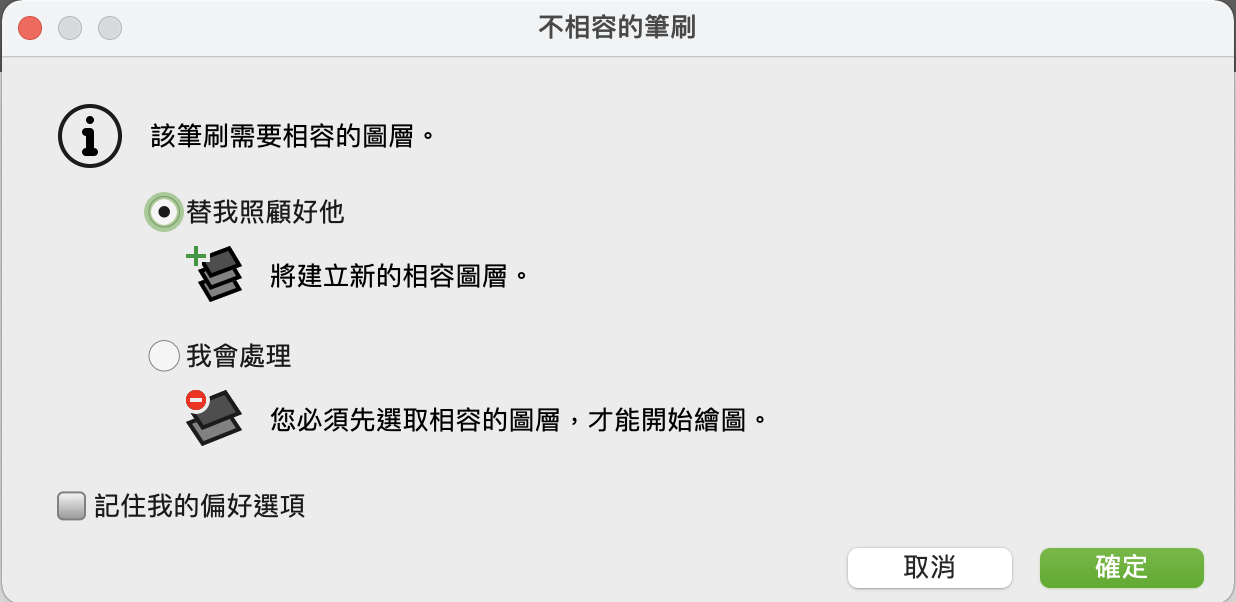
雖然許多筆刷都與特殊圖層相容,但有時候選用的筆刷仍可能會產生與您預期不同的筆刷痕跡。此外,也有一些筆刷不建議用於目前圖層。在這些情況下,Painter 會提示您,讓您選擇如何繼續。我們重新設計了這些對話方塊,以呈現清楚簡明的選項,讓您快速選擇後返回,專心於您的畫作。相關詳細資訊,請參閱特殊圖層偏好設定.
Painter 團隊持續更新程式碼庫,以善用快速演進的作業系統技術。
有了 Painter 2022,全新的「增強覆蓋」方法可針對 CPU 和 GPU 加速進行最佳化。在具備 AVX2 擴充指令集的 Intel 多核心處理器上,Brush Accelerator 可使「增強覆蓋」法最高快上 18 倍,結合 GPU 加速則可最高加快 50 倍。按一下「視窗」 「搜尋」,然後在「搜尋」文字方塊中輸入「增強覆蓋」,以尋找使用「增強覆蓋」法的筆刷。
厚塗顏料筆刷在預設圖層上也可加快最多 2 倍,而在「厚塗」圖層上則加快 1.7 倍。此外,相較於 Painter 2021,其他數個筆刷引擎、外掛模組與橡皮擦的執行效能皆可提升最高 2 倍。
若要從系統上的 Painter 取得最佳效能,您需要執行 Brush Accelerator。此公用程式一開始會分析您的處理器 (CPU) 來偵測有多少核心可用,以及它是否支援擴充指令集,例如 AVX2。它也會分析任何可用的繪圖處理器 (GPU),以判斷其與 Painter 的相容性,以及系統上安裝了多少記憶體 (RAM)。相關詳細資訊,請參閱使用 Brush Accelerator 達到最佳效能.