| • | 计算帧堆栈所需的磁盘空间 |
Corel Painter 提供不同的动画工作流程。这些工作流程如下:
| • | 从头开始创建动画帧 |
| • | 编辑数字视频帧 |
| • | 通过克隆创建动画 |
| • | 通过描图创建动画 |
| • | 从图层创建动画 |
您不能以不同的速率显示动画影片的不同部分。您只能以不同的速率分开制作各部分,然后在结合前将这些部分调制为相同的速率。您将在视频编辑应用程序中执行此类工作。
在 Corel Painter 中,数字视频与动画文件都也成为动画影片或帧堆栈。不论您是使用导入的数字视频还是从头开始创建动画,您都可以从"帧栈"面板中选择和浏览帧。
只要您打开或创建动画影片文件,就会显示"帧栈"面板,且在制作动画影片时,该面板必须处于打开状态。
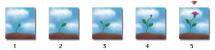
"帧栈"面板中显示的帧数目由洋葱皮式图层的数目决定。当前帧上会显示一个红色的三角形。
一次只能处理一个帧,也就是显示在文档窗口中的那一个帧。"帧栈"面板可帮助您浏览堆栈中的帧,并选择要修改的帧。
帧堆栈中的每一帧都可以有一个图层。例如,如果从图像库中将某项目添加至帧上,Corel Painter 就会将该图像放置在图层上。您可以在图层周围移动图像。但是,在帧间移动或关闭该文件时,Corel Painter 会落下所有的图层,也就是会删除图层而图层上的内容则会平放在背景画布上。有关使用图层的详细信息,请参阅图层。
"帧栈"面板显示数个帧的缩略图。帧编号显示在缩略图下。当前帧的上方会显示一个红色的三角形。
缩略图的数目是由您所选择的洋葱皮式图层数所决定。默认情况下,QuickTime 与 AVI 文件打开时,都含有两层洋葱皮式图层。有关洋葱皮的详细信息,请参阅使用洋葱皮.
| 计算帧堆栈所需的磁盘空间 |

|
| 1 | 将像素用作宽度和高度的测量单位,用以下公式计算保存帧堆栈所需的字节数: |
| (帧宽度)×(帧高度)×(每个像素的字节数)×(帧数) |
| 2 | 将步骤 1 中公式的乘积除以 1,024 来转换为千字节。 |
每个像素的字节数由保存类型决定。例如,使用 8 位元 Alpha 通道的 24 位元颜色的每个像素将使用 4 字节。有关存储类型的详细信息,请参阅创建逐帧动画.
将动画影片保存为 QuickTime 或 AVI 时,文件大小会因压缩而减少。有关压缩的详细信息,请参阅将动画影片导出为 QuickTime和将动画影片导出为 AVI 动画影片.
Copyright 2013 Corel Corporation. 保留所有权利。

