| • | 克隆图像 |
| • | 显示"源图像"窗口和十字线光标 |
| • | 启用描图纸 |
Corel Painter 可让您克隆图像以创建艺术作品。换句话说,您可以使用克隆技巧来让您的数码照片获得新生。
本节说明克隆图像的手动过程。手动过程包括选择要克隆的图像(源图像),创建克隆,然后设置工作区以开始在克隆中进行绘制。不过,如果您喜欢,可以选择源图像,然后让 Corel Painter 自动设置工作区以在克隆中进行绘制。有关信息,请参阅使用"快速克隆".
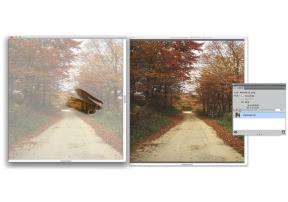
要开始克隆过程,您需要选择您要克隆的源图像。随后,Corel Painter 将复制此源图像并将该图像作为克隆源嵌入到克隆文档中。克隆文档将显示在新文档窗口中,而克隆源将显示在"克隆源"面板中。您也可以在单独窗口中打开源图像,以便使用画布旁边显示的源图像在画布上绘制。十字线光标会显示在"源图像"窗口中,以识别将绘制源图像的区域。
在克隆文档窗口(左图)中绘制的区域以"源图像"窗口(右图)中的十字线光标标识。
克隆源图像就像是选定图像在特定时间的快照一样。创建克隆并嵌入克隆源图像以后,克隆源图像与原始文档的关系将中断。但是,您可以编辑嵌入的克隆源图像以更改其外观。有关详细信息,请参阅编辑、更新、保存和导出克隆源图像.
创建初始克隆以后,您可以将其他源图像添加到克隆文档中,以便从不同的源克隆颜色。有关详细信息,请参阅使用多个克隆源.
克隆文档在文档窗口中打开时,您需要清除画布,以便通过使用您选择的绘制技巧在克隆中开始绘制。有关详细信息,请参阅在克隆中绘制.
在克隆中开始绘制之前,您还可以启用描图纸。描图纸显示克隆文档下面的源图像的淡出版本,可让您将克隆颜色精确应用到画布。
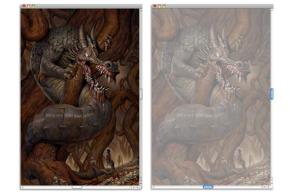
启用描图纸的克隆(右图)可让您查看克隆源图像的淡出图像(左图)。
启用描图纸时,您无法清楚地看到所有图像细节。要跟踪更改,您可能要在启用和禁用描图纸之间切换。此外,您还可以控制描图纸的不透明度。
除了在克隆中进行绘制以外,您还可以在启用描图纸的情况下使用克隆来绘制图像的轮廓线。随后,您可以使用轮廓线作为绘制的起点。
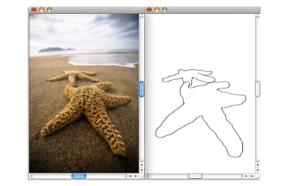
使用"描图纸"功能查看要绘制轮廓线的源图像(左图)。关闭描图纸时,您可以看到轮廓线(右图)。
| 克隆图像 |

|
| 1 | 打开要克隆的图像。 |
| 2 | 选择"文件" "克隆"。 "克隆"。 |
| 克隆将显示在自己的文档窗口中。 |
| 如果您要在空白画布上使用克隆颜色进行绘制,则可以通过选择"选择""全选",然后选择"编辑""清除"来清除克隆文档。 |
| 3 | 通过使用克隆工具画笔,将画笔笔触应用到画布,或者选择任何画笔并将其设置为克隆颜色。 |
| 如果您要打开"克隆源"面板,请选择"窗口""克隆源"。 |
创建克隆时,源图像的副本将自动嵌入到克隆文档中。因此,如果您更改原始图像,则更改将不会反映在克隆中。如果您要使用图像的最新版本,则需要将其添加为新的克隆源,然后删除较旧的版本。有关详细信息,请参阅更新克隆源图像的更改.
如果源图像有多个图层,克隆将创建一个完全复合的副本,即图像中的全部图层都将自动去除。这种方式的克隆使您可以弄平图像以进行快速打印。
如果您选择"克隆工具"画笔并在克隆图像时切换为偏移取样,则"克隆源"面板中的"偏移取样"复选框将自动启用。此外,请务必注意,取样参考点不会被视为克隆源,并且不会显示在"克隆源"面板中。有关详细信息,请参阅执行偏移取样.
| 显示"源图像"窗口和十字线光标 |
|
| 1 | 选择"窗口""克隆源"。 |
| 2 | 在"克隆源"面板中,启用"显示源图像(有十字光标)"复选框。 |
| 启用描图纸 |
|
| 1 | 选择"窗口""克隆源"。 |
| 2 | 在"克隆源"面板中,单击"切换描图纸"按钮  。 。 |
| 要使用键盘快捷键,请按 Command + T (Mac OS) 或 Ctrl+ T (Windows)。 |
| 源图像的模糊绘制会通过描图纸显示出来。 |
| 3 | 执行以下操作之一: |
| • | 通过使用克隆工具或设置来克隆颜色的画笔变体,将画笔笔触应用到画布。 |
| • | 例如,使用"铅笔"画笔变体来绘制图像的轮廓线。 |
|
在"克隆源"面板中,调整"设置描图纸不透明度"滑块。
|
|
|
在"克隆源"面板中,单击"切换描图纸"按钮。
|
在"导航"面板中,您还可以通过单击"打开导航器设置"按钮  并选择"描图纸"来启用描图纸。
Copyright 2013 Corel Corporation. 保留所有权利。


