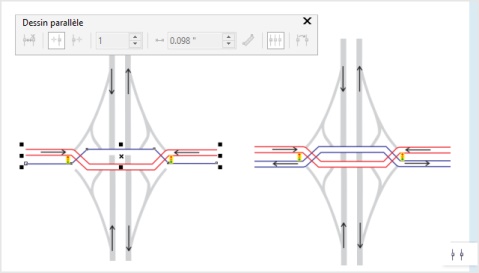
Nouveau ! Mode Dessin parallèle
Pour accélérer la création des graphiques techniques de tous types, du schéma de câblage à la conception architecturale, Corel DESIGNER X7 propose désormais le mode Dessin parallèle. Ce mode vous permet de tracer plusieurs courbes parallèles simultanément tout en contrôlant la distance qui les sépare. La barre d'outils Dessin parallèle vous permet de définir le nombre de courbes parallèles, de les placer avec précision et de les prévisualiser à mesure que vous dessinez. Ce mode vous permet par ailleurs de tracer une série de courbes parallèles à partir d’une courbe existante. Pour plus d’informations, reportez-vous à la section Dessin parallèle.
Vous pouvez tracer plusieurs courbes parallèles simultanément.
Amélioré ! Édition des points nodaux
Pour déplacer un point nodal dans un objet courbe, vous pouvez désormais définir ses coordonnées dans le menu fixe Coordonnées de l'objet. Pour plus d’informations, reportez-vous à la section Pour définir les valeurs de coordonnées d’un point nodal.
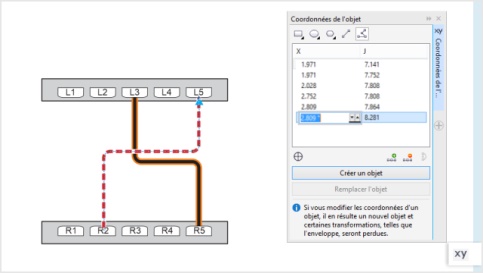
Pour repositionner un point nodal sur une courbe, vous pouvez définir ses coordonnées.
Amélioré ! Options de style des symboles
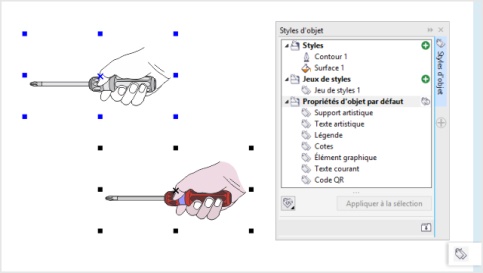
Vous disposez d'options supplémentaires lorsque la liaison établie avec un symbole est rompue.
Nouveau ! Éditeur d’équation Corel
L’Éditeur d’équation Corel vous permet de gérer les équations des dessins techniques en tant qu'éléments modifiables. Vous pouvez ainsi créer et formater des équations mathématiques et scientifiques, puis les insérer dans un dessin Corel DESIGNER X7 sous forme de texte dimensionnable. Pour plus d’informations, reportez-vous à la section Ajout d’équations.
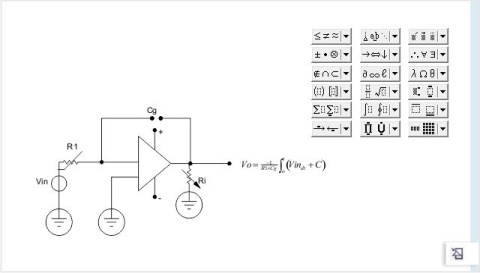
Créez des équations et insérez-les dans un dessin.
Nouveau ! Menu fixe Aligner et distribuer
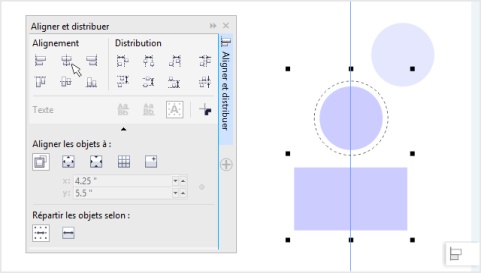
Le nouveau menu fixe Alignement et distribution, qui remplace la boîte de dialogue Aligner et distribuer, vous permet de voir toutes les options d'alignement possibles et de voir instantanément l'effet des changements à mesure que vous modifiez les paramètres. Par défaut, les objets sont alignés et distribués en fonction de leurs tracés. La nouveauté, c’est que vous pouvez à présent aligner et distribuer des objets depuis le bord de leurs contours, de même qu'aligner des objets avec un point de référence en spécifiant ses coordonnées x et y exactes. Pour plus d’informations, reportez-vous à la section Alignement et distribution d’objets.
Nouveau ! Guides d’alignement
De plus, conçu pour vous faciliter la tâche, le nouveau menu fixe Guides dynamiques et d’alignement vous permet de modifier les paramètres par défaut de ces guides et de les adapter à vos besoins. Par exemple, si vous travaillez sur un groupe d’objets, vous pouvez afficher les guides d’alignement des objets individuels du groupe ou du groupe dans son ensemble. Vous pouvez spécifier les marges des guides d'alignement et aligner ainsi des objets à une distance déterminée, et vous pouvez afficher les guides d'alignement de manière à suivre les marges uniquement, ou suivre les bords réels de l'objet en plus de la marge.
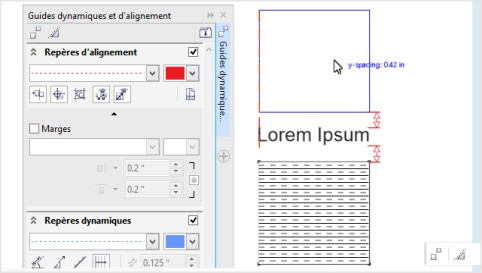
Utilisation des guides d’alignement pour positionner rapidement des objets
Pour plus d’informations sur les guides d'alignement, reportez-vous à la section Utilisation des repères d’alignement.
Nouveau ! Masquage et affichage des objets
Corel DESIGNER vous permet de masquer des objets et des groupes d'objets, ce qui facilite la modification d'objets dans des projets complexes et l'expérimentation de vos designs. Pour plus d’informations, reportez-vous à la section Masquage et affichage des objets.
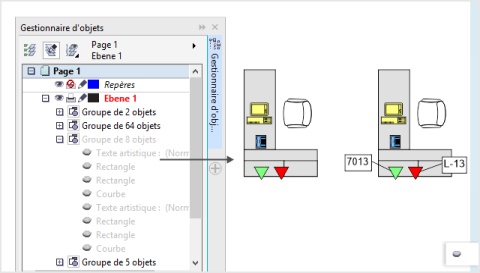
Vous pouvez masquer et afficher des objets.
Nouveau ! Sélection de points nodaux adjacents
Corel DESIGNER X7 offre une sélection optimisée des points nodaux. Vous pouvez désormais sélectionner des points nodaux adjacents sur des courbes à l'aide de l'outil Forme tout en maintenant enfoncée la touche Maj. Pour plus d’informations, reportez-vous à la section Pour sélectionner un point nodal.
Nouveau ! Position Contour
Corel DESIGNER propose de nouvelles options de position du contour qui permettent de créer des objets à des tailles plus précises. Les boutons Contour extérieur, Contour centré et Contour intérieur permettent de préciser si un contour doit être placé à l’intérieur ou à l’extérieur de l’objet, ou en combinant les deux. Positionner le contour à l’intérieur d’un objet vous permet de créer les éléments dans votre dessin plus aisément, par exemple des murs de tailles spécifiques, car le rendu de ce contour dépend alors des dimensions d’origine de l’objet. Pour plus d’informations, reportez-vous à la section Formatage de lignes et de contours.
Nouveau ! Séparation d'objets
Remanié, le nouvel l’outil Couteau (Premium) de Corel DESIGNER vous permet de couper des objets vectoriels, du texte et des images bitmap. Vous pouvez couper des objets individuels ou des groupes d’objets, à main levée ou en suivant des lignes droites ou des courbes de Bézier. Pour plus d’informations, reportez-vous à la section Coupe d’objets.
Nouveau ! Copie des segments de courbes
Corel DESIGNER vous permet de copier et de couper des segments de courbe, puis de les coller en tant qu'objets, ce qui facilite l'extraction des sections ou la création de formes adjacentes ayant des contours similaires. Pour plus d’informations, reportez-vous à la section Pour copier ou couper un segment de courbe.
Nouveau ! Harmonisation des couleurs
Les nouvelles règles d'harmonie vous permettent de faire varier toutes les couleurs constitutives d'une harmonie de couleurs en fonction de valeurs prédéterminées. Vous pouvez par ailleurs utiliser les règles d'harmonie pour créer une harmonie de couleurs entièrement nouvelle. Pour plus d’informations, reportez-vous à la section Règles d’harmonie.
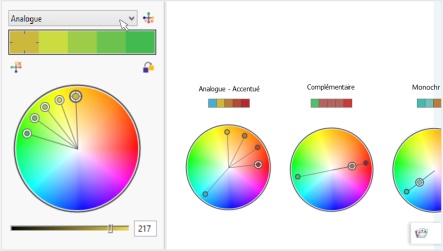
L’harmonisation des couleurs vous permet de modifier facilement la combinaison des couleurs.
Amélioré ! Menu fixe Gestionnaire de propriétés
Entièrement repensé, le menu fixe Gestionnaire de propriétés offre un nouvel onglet qui aidera les nouveaux utilisateurs à gagner en efficacité en réduisant l'encombrement. Le bouton Mode Défilement/Tabulation définit le menu fixe pour n’afficher qu’un seul groupe de commandes de mise en forme à la fois, facilitant ainsi la réalisation de la tâche en cours.
Amélioré ! Menu fixe Styles de couleurs
Le menu fixe Styles de couleurs amélioré simplifie l’affichage, l’organisation et la modification des styles de couleurs et des harmonies de couleurs. Il est désormais possible de spécifier la valeur de luminosité d’une couleur, et de limiter l’anneau de sélection de l’Éditeur d’harmonie qui préserve la saturation et la teinte lorsque vous réglez la couleur.
Nouveau ! Aperçu des styles d’objet
Une nouvelle fenêtre déroulante s’affiche lorsque vous placez le curseur sur un style du menu fixe Styles d’objet, et offre ainsi un aperçu rapide du style avant qu’il ne soit appliqué.
Nouveau ! Prise en charge du standard OpenType pour le texte asiatique
Largeurs, formes, mesures verticales, variantes de kana verticaux, alternatives verticales et rotation font désormais partie des fonctions typographiques OpenType avancées disponibles pour le texte asiatique. Pour plus d’informations, reportez-vous à la section Prise en charge du standard OpenType pour le texte asiatique.
Amélioré ! Caractères spéciaux, symboles et glyphes
Le menu fixe Insérer un caractère amélioré contient tous les caractères, symboles et glyphes associés à la police sélectionnée, et simplifie ainsi la recherche de ces éléments et leur insertion dans les documents. Disponible à la fois dans Corel DESIGNER X7, CorelDRAW X7 et Corel PHOTO-PAINT X7, ce menu fixe comprend une option de filtrage qui affiche uniquement les sous-ensembles de caractères de votre choix. Par exemple, vous pouvez afficher uniquement les nombres ou les symboles mathématiques d’une police sélectionnée.
Nouveau ! Codes QR
Le menu fixe Gestionnaire de propriétés simplifie la personnalisation d’un code QR. Il est également possible de créer un style qui enregistre une apparence fixe du code QR pour une réutilisation facile et rapide.
Vous pouvez modifier la forme, la largeur du contour, la couleur et le type de surface des pixels du code QR, ainsi que la couleur d’arrière-plan et le type de surface, et plus encore. Une option de validation permet d’analyser le code QR pour garantir qu’il peut être lu par les lecteurs de code QR, les Smartphones et les scanners. Pour plus d’informations, reportez-vous à la section Insertion et modification des codes QR.
Amélioré ! Surfaces dégradées
Vous pouvez désormais créer des surfaces dégradées elliptiques et rectangulaires, appliquer de la transparence aux points nodaux individuels de couleur de surface, répéter une surface à l'intérieur d'un objet avec surface, ajuster l'angle de rotation d'une surface et lisser la transition du mélange d'une surface dégradée. Vous pouvez également sauvegarder vos propres surfaces dégradées et les partager grâce au Centre de contenu, un nouveau référentiel de contenu communautaire téléchargeable et accessible en ligne à tout détenteur d'un compte corel.com. De plus, vous pouvez appliquer et ajuster des surfaces dégradées, plus rapidement, avec précision et de façon créatrice, à l'aide des nouvelles commandes interactives du menu fixe Gestionnaire de propriétés. Pour plus d’informations, reportez-vous à la section Application de surfaces dégradées.
Nouveau ! Surfaces à motif bitmap
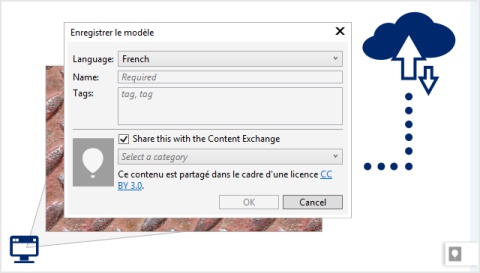
Le menu fixe Gestionnaire de propriétés, qui optimise les commandes de surfaces à motif bitmap, simplifie la prévisualisation, l’application et la transformation interactive des surfaces à bitmap. Vous pouvez sauvegarder vos propres surfaces à motif bitmap et les partager grâce au Centre de contenu, un nouveau référentiel de contenu communautaire téléchargeable et accessible en ligne à tout détenteur d'un compte corel.com. De plus, le nouveau format FILL est pris en charge par Patterns, une nouvelle appli iOS qui simplifie la création de motifs bitmap à partir de photos.
Amélioré ! Options d’affichage du menu fixe Styles de couleurs
Le menu fixe Styles de couleurs offre désormais des options d’affichage pratiques, notamment la vue Conseil qui fournit une indication visuelle de tous les objets d’un document utilisant un style de couleur spécifique, et la vue Tri des pages qui affiche des miniatures de toutes les pages d’un document et un aperçu des modifications à mesure que vous réglez les couleurs. Cliquez également sur Affichage  Tri des pages pour accéder aux miniatures de toutes les pages d’un document, avec des aperçus en direct des modifications apportées aux styles de couleurs du document. Pour plus d’informations, reportez-vous à la section Affichage des styles de couleurs.
Copyright 2015 Corel Corporation. Tous droits réservés.
